

Lỗi Cannot Communicate With The Printer xuất hiện khi máy tính không thể giao tiếp với máy in qua kết nối USB, WiFi hoặc mạng LAN, khiến lệnh in không được thực hiện. Nguyên nhân thường liên quan đến driver, cổng kết nối (Port), dịch vụ Print Spooler hoặc lỗi kết nối mạng. Bài viết dưới đây sẽ giúp bạn xác định nguyên nhân và hướng dẫn cách khắc phục lỗi Cannot Communicate With The Printer nhanh chóng, hiệu quả.
Cannot Communicate With The Printer Là Gì?
Cannot Communicate With The Printer có nghĩa là máy tính không thể giao tiếp với máy in để gửi hoặc nhận dữ liệu in. Khi đó, lệnh in sẽ bị dừng ngay từ máy tính và không được truyền tới máy in.
Lỗi này thường xuất hiện trong quá trình:
- Gửi tài liệu để in.
- Cài đặt hoặc cập nhật driver.
- Sử dụng phần mềm HP Smart, Canon IJ Scan Utility, Brother Status Monitor hoặc Epson Status Monitor.
- Chuyển đổi giữa kết nối USB và mạng.
- Thay đổi địa chỉ IP của máy in mạng.

Điểm quan trọng cần lưu ý là lỗi này không liên quan đến hộp mực, Drum, cụm sấy hay cơ cấu cơ khí của máy in. Thay vào đó, nguyên nhân chủ yếu nằm ở kết nối giữa máy tính và máy in hoặc phần mềm điều khiển trên hệ điều hành.
Dấu Hiệu Nhận Biết Lỗi Cannot Communicate With The Printer
Khi gặp lỗi này, người dùng thường thấy một hoặc nhiều biểu hiện sau:
- Máy tính hiển thị thông báo Cannot Communicate With The Printer hoặc Communication Error.
- Đã gửi lệnh in nhưng máy in không có bất kỳ phản hồi nào.
- Máy in hiển thị trạng thái Offline trong Windows.
- Máy in xuất hiện trong Devices and Printers nhưng không thể in.
- Phần mềm HP Smart, Canon IJ Scan Utility hoặc Brother Status Monitor không tìm thấy máy in.
- Máy tính báo lỗi khi cài đặt hoặc cập nhật driver.
- Máy in mạng không xuất hiện trong danh sách thiết bị.
Nếu xuất hiện các dấu hiệu trên, bạn nên kiểm tra kết nối và cấu hình trước khi nghĩ đến việc sửa chữa phần cứng.
Nguyên Nhân Máy In Báo Cannot Communicate With The Printer
Cáp USB Bị Lỏng Hoặc Hỏng
Đây là nguyên nhân phổ biến nhất đối với máy in sử dụng kết nối USB.
Sau thời gian dài sử dụng, cáp USB có thể bị:
- Đứt ngầm bên trong.
- Lỏng đầu cắm.
- Oxy hóa chân tiếp xúc.
- Chất lượng tín hiệu suy giảm.
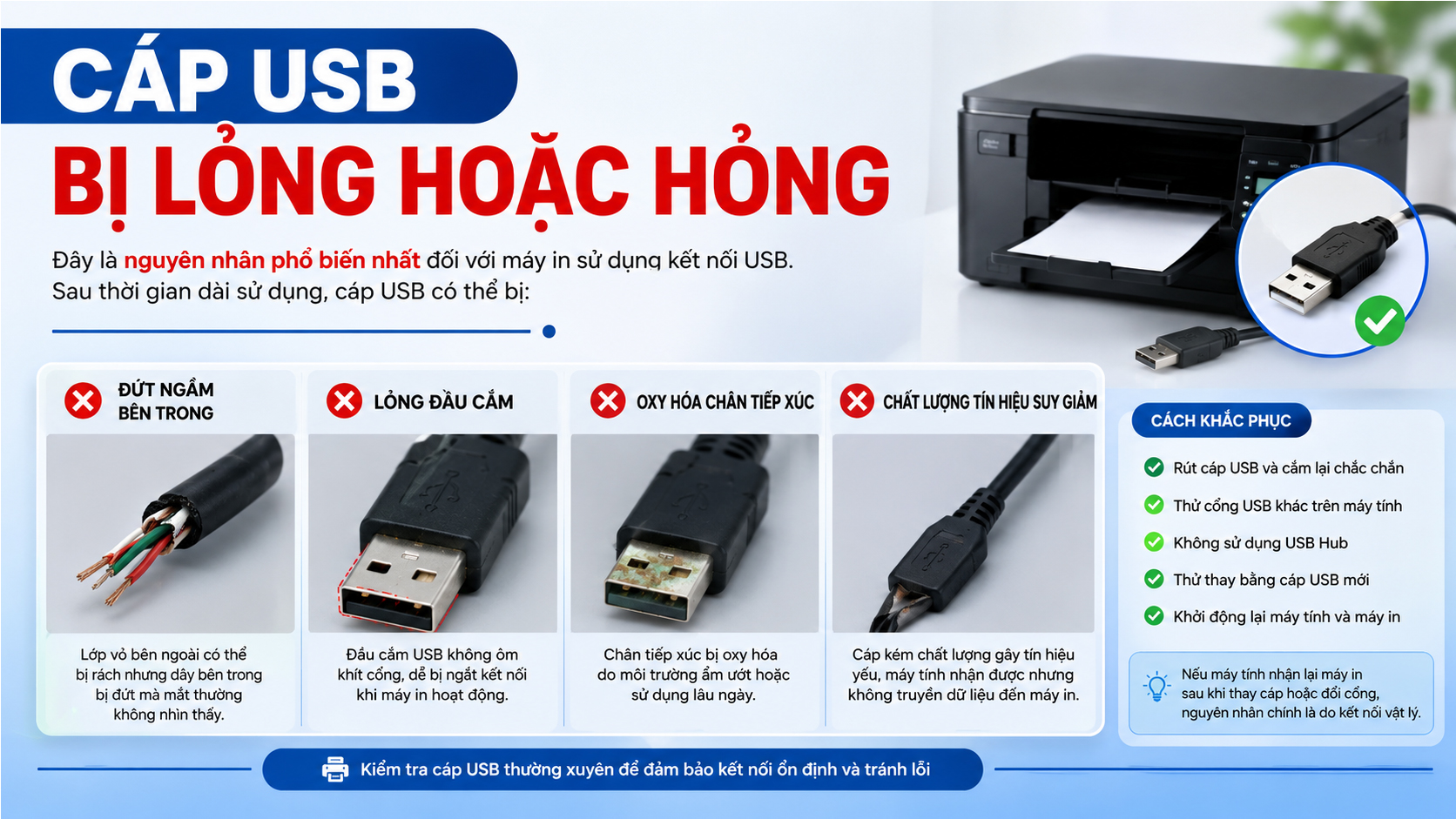
Trong nhiều trường hợp, máy tính vẫn nhận diện được thiết bị nhưng dữ liệu in không thể truyền đến máy in, dẫn đến thông báo Cannot Communicate With The Printer.
Máy Tính Và Máy In Không Cùng Mạng
Đối với máy in WiFi hoặc mạng LAN, cả máy tính và máy in phải kết nối cùng một mạng nội bộ.
Ví dụ:
- Máy in đang kết nối WiFi tầng 1.
- Máy tính lại kết nối WiFi tầng 2 hoặc mạng khách (Guest).
Mặc dù đều có Internet nhưng hai thiết bị không thể giao tiếp với nhau.
Ngoài ra, việc Router thay đổi dải IP hoặc cấu hình VLAN cũng có thể khiến máy tính không tìm thấy máy in.
Driver Máy In Bị Lỗi Hoặc Không Tương Thích
Driver đóng vai trò là cầu nối giữa Windows và máy in.
Nếu driver gặp một trong các vấn đề sau:
- Thiếu tập tin hệ thống.
- Cài sai phiên bản Windows.
- Driver quá cũ.
- Driver bị lỗi sau khi Windows Update.
- Cài nhầm driver của model khác.
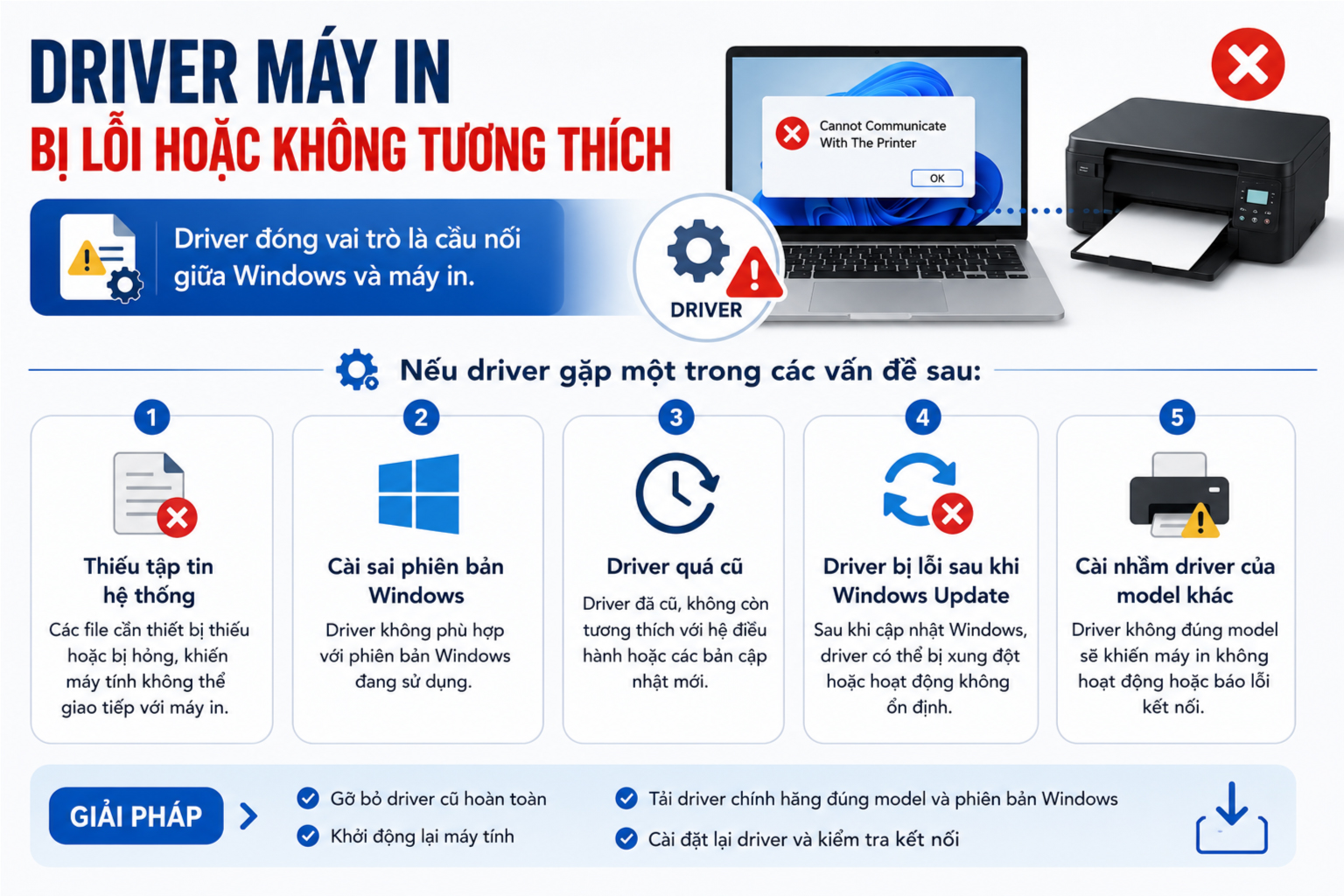
Windows sẽ không thể gửi dữ liệu đúng cách và xuất hiện thông báo lỗi giao tiếp.
Chọn Sai Cổng Kết Nối (Printer Port)
Mỗi máy in đều phải được gán đúng cổng kết nối.
Một số lỗi thường gặp:
- Máy in USB nhưng driver lại sử dụng Standard TCP/IP Port.
- Máy in mạng nhưng vẫn chọn USB001.
- Driver tự động tạo sai Port.
- Địa chỉ IP của máy in đã thay đổi nhưng Port vẫn giữ IP cũ.
Khi đó, Windows sẽ gửi dữ liệu tới sai địa chỉ và máy in sẽ không phản hồi.
Print Spooler Bị Treo
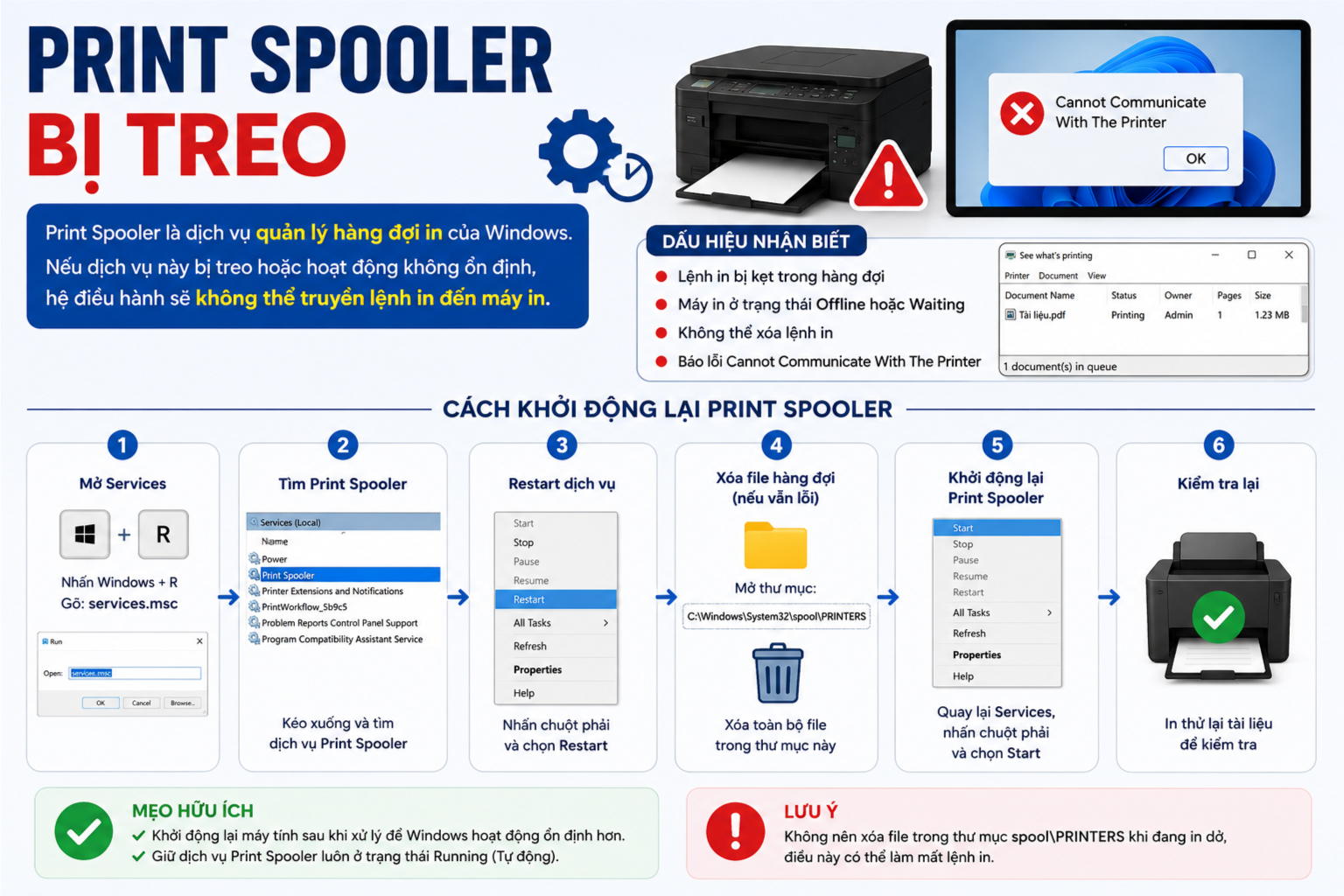
Print Spooler là dịch vụ quản lý hàng đợi in của Windows.
Nếu dịch vụ này bị treo hoặc hoạt động không ổn định, hệ điều hành sẽ không thể truyền lệnh in đến máy in.
Các dấu hiệu thường gặp gồm:
- Máy in luôn ở trạng thái Waiting.
- Tài liệu nằm mãi trong hàng đợi.
- Không thể xóa lệnh in.
- Driver báo Communication Error.
Firewall Hoặc Antivirus Chặn Kết Nối
Một số phần mềm bảo mật có thể vô tình chặn kết nối giữa máy tính và máy in.
Đặc biệt với máy in mạng, Firewall có thể chặn:
- Standard TCP/IP Port.
- HP Smart.
- Canon IJ Network Tool.
- Brother Network Service.
- EpsonNet Config.
Điều này khiến phần mềm không thể phát hiện hoặc kết nối với máy in.

Địa Chỉ IP Máy In Thay Đổi
Hầu hết máy in mạng sử dụng địa chỉ IP động (DHCP).
Sau khi:
- Khởi động lại modem.
- Reset Router.
- Mất điện.
- Thay Router mới.
Máy in có thể được cấp một địa chỉ IP khác, trong khi Windows vẫn lưu địa chỉ IP cũ, dẫn đến lỗi giao tiếp.

Máy In Đang Ở Chế Độ Offline
Một số trường hợp người dùng vô tình bật chế độ Use Printer Offline hoặc Pause Printing, khiến Windows không gửi lệnh in dù máy in vẫn hoạt động bình thường.
Cách Khắc Phục Lỗi Cannot Communicate With The Printer
Kiểm Tra Kết Nối USB
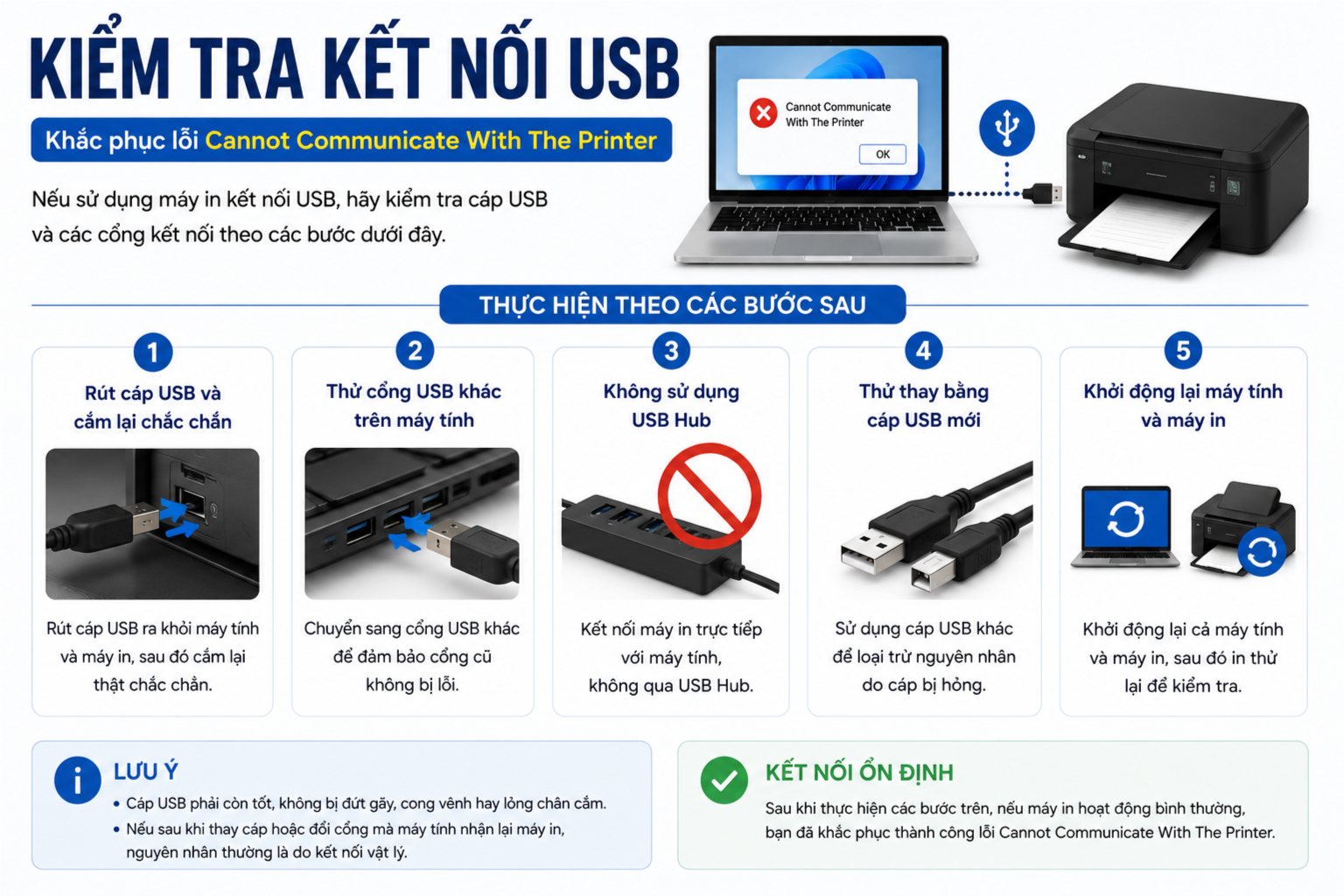
Nếu sử dụng máy in USB, hãy:
- Rút cáp USB và cắm lại chắc chắn.
- Thử cổng USB khác trên máy tính.
- Không sử dụng USB Hub.
- Thử thay bằng cáp USB mới.
- Khởi động lại máy tính và máy in.
Nếu máy tính nhận lại máy in sau khi thay cáp hoặc đổi cổng, nguyên nhân thường là do kết nối vật lý.
Kiểm Tra Kết Nối Mạng
Đối với máy in WiFi hoặc LAN:
- Đảm bảo máy tính và máy in cùng mạng.
- Khởi động lại Router.
- Khởi động lại máy in.
- Kiểm tra địa chỉ IP của máy in.
Có thể mở Command Prompt và sử dụng lệnh:
ping 192.168.1.xxx
Nếu không nhận được phản hồi, hãy kiểm tra lại kết nối mạng hoặc cấu hình IP của máy in.
Khởi Động Lại Print Spooler
Thực hiện theo các bước:
- Nhấn Windows + R.
- Gõ services.msc.
- Tìm dịch vụ Print Spooler.
- Chọn Restart.
Nếu vẫn chưa khắc phục:
- Stop dịch vụ.
- Xóa toàn bộ file trong thư mục:
C:\Windows\System32\spool\PRINTERS
- Khởi động lại Print Spooler.

Kiểm Tra Printer Port
Vào:
Control Panel → Devices and Printers → Printer Properties → Ports
Kiểm tra:
- Máy in USB phải sử dụng USB001 hoặc cổng USB tương ứng.
- Máy in mạng phải sử dụng đúng Standard TCP/IP Port theo địa chỉ IP hiện tại.
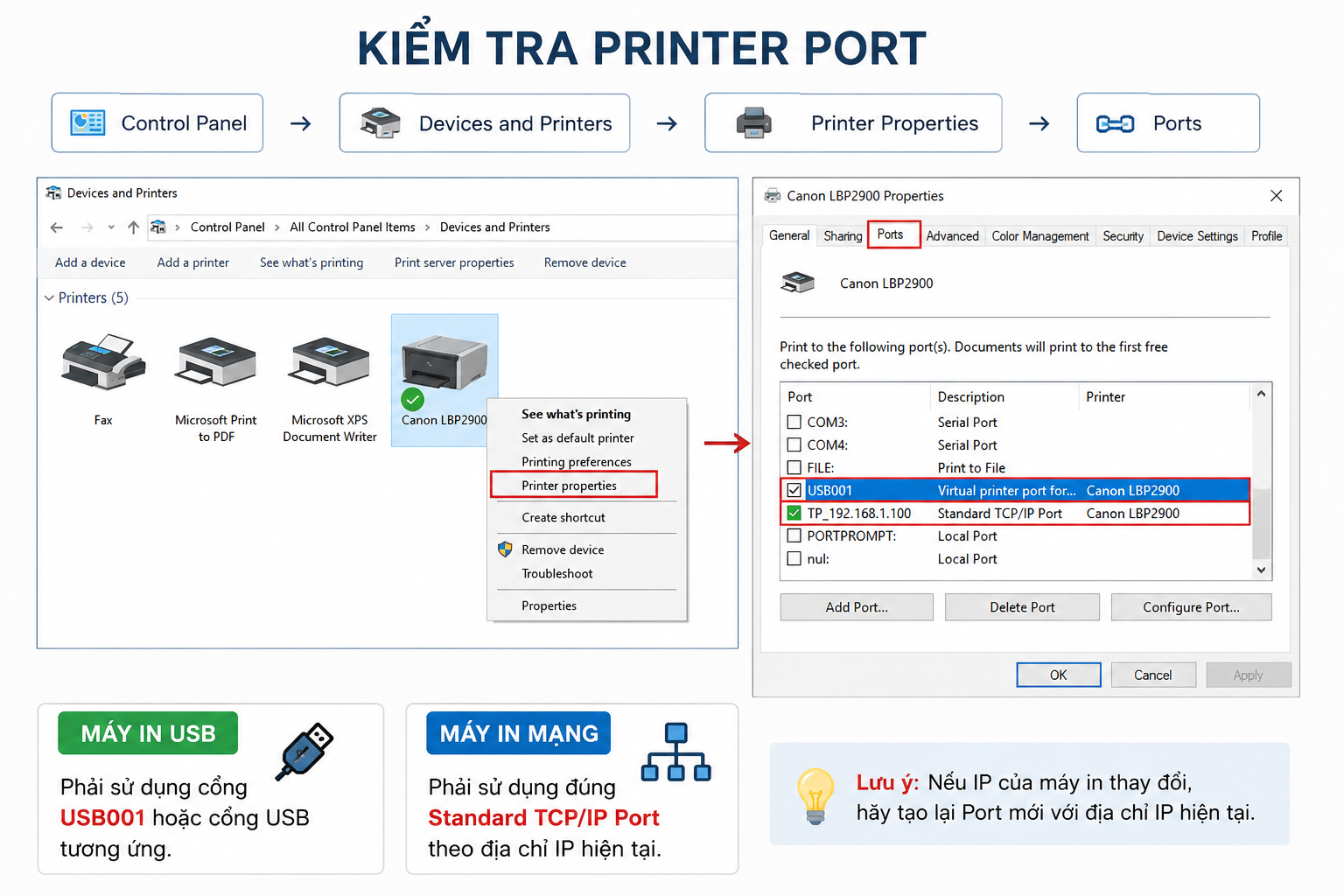
Nếu IP đã thay đổi, hãy tạo lại Port mới.
Gỡ Và Cài Đặt Lại Driver
Nếu nghi ngờ driver bị lỗi:
- Gỡ bỏ máy in.
- Xóa driver cũ trong Windows.
- Khởi động lại máy tính.
- Tải driver chính hãng đúng model và đúng hệ điều hành.
- Cài đặt lại từ đầu.
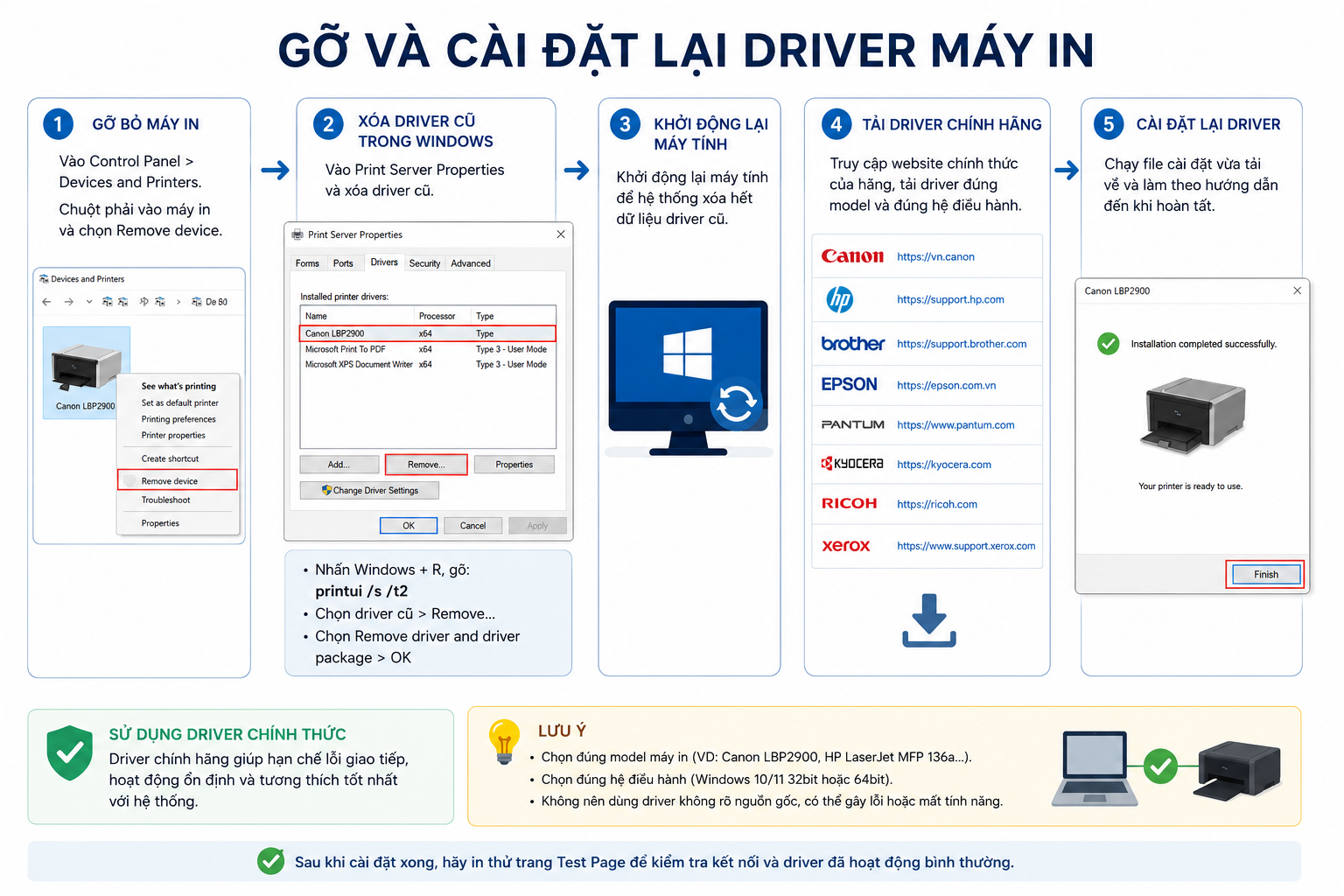
Việc sử dụng driver chính thức từ nhà sản xuất sẽ giúp hạn chế lỗi giao tiếp và tăng tính ổn định.
Kiểm Tra Firewall Và Antivirus
Tạm thời tắt:
- Windows Defender Firewall.
- Antivirus của bên thứ ba.

Nếu máy in hoạt động bình thường sau khi tắt, hãy thêm phần mềm điều khiển hoặc địa chỉ IP của máy in vào danh sách ngoại lệ (Exception).
Lỗi Cannot Communicate With The Printer Trên Một Số Hãng Máy In
Mặc dù thông báo Cannot Communicate With The Printer có cùng ý nghĩa là máy tính không thể giao tiếp với máy in, nhưng nguyên nhân cụ thể ở mỗi hãng có thể khác nhau do sự khác biệt về driver, phần mềm quản lý và giao thức kết nối. Dưới đây là những nguyên nhân phổ biến và cách xử lý đối với từng thương hiệu máy in.
Máy In Canon
Đối với máy in Canon, đặc biệt là các dòng Canon LBP 2900, LBP 6030, MF241D, MF3010, G Series…, lỗi Cannot Communicate With The Printer thường liên quan đến driver hoặc phần mềm điều khiển của Canon.
Các nguyên nhân thường gặp gồm:
- Driver Canon CAPT hoặc UFR II bị lỗi, thiếu file hoặc cài không đúng phiên bản Windows.
- Chọn sai cổng kết nối USB hoặc Standard TCP/IP Port.
- Phần mềm Canon IJ Network Tool hoặc Canon IJ Printer Assistant Tool không nhận được máy in.
- Dịch vụ Canon Print Monitor hoặc Print Spooler hoạt động không ổn định.
- Máy in bị chuyển sang trạng thái Offline sau khi cập nhật Windows.
- Địa chỉ IP thay đổi đối với các dòng máy in Canon kết nối mạng.
Để khắc phục, nên gỡ hoàn toàn driver Canon cũ, khởi động lại máy tính và cài đặt lại driver chính hãng từ Canon, đồng thời kiểm tra lại cổng kết nối và trạng thái máy in.
Máy In HP
Trên các dòng máy in HP LaserJet, HP Neverstop, HP Smart Tank hay HP OfficeJet, lỗi Cannot Communicate With The Printer thường xảy ra sau khi cập nhật Windows hoặc khi thay đổi kết nối mạng.
Một số nguyên nhân phổ biến là:
- Phần mềm HP Smart không phát hiện được máy in.
- Driver HP Universal Print Driver (UPD) không phù hợp với model máy.
- Địa chỉ IP của máy in bị thay đổi sau khi khởi động lại Router.
- Kết nối WiFi không ổn định hoặc tín hiệu yếu.
- Windows Firewall chặn kết nối giữa HP Smart và máy in.
- Driver cũ xung đột với phiên bản Windows mới.
Đối với máy in HP kết nối mạng, bạn nên gán địa chỉ IP tĩnh để tránh lỗi mất kết nối sau khi Router cấp phát IP mới.
Máy In Brother
Máy in Brother sử dụng giao thức kết nối khá ổn định, tuy nhiên vẫn có thể xuất hiện lỗi Cannot Communicate With The Printer nếu cấu hình không chính xác.
Các nguyên nhân thường gặp gồm:
- Chọn sai Standard TCP/IP Port.
- Driver Brother đã cũ hoặc bị lỗi.
- Máy in đang ở chế độ Offline hoặc Pause Printing.
- Phần mềm Brother Status Monitor không hoạt động.
- Địa chỉ IP của máy in thay đổi nhưng Windows vẫn sử dụng IP cũ.
- Kết nối WiFi hoặc mạng LAN không ổn định.
Trong nhiều trường hợp, chỉ cần cập nhật lại địa chỉ IP hoặc cài đặt lại Brother Status Monitor là có thể khắc phục lỗi.
Máy In Epson
Đối với các dòng Epson EcoTank, WorkForce hoặc L Series, lỗi Cannot Communicate With The Printer thường liên quan đến phần mềm quản lý hoặc kết nối mạng.
Nguyên nhân phổ biến bao gồm:
- Epson Status Monitor bị lỗi hoặc không phản hồi.
- Driver không tương thích với phiên bản Windows đang sử dụng.
- Chọn sai cổng USB hoặc cổng mạng.
- Máy in bị mất kết nối WiFi hoặc LAN.
- Địa chỉ IP thay đổi sau khi khởi động lại Router.
- Tường lửa Windows chặn phần mềm EpsonNet Config.
Bạn nên kiểm tra lại cổng kết nối, cập nhật driver mới nhất từ Epson và đảm bảo máy tính với máy in đang sử dụng cùng một mạng nội bộ.
Máy In Pantum
Lỗi Cannot Communicate With The Printer trên máy in Pantum thường xuất hiện ở các dòng kết nối USB như Pantum P2500W, P3012D, M6500 hoặc các dòng hỗ trợ WiFi.
Một số nguyên nhân thường gặp là:
- Driver USB bị lỗi hoặc cài chưa đúng phiên bản.
- Firmware của máy in đã cũ.
- Máy tính nhận sai thiết bị khi cắm USB.
- Driver không tương thích với Windows 10 hoặc Windows 11.
- Cáp USB bị lỏng hoặc chất lượng kém.
- Phần mềm Pantum Printer Utility không nhận được máy in.
Để xử lý, bạn nên gỡ hoàn toàn driver Pantum cũ, cài đặt lại driver chính hãng và kiểm tra lại kết nối USB hoặc WiFi trước khi in thử.
Máy In Kyocera
Các dòng máy in Kyocera như ECOSYS P2040DN, M2040dn hoặc M2540dw thường gặp lỗi giao tiếp khi sử dụng qua mạng LAN hoặc WiFi.
Nguyên nhân phổ biến gồm:
- Driver KX Driver bị lỗi hoặc cài sai phiên bản.
- Máy in thay đổi địa chỉ IP.
- Sai Standard TCP/IP Port.
- Kết nối mạng không ổn định.
- Firmware máy in quá cũ.
- Firewall chặn giao tiếp với máy in.
Nên cấu hình IP tĩnh cho máy in Kyocera và sử dụng đúng phiên bản KX Driver do hãng cung cấp để hạn chế phát sinh lỗi.
Máy In Ricoh
Đối với máy in Ricoh, đặc biệt là các dòng SP và IM Series, lỗi Cannot Communicate With The Printer thường liên quan đến cấu hình mạng hoặc driver.
Các nguyên nhân thường gặp gồm:
- Driver PCL hoặc PS không phù hợp.
- Sai địa chỉ IP hoặc sai cổng TCP/IP.
- Máy in đang ở trạng thái Offline.
- Driver bị lỗi sau khi cập nhật Windows.
- Mạng LAN hoặc WiFi không ổn định.
Việc cài đặt đúng driver và kiểm tra lại cổng kết nối sẽ giúp khắc phục phần lớn các trường hợp.
Máy In Xerox
Máy in Xerox thường sử dụng kết nối mạng nên lỗi giao tiếp chủ yếu liên quan đến cấu hình TCP/IP.
Một số nguyên nhân gồm:
- Driver Xerox Global Print Driver bị lỗi.
- Địa chỉ IP của máy in thay đổi.
- Sai Port kết nối.
- Máy in và máy tính không cùng mạng.
- Firewall chặn kết nối.
Đối với dòng Xerox, nên gán IP tĩnh và cập nhật driver mới nhất để đảm bảo kết nối ổn định.
Cách Hạn Chế Lỗi Cannot Communicate With The Printer
Để giảm nguy cơ gặp lỗi trong quá trình sử dụng, bạn nên:
- Sử dụng cáp USB chất lượng tốt.
- Không rút cáp khi máy đang in.
- Gán địa chỉ IP tĩnh cho máy in mạng.
- Cập nhật driver từ website chính hãng.
- Khởi động lại máy in định kỳ.
- Không cài nhiều driver của cùng một model trên một máy tính.
- Kiểm tra kết nối mạng sau khi thay Router hoặc modem.
Khi Nào Cần Liên Hệ Kỹ Thuật Viên?
Nếu đã thực hiện đầy đủ các bước kiểm tra kết nối, khởi động Print Spooler, cài đặt lại driver và cấu hình đúng Port nhưng vẫn xuất hiện thông báo Cannot Communicate With The Printer, rất có thể máy in đang gặp sự cố phần cứng như:
- Hỏng cổng USB.
- Hỏng card mạng LAN hoặc WiFi.
- Lỗi bo Formatter.
- Firmware bị lỗi.
- Hỏng bo điều khiển chính.
Trong trường hợp này, bạn nên liên hệ đơn vị sửa chữa máy in uy tín 24h để kiểm tra chuyên sâu, tránh tự tháo lắp làm phát sinh thêm lỗi hoặc hư hỏng linh kiện.

Tôi là Lương Văn Hoài – Chuyên gia kỹ thuật máy văn phòng 24H, Với hơn 15 năm kinh nghiệm đổ mực, sữa chữa máy văn phòng (máy in, máy photo, máy tính…) tại nhà Hà Nội. Hy vọng những kiến thức, kinh nghiệm tôi chia sẻ sẽ giúp ích cho bạn.


 Zalo 1: 0985637368
 Hotline 1: 0985637368

Bài viết liên quan
Cách Sửa Máy In Canon MF3010 Không In Được Nhanh Chóng
Hướng Dẫn In 2 Mặt Máy In Canon MF3010 Đúng Cách Nhất
Cách Sửa Máy In Bị Đen Lề Đúng Kỹ Thuật Tại Nhà