

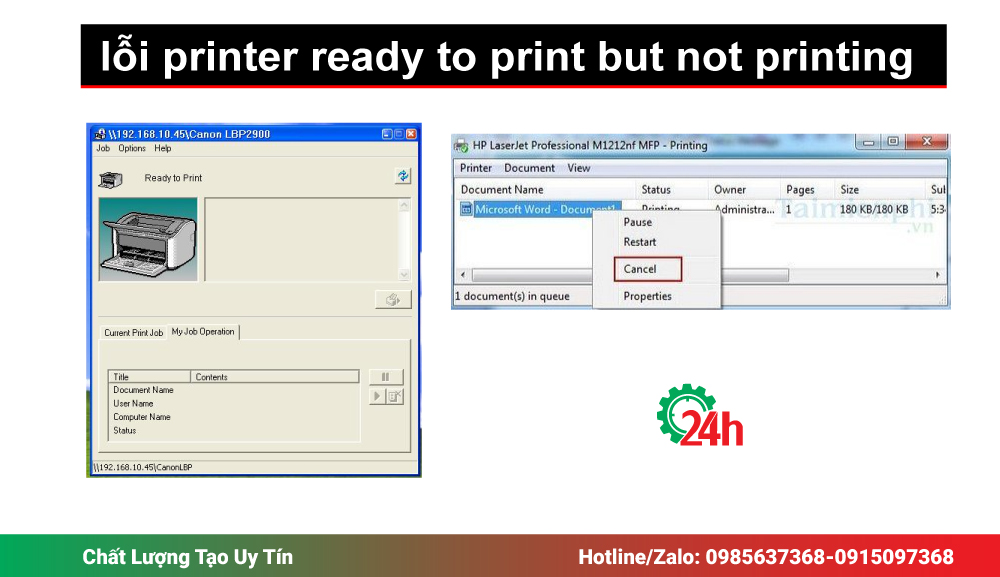
Printer ready to print but not printing là lỗi rất phổ biến khi sử dụng máy in. Máy in vẫn hiển thị trạng thái Ready / Ready to Print, máy tính gửi lệnh in bình thường nhưng máy in không chạy giấy, không in ra bản in nào. Lỗi này thường khiến người dùng nhầm tưởng máy in bị hỏng nặng, trong khi thực tế đa phần có thể tự xử lý tại nhà nếu làm đúng kỹ thuật.
Dấu hiệu nhận biết lỗi printer ready to print but not printing
- Máy in hiển thị trạng thái Ready / Ready to Print nhưng không thực hiện lệnh in
- Không xuất hiện cảnh báo lỗi, không nháy đèn đỏ hoặc đèn cam trên máy in
- Tài liệu đã gửi lệnh in thành công từ máy tính nhưng không có giấy được kéo ra
- Máy in không phát sinh âm thanh hoạt động, không quay mô-tơ hoặc cụm kéo giấy
- Hàng đợi in (Print Queue) tồn tại lệnh in nhưng bị treo hoặc đứng lệnh, không xử lý tiếp.
Nguyên nhân phổ biến gây lỗi printer ready to print but not printing
Dựa trên quá trình kiểm tra và xử lý thực tế, lỗi printer ready to print but not printing thường xuất phát từ một hoặc nhiều nguyên nhân kỹ thuật sau:
- Hệ thống máy in hoặc máy tính bị treo bộ nhớ tạm, khiến lệnh in không được xử lý
- Kết nối giữa máy tính và máy in không ổn định, bao gồm cáp USB lỏng, hỏng hoặc lỗi mạng nội bộ.
- Dịch vụ hàng đợi in (Print Spooler) bị treo, làm gián đoạn quá trình nhận và xử lý lệnh in.
- Hộp mực đã hết mực hoặc mực in quá yếu, nhưng máy in vẫn hiển thị trạng thái Ready.
- Driver máy in bị lỗi, cài sai phiên bản hoặc không tương thích với hệ điều hành
- Cụm kéo giấy không hoạt động hoặc máy in không nhận được tín hiệu thực hiện lệnh in.

Cách khắc phục lỗi printer ready to print but not printing đúng kỹ thuật
Để xử lý triệt để lỗi printer ready to print but not printing, cần thực hiện kiểm tra theo trình tự kỹ thuật từ đơn giản đến chuyên sâu, tránh bỏ sót nguyên nhân và hạn chế can thiệp sai cách.
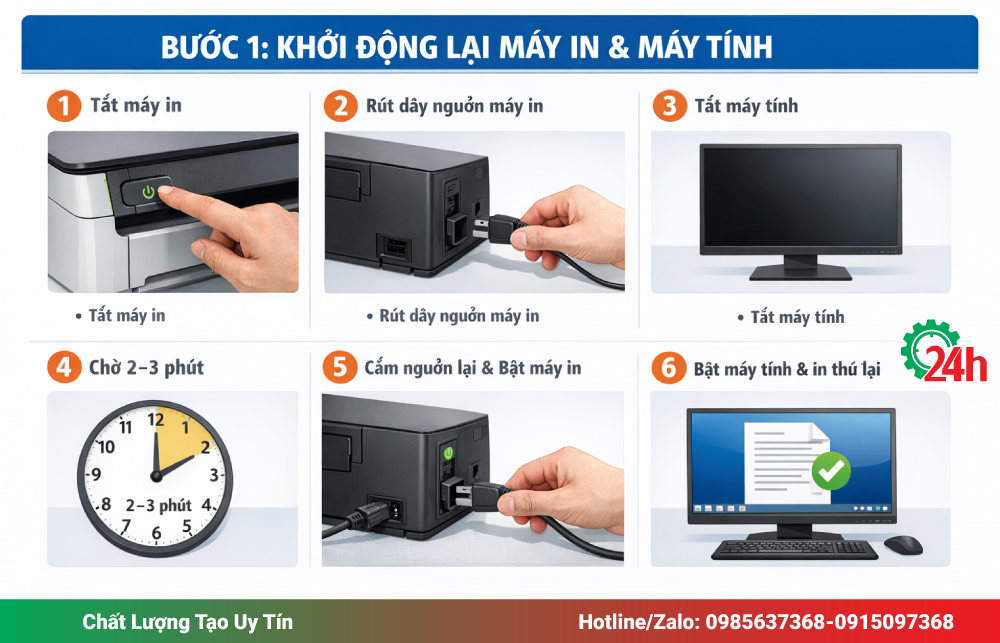
Bước 1: Khởi động lại máy in và máy tính theo đúng quy trình
Khởi động lại đúng cách giúp xóa bộ nhớ tạm, giải phóng lệnh in bị treo và khôi phục trạng thái giao tiếp giữa máy in và máy tính.
Thực hiện:
- Tắt máy in bằng nút nguồn
- Rút hoàn toàn dây nguồn máy in khỏi ổ điện
- Tắt máy tính
- Chờ tối thiểu 2–3 phút để xả điện tồn
- Cắm lại nguồn và bật máy in
- Bật máy tính và gửi lại lệnh in
Trong nhiều trường hợp, lỗi printer ready to print but not printing được xử lý ngay ở bước này.
Bước 2: Kiểm tra và xác nhận kết nối máy in
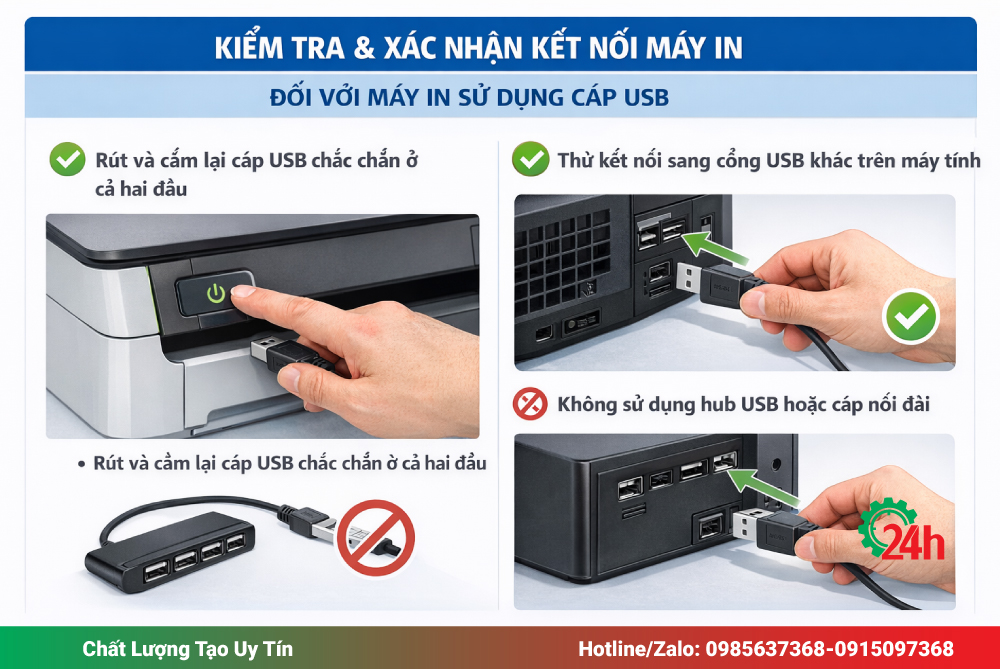
Đối với máy in sử dụng cáp USB
- Rút và cắm lại cáp USB chắc chắn ở cả hai đầu
- Thử kết nối sang cổng USB khác trên máy tính
- Không sử dụng hub USB hoặc cáp nối dài.
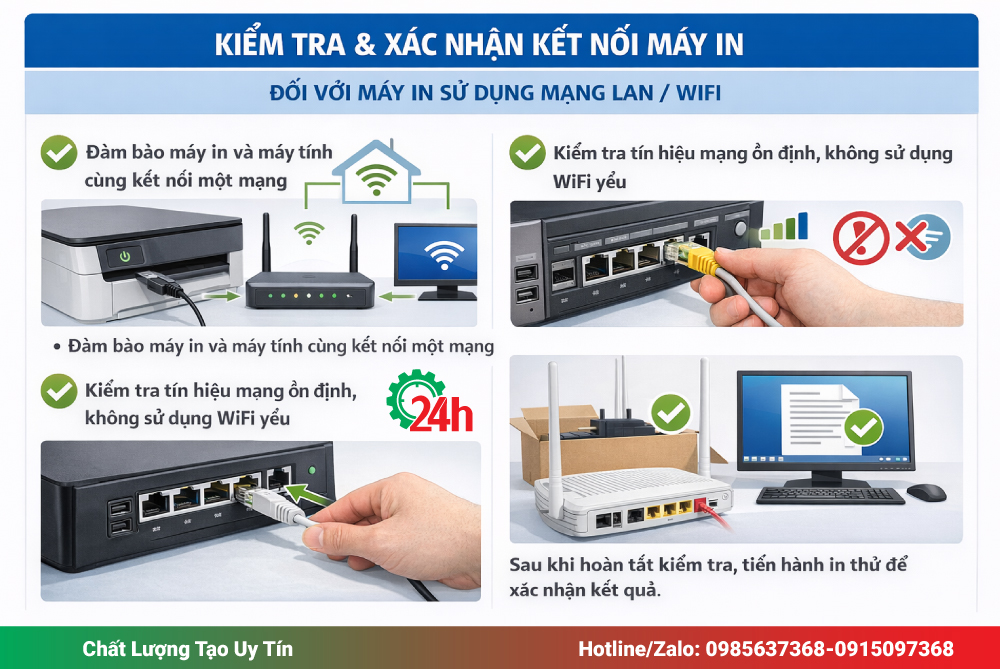
Đối với máy in sử dụng mạng LAN hoặc WiFi
- Đảm bảo máy in và máy tính cùng kết nối một mạng
- Kiểm tra tín hiệu mạng ổn định, không sử dụng WiFi yếu
- Trường hợp vừa thay đổi modem hoặc mạng, cần cài đặt lại máy in
Sau khi hoàn tất kiểm tra, tiến hành in thử để xác nhận kết quả.
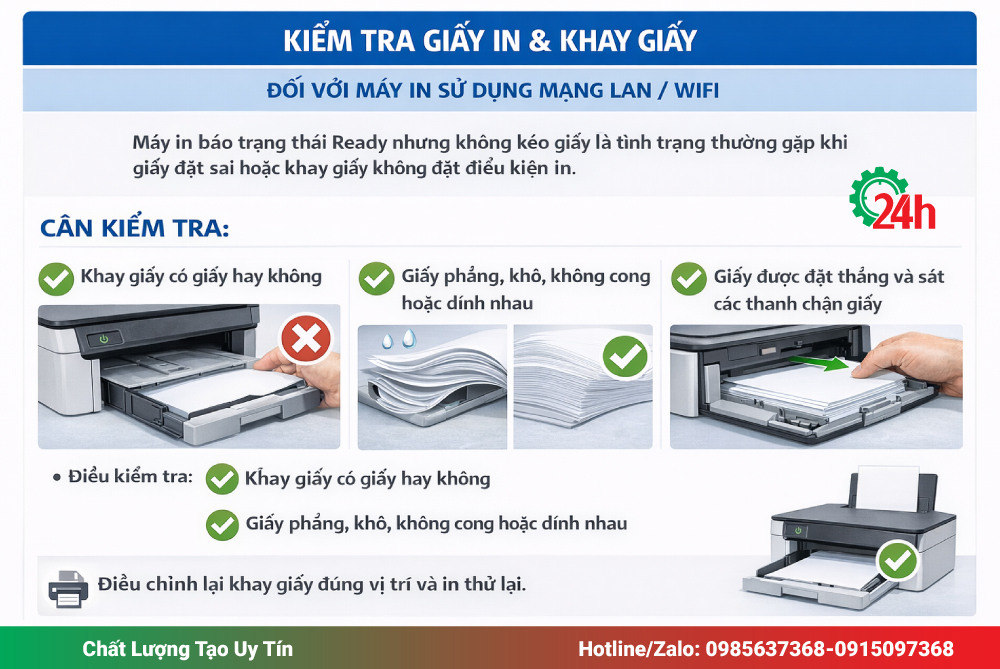
Bước 3: Kiểm tra giấy in và khay giấy
Máy in báo trạng thái Ready nhưng không kéo giấy là tình trạng thường gặp khi giấy đặt sai hoặc khay giấy không đạt điều kiện in.
Cần kiểm tra:
- Khay giấy có giấy hay không
- Giấy phẳng, khô, không cong hoặc dính nhau
- Giấy được đặt thẳng và sát các thanh chặn giấy
Điều chỉnh lại khay giấy đúng vị trí và in thử lại.
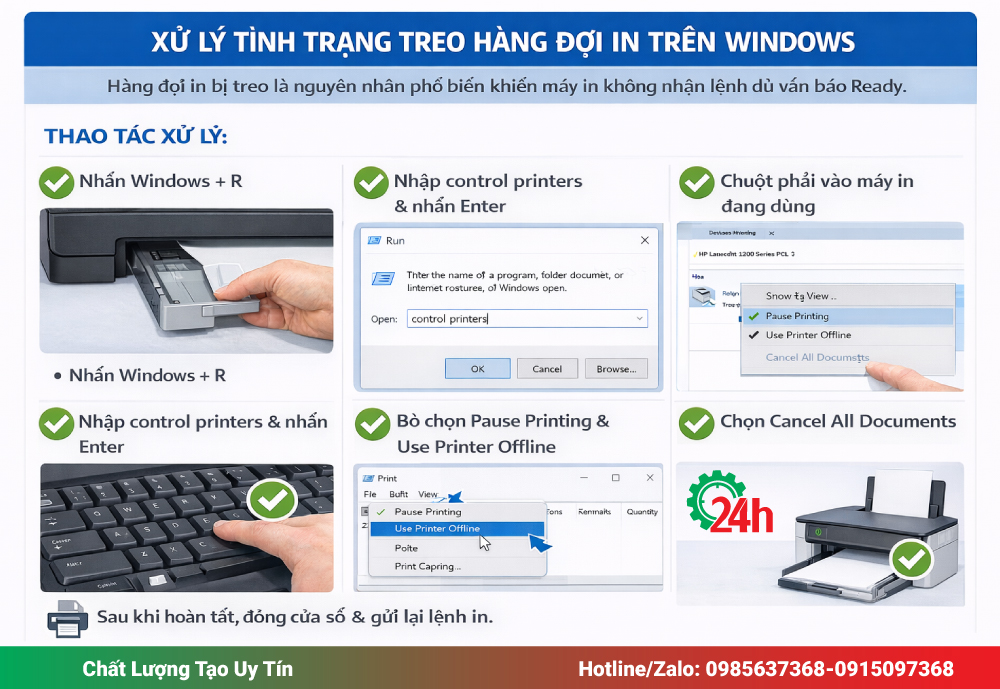
Bước 4: Xử lý tình trạng treo hàng đợi in trên Windows
Hàng đợi in bị treo là nguyên nhân phổ biến khiến máy in không nhận lệnh dù vẫn báo Ready.
Thao tác xử lý:
- Nhấn tổ hợp Windows + R
- Nhập control printers và nhấn Enter
- Chuột phải vào máy in đang sử dụng
- Chọn mục See what’s printing
- Bỏ chọn các chế độ Pause Printing và Use Printer Offline
- Chọn Cancel All Documents để xóa lệnh in tồn.
Sau khi hoàn tất, đóng cửa sổ và gửi lại lệnh in.
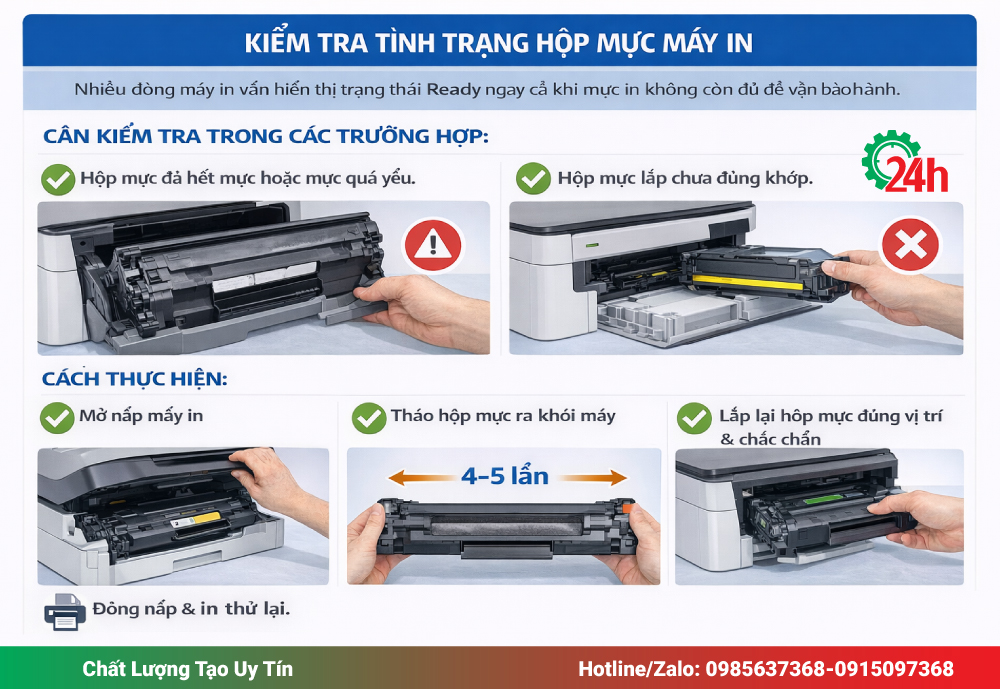
Bước 5: Kiểm tra tình trạng hộp mực máy in
Nhiều dòng máy in vẫn hiển thị trạng thái Ready ngay cả khi mực in không còn đủ để vận hành.
Cần kiểm tra trong các trường hợp:
- Hộp mực đã hết mực hoặc mực quá yếu.
- Hộp mực lắp chưa đúng khớp.
Cách thực hiện:
- Mở nắp máy in
- Tháo hộp mực ra khỏi máy
- Lắc nhẹ hộp mực theo phương ngang 4–5 lần.
- Lắp lại hộp mực đúng vị trí và chắc chắn.
Đóng nắp và in thử lại.
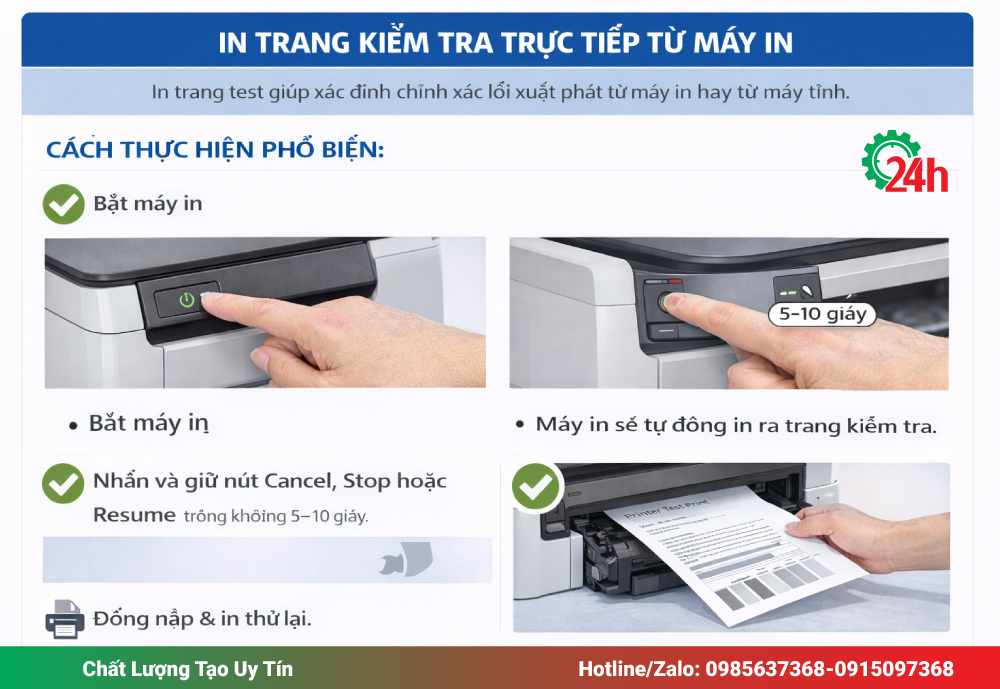
Bước 6: In trang kiểm tra trực tiếp từ máy in
In trang test giúp xác định chính xác lỗi xuất phát từ máy in hay từ máy tính.
Cách thực hiện phổ biến:
- Bật máy in.
- Nhấn và giữ nút Cancel, Stop hoặc Resume trong khoảng 5–10 giây.
- Máy in sẽ tự động in ra trang kiểm tra.
Đánh giá kết quả:
- In được trang test: máy in hoạt động bình thường, lỗi nằm ở máy tính hoặc driver.
- Không in được trang test: máy in đang gặp lỗi mực hoặc phần cứng.
Bước 7: Gỡ và cài đặt lại driver máy in
Nếu máy in in được trang test nhưng vẫn gặp lỗi printer ready to print but not printing khi in từ máy tính, cần kiểm tra lại driver.
Thực hiện:
- Truy cập Control Panel → Devices and Printers.
- Xóa máy in đang cài đặt.
- Rút cáp USB khỏi máy in.
- Tải driver đúng hãng và đúng model từ website chính thức.
- Cài đặt lại driver theo hướng dẫn của nhà sản xuất.
- Kết nối lại máy in khi phần mềm yêu cầu.

Khi nào cần gọi kỹ thuật sửa máy in?
Trong quá trình xử lý lỗi printer ready to print but not printing, người dùng nên liên hệ kỹ thuật sửa máy in khi gặp các dấu hiệu sau:
- Máy in không thực hiện thao tác kéo giấy dù đã gửi lệnh in
- Không in được trang test trực tiếp từ máy in, cho thấy máy không phản hồi lệnh phần cứng
- Máy in phát ra tiếng kêu bất thường, tiếng cọ sát hoặc tiếng mô-tơ không đều
- Đèn báo lỗi đỏ hoặc cam nhấp nháy liên tục, máy in không trở về trạng thái sẵn sàng
Trong các trường hợp trên, việc tiếp tục thao tác có thể gây hư hỏng nặng hơn. Kỹ thuật viên sẽ cần kiểm tra chuyên sâu các bộ phận như cụm kéo giấy, cụm sấy, hộp mực hoặc bo mạch điều khiển để xử lý đúng nguyên nhân.
Xem thêm: Dịch vụ sửa máy in tại nhà Hà Nội siêu ưu đãi.
Kết luận về lỗi “printer ready to print but not printing”
Lỗi printer ready to print but not printing là lỗi phổ biến và phần lớn có thể tự xử lý nếu làm đúng trình tự kỹ thuật. Việc kiểm tra từ nguồn điện, kết nối, hàng đợi in cho đến hộp mực và driver sẽ giúp xác định chính xác nguyên nhân mà không cần đoán mò.

Tôi là Lương Văn Hoài – Chuyên gia kỹ thuật máy văn phòng 24H, Với hơn 15 năm kinh nghiệm đổ mực, sữa chữa máy văn phòng (máy in, máy photo, máy tính…) tại nhà Hà Nội. Hy vọng những kiến thức, kinh nghiệm tôi chia sẻ sẽ giúp ích cho bạn.


 Zalo 1: 0985637368
 Hotline 1: 0985637368

Bài viết liên quan
Nguyên Nhân và Cách Sửa Máy Photocopy Bị Vệt Đen Đơn Giản
Cách Sửa Máy Photo Toshiba Bị Sọc Đen Đúng Kỹ Thuật, Nhanh
Cách Sửa Lỗi Máy Photo Toshiba Bị Kẹt Giấy Đơn giản, Nhanh