

Nếu bạn đang gặp phải tình trạng máy in Samsung ML 1640 báo đèn đỏ, gây gián đoạn công việc. Vậy nguyên nhân của vấn đề này là gì, và làm thế nào để khắc phục? Hãy cùng trung tâm 24h tìm hiểu chi tiết trong bài viết dưới đây.
NGUYÊN NHÂN KHIẾN MÁY IN SAMSUNG ML 1640 BÁO ĐÈN ĐỎ
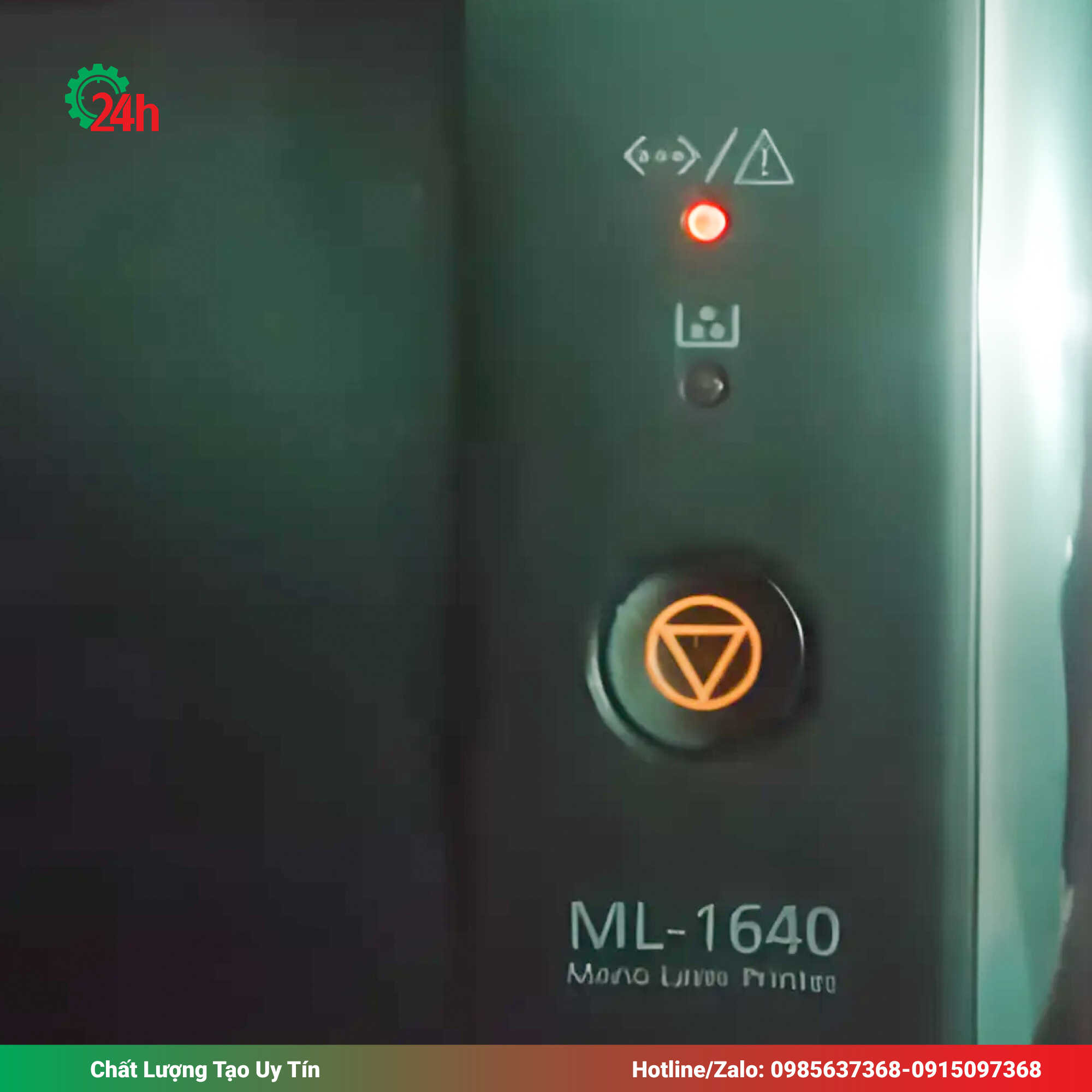
1. Máy in Samsung ML 1640 hết mực in
Khi máy in Samsung ML 1640 báo đèn đỏ, nguyên nhân phổ biến nhất là do mực in đã hết hoặc gần hết. Máy in thường sẽ không thể thực hiện lệnh in khi phát hiện tình trạng thiếu mực.
Dấu hiệu:
- Đèn đỏ trên máy in sáng liên tục hoặc nhấp nháy.
- Máy không thể in tài liệu.
- Xuất hiện thông báo lỗi trên máy tính (nếu có).
Cách kiểm tra:
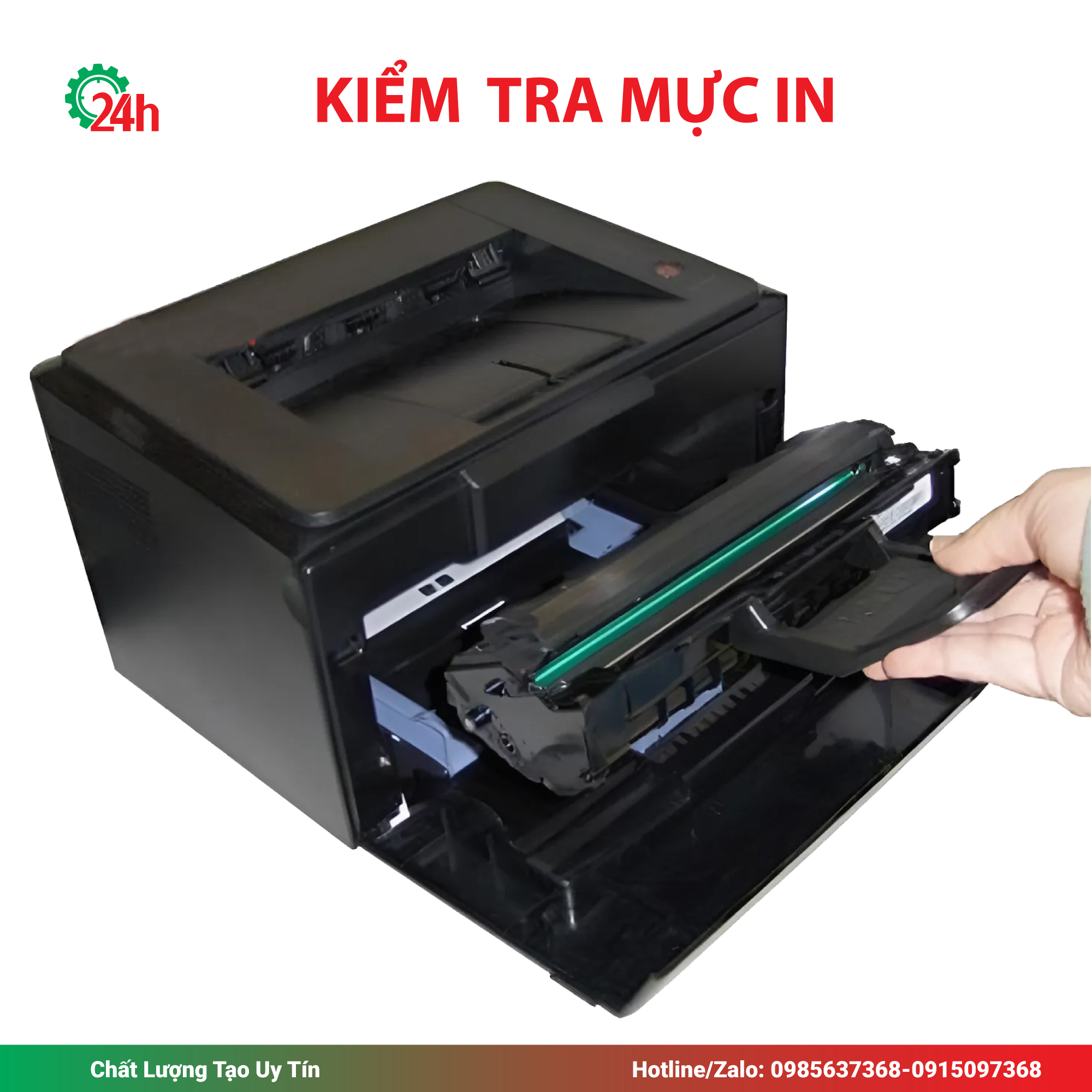
- Kiểm tra mức mực trong hộp mực thông qua phần mềm hoặc trực tiếp mở hộp mực.
2. Máy in Samsung ML 1640 bị kẹt giấy
Kẹt giấy là một lỗi phổ biến khác khiến máy in báo đèn đỏ. Giấy có thể bị kẹt do chất lượng giấy không đạt tiêu chuẩn, giấy bị gấp mép hoặc máy in chưa được vệ sinh đúng cách.
Dấu hiệu:
- Máy phát ra tiếng động lạ khi in.
- Giấy bị kẹt trong khay hoặc bên trong máy.
Cách kiểm tra:
- Mở khay giấy và nắp máy in để tìm giấy bị kẹt.
- Kiểm tra cảm biến giấy xem có bị bụi bẩn hoặc lỗi không.
3. Máy in Samsung ML 1640 bị hư hỏng linh kiện
Một số linh kiện bên trong máy, chẳng hạn như cụm sấy, cảm biến giấy hoặc hộp mực, có thể bị hỏng sau một thời gian dài sử dụng, gây ra lỗi đèn đỏ.
Dấu hiệu:
- Máy báo lỗi liên tục dù đã kiểm tra giấy và mực.
- Đèn đỏ nhấp nháy không theo chu kỳ cố định.
Cách kiểm tra:
- Kiểm tra cụm sấy xem có hiện tượng bất thường (như quá nóng hoặc không hoạt động).
- Tháo và kiểm tra cảm biến giấy hoặc các linh kiện khác.
4. Máy in Samsung ML 1640 cần reset
Máy in Samsung ML 1640 có cơ chế giới hạn số trang in. Khi vượt quá giới hạn này, máy sẽ yêu cầu reset để tiếp tục hoạt động.
Dấu hiệu:
- Đèn đỏ sáng liên tục mà không có lý do rõ ràng.
- Máy không phản hồi lệnh in.
Cách kiểm tra:
- Xác định số trang đã in thông qua phần mềm quản lý máy in.
4 CÁCH KHẮC PHỤC LỖI MÁY IN SAMSUNG ML 1640 BÁO ĐÈN ĐỎ
1. Kiểm tra và thay mực in
Nếu máy hết mực, bạn cần thay hộp mực mới hoặc nạp mực để máy có thể hoạt động trở lại. Lưu ý chọn loại mực phù hợp với dòng máy Samsung ML 1640 để đảm bảo chất lượng in và độ bền của máy.
Xem thêm: Đổ mực máy in Samsung tại Hà Nội chỉ 80k
2. Xử lý kẹt giấy nhanh chóng
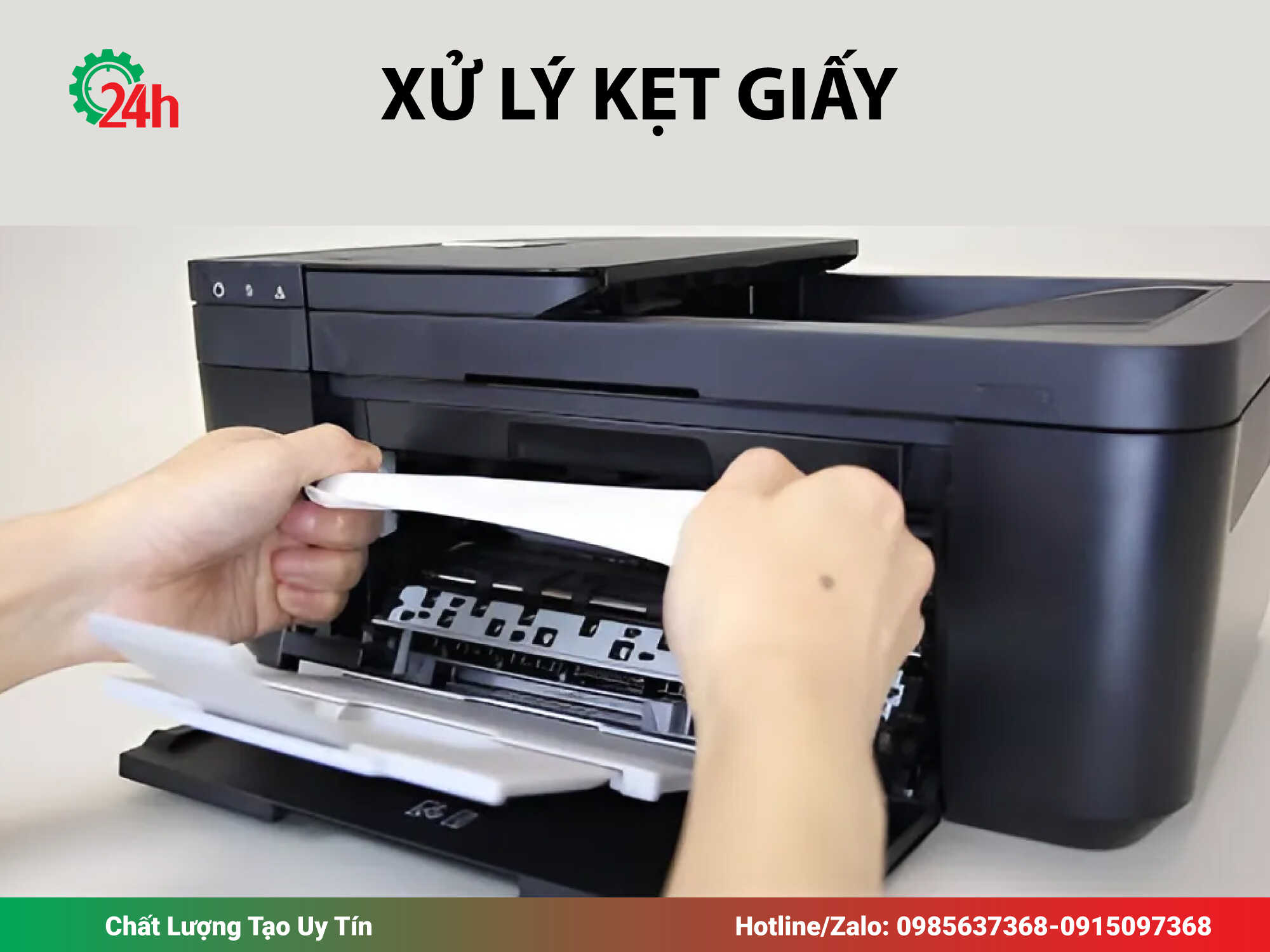
- Tắt máy in và rút nguồn điện.
- Mở nắp máy và nhẹ nhàng lấy giấy bị kẹt ra ngoài.
- Kiểm tra và làm sạch các khay giấy trước khi khởi động lại máy.
3. Kiểm tra và thay thế linh kiện
Nếu phát hiện linh kiện hỏng hóc, bạn nên liên hệ với trung tâm bảo hành hoặc trung tâm máy văn phòng 24h được hỗ trợ. Tránh tự ý sửa chữa nếu không có kinh nghiệm, vì có thể làm hỏng thêm các bộ phận khác.
4. Reset máy in
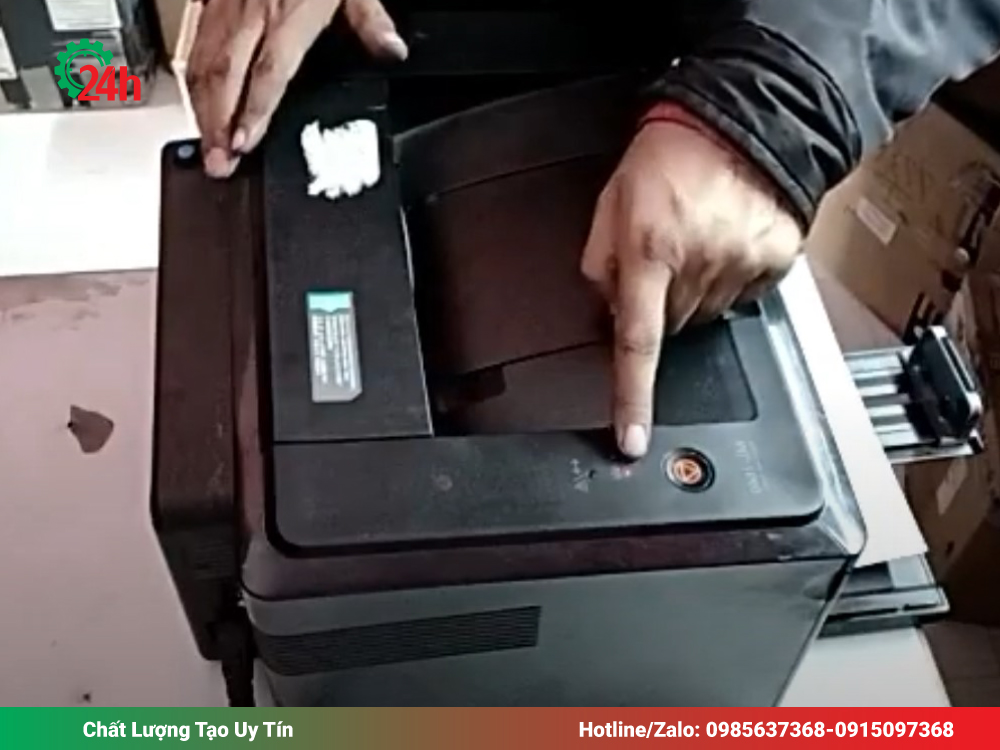
Để reset máy in Samsung ML 1640, bạn có thể thực hiện theo các bước sau:
- Tắt máy in và rút nguồn điện.
- Nhấn giữ nút nguồn trong khoảng 10 giây.
- Khởi động lại máy và kiểm tra đèn báo.
Reset bằng phần mềm:
- Tải phần mềm reset firmware tương ứng với dòng máy Samsung ML 1640 từ nguồn uy tín.
- Kết nối máy in với máy tính và làm theo hướng dẫn cài đặt của phần mềm.
Nếu không tự reset được, bạn có thể liên hệ với trung tâm 24h sửa máy in tại Hà Nội đề hỗ trợ ngay.
MẸO TRÁNH LỖI MÁY IN SAMSUNG ML 1640 BÁO ĐÈN ĐỎ
- Bảo trì định kỳ: Thường xuyên vệ sinh và kiểm tra các linh kiện bên trong máy.
- Sử dụng giấy và mực chất lượng cao: Đảm bảo giấy in phẳng, không bị gấp mép và chọn mực in chính hãng để kéo dài tuổi thọ máy.
- Không in quá tải: Tránh để máy in hoạt động liên tục trong thời gian dài mà không nghỉ.
- Lưu tài liệu hướng dẫn sử dụng: Tải về và lưu trữ tài liệu hướng dẫn từ nhà sản xuất để tham khảo khi cần.
Kết luận về máy in samsung ml 1640 báo đèn đỏ
Tình trạng máy in Samsung ML 1640 báo đèn đỏ có thể gây khó chịu, nhưng nếu hiểu rõ nguyên nhân và áp dụng đúng cách khắc phục, bạn có thể nhanh chóng giải quyết vấn đề và tiếp tục công việc. Hy vọng những thông tin trong bài viết sẽ giúp ích cho bạn trong việc sử dụng và bảo trì máy in hiệu quả. Nếu bạn cần hỗ trợ chi tiết hơn, hãy liên hệ ngay với các trung tâm máy văn phòng 24h qua Hotline: 0985637368-0915097368 để được hỗ trợ miễn phí.

Tôi là Lương Văn Hoài – Chuyên gia kỹ thuật máy văn phòng 24H, Với hơn 15 năm kinh nghiệm đổ mực, sữa chữa máy văn phòng (máy in, máy photo, máy tính…) tại nhà Hà Nội. Hy vọng những kiến thức, kinh nghiệm tôi chia sẻ sẽ giúp ích cho bạn.


 Zalo 1: 0985637368
 Hotline 1: 0985637368

Bài viết liên quan
Cách Sửa Máy In Canon MF3010 Không In Được Nhanh Chóng
Hướng Dẫn In 2 Mặt Máy In Canon MF3010 Đúng Cách Nhất
Cách Sửa Máy In Bị Đen Lề Đúng Kỹ Thuật Tại Nhà