

Máy in mã vạch đóng vai trò quan trọng trong việc quản lý hàng hóa, kiểm soát kho bãi, và tối ưu quy trình kinh doanh. Tuy nhiên, trong quá trình sử dụng, bạn có thể gặp phải tình trạng máy in mã vạch không nhận lệnh in. Đây là vấn đề khiến không ít người dùng bối rối và làm gián đoạn công việc. Trong bài viết này, trung tâm máy văn phòng 24h sẽ giải thích chi tiết nguyên nhân và đưa ra cách khắc phục hiệu quả nhất.
NGUYÊN NHÂN KHIẾN MÁY IN MÃ VẠCH KHÔNG NHẬN LỆNH IN

Để xử lý vấn đề, trước hết bạn cần hiểu rõ các nguyên nhân gây ra lỗi. Dưới đây là những lý do phổ biến khiến máy in mã vạch không nhận lệnh in:
1. Kết nối giữa máy in và máy tính không ổn định
- Cáp kết nối lỏng lẻo hoặc hỏng hóc: Cáp USB, Ethernet hoặc cổng COM bị lỏng, gãy có thể khiến tín hiệu không truyền đến máy in.
- Driver không tương thích: Driver cài đặt không đúng hoặc không tương thích với hệ điều hành.
2. Máy in chưa được thiết lập đúng cách
- Máy in không được chọn làm thiết bị in mặc định.
- Cài đặt máy in không khớp với loại giấy hoặc nhãn đang sử dụng.
3. Phần mềm hoặc hệ thống bị lỗi
- Phần mềm in ấn gặp xung đột với hệ điều hành.
- Lỗi phần mềm quản lý mã vạch khiến lệnh in không được xử lý.
4. Máy in bị lỗi phần cứng
- Đầu in bị hỏng: Đầu in nhiệt có thể bị mòn hoặc hỏng sau thời gian dài sử dụng.
- Bộ cảm biến giấy gặp vấn đề: Máy in không nhận diện đúng loại giấy hoặc nhãn.
5. Lỗi nguồn
- Máy in không lên nguồn: Có thể do dây nguồn chưa được cắm chặt hoặc nguồn điện không ổn định.
- Chưa bật máy in: Người dùng quên bật nút nguồn.
- Máy in chưa ở trạng thái sẵn sàng: Máy in đang ở chế độ PAUSE thay vì READY.
Xem thêm:
- 7 Cách Sửa Lỗi Máy In Không In Được có thể giúp ích cho bạn
- Máy in mã vạch báo đèn đỏ
MẸO XỬ LÝ LỖI MÁY IN MÃ VẠCH KHÔNG NHẬN LỆNH IN
Sau khi xác định nguyên nhân, bạn có thể áp dụng các cách khắc phục sau đây:
1. Kiểm tra và sửa lỗi kết nối
- Kiểm tra cáp kết nối: Hãy chắc chắn rằng cáp USB hoặc Ethernet được cắm chặt. Nếu cần, hãy thử thay bằng cáp mới.
- Thay đổi cổng kết nối: Chuyển cáp sang cổng khác trên máy tính để loại trừ lỗi cổng kết nối.
- Cập nhật driver: Tải và cài đặt driver mới nhất từ trang web chính thức của nhà sản xuất máy in.

2. Thiết lập lại máy in
- Đặt máy in làm thiết bị in mặc định:
- Vào Control Panel > Devices and Printers.
- Nhấp chuột phải vào máy in của bạn và chọn Set as Default Printer.
- Kiểm tra cài đặt giấy và nhãn: Đảm bảo cấu hình máy in khớp với loại giấy hoặc nhãn bạn đang sử dụng (kích thước, độ dày).

3. Khắc phục lỗi phần mềm
- Khởi động lại phần mềm quản lý mã vạch: Tắt và mở lại phần mềm để làm mới kết nối.
- Cài đặt lại phần mềm in ấn: Gỡ và cài đặt lại phần mềm nếu vấn đề vẫn tồn tại.
4. Sửa chữa phần cứng máy in
- Làm sạch đầu in nhiệt: Sử dụng dung dịch vệ sinh chuyên dụng để làm sạch đầu in nhiệt bị bám bẩn.
- Kiểm tra cảm biến giấy: Vệ sinh hoặc hiệu chỉnh lại cảm biến giấy.

5. Khắc phục lỗi nguồn
- Kiểm tra nguồn điện và dây cáp: Rút dây nguồn và cắm lại để đảm bảo kết nối chính xác.
- Chuyển máy từ chế độ PAUSE sang READY: Nhấn nút PAUSE hoặc FEED để đưa máy về trạng thái sẵn sàng in.
- Kiểm tra tình trạng nguồn: Nếu máy vẫn không hoạt động, hãy thử kết nối với một nguồn điện khác để loại trừ lỗi từ ổ cắm.

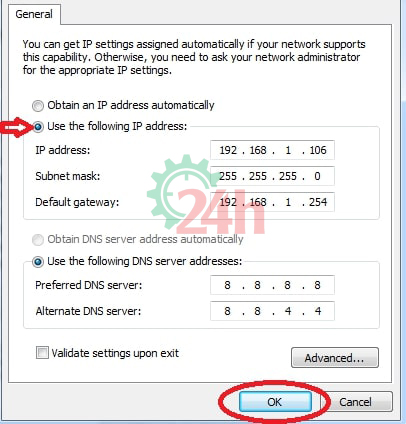
6. Đảm bảo cấu hình IP đúng (với máy in kết nối qua LAN)
- Kiểm tra IP của máy in: Sử dụng tính năng in thông số trên máy in để xác định địa chỉ IP.
- Ping địa chỉ IP: Mở Command Prompt, nhập lệnh ping [địa chỉ IP] để kiểm tra kết nối.
- Cấu hình lại IP: Nếu cần, thiết lập lại IP của máy in để cùng lớp mạng với máy chủ.
LƯU Ý ĐỂ TRÁNH LỖI MÁY IN MÃ VẠCH KHÔNG NHẬN LỆNH IN
Để đảm bảo máy in hoạt động ổn định và tránh lỗi tương tự, bạn nên:
- Bảo trì máy in định kỳ: Làm sạch đầu in, cảm biến và các bộ phận khác thường xuyên.
- Sử dụng vật tư chính hãng: Lựa chọn giấy, mực in, và nhãn từ các nhà cung cấp uy tín.
- Kiểm tra phần mềm trước khi sử dụng: Cập nhật phiên bản mới nhất của phần mềm in mã vạch để tránh lỗi không tương thích.
- Đào tạo nhân viên sử dụng đúng cách: Hướng dẫn cách cài đặt và vận hành máy in đúng quy trình.
- Kiểm tra kết nối mạng định kỳ: Đối với máy in kết nối qua mạng LAN, hãy đảm bảo hệ thống mạng hoạt động ổn định.
KHI NÀO BẠN CẦN GỌI KỸ THUẬT VIÊN HỖ TRỢ?
Nếu bạn đã thử các cách trên mà máy in mã vạch vẫn không nhận lệnh in, hãy cân nhắc liên hệ cho trung tâm máy văn phòng 24h với dịch vụ sửa máy in tại nhà chuyên nghiệp top 1 tại Hà Nội. Hotline: 0985.637.368-0915.097.368 (ƯU ĐÃI 50% KHI GỌI QUA HOTLINE)
CAM KẾT NHANH CHÓNG – CHẤT LƯỢNG – GIÁ RẺ NHẤT HÀ NỘI
Tình trạng máy in mã vạch không nhận lệnh in không phải là vấn đề hiếm gặp, nhưng hoàn toàn có thể khắc phục nếu bạn áp dụng đúng cách. Hy vọng bài viết này đã cung cấp cho bạn những thông tin hữu ích và giúp bạn giải quyết vấn đề nhanh chóng.

Tôi là Lương Văn Hoài – Chuyên gia kỹ thuật máy văn phòng 24H, Với hơn 15 năm kinh nghiệm đổ mực, sữa chữa máy văn phòng (máy in, máy photo, máy tính…) tại nhà Hà Nội. Hy vọng những kiến thức, kinh nghiệm tôi chia sẻ sẽ giúp ích cho bạn.


 Zalo 1: 0985637368
 Hotline 1: 0985637368

Bài viết liên quan
Cách Sửa Máy Photo Toshiba Bị Sọc Đen Đúng Kỹ Thuật, Nhanh
Cách Sửa Lỗi Máy Photo Toshiba Bị Kẹt Giấy Đơn giản, Nhanh
Cách Xử Lý Khi Máy Photo Bị Kẹt Giấy Đơn Giản, Dễ Hiểu