

Máy in là thiết bị quan trọng trong công việc văn phòng, học tập, nhưng đôi khi lại gặp sự cố khiến máy in không in được nhiều bản, làm gián đoạn công việc. Trong bài viết này, trung tâm máy văn phòng 24h sẽ tìm hiểu nguyên nhân và 9 cách khắc phục chi tiết, đảm bảo máy in hoạt động ổn định và hiệu quả.
NGUYÊN NHÂN MÁY IN KHÔNG IN ĐƯỢC NHIỀU BẢN

1. Do sai khổ giấy (chủ yếu lỗi này)
Với nhiều năm kinh nghiệm trong lĩnh vực sửa chữa máy in và cung cấp dịch vụ liên quan đến máy in cho các công ty, doanh nghiệp. Máy in 24h đã từng xử lý nhiều trường hợp máy in chỉ in được một trang. Nguyên nhân chủ yếu của lỗi này thường bắt nguồn từ việc cài đặt sai khổ giấy.
Cụ thể, khổ giấy được sử dụng trong tài liệu không khớp với khổ giấy đã thiết lập trên máy in, khiến máy không thể hoạt động một cách bình thường.
=> Lỗi này thường gặp ở các dòng máy in HP và Canon, đặc biệt khi in bằng giấy A5. Ngoài ra, trong một số trường hợp, lỗi tương tự cũng có thể xảy ra khi sử dụng giấy A4.
2. Hết mực hoặc mực không đủ
Khi hộp mực không còn đủ, máy in sẽ gặp khó khăn trong việc in nhiều bản. Một số dòng máy in sẽ báo lỗi ngay khi mực gần hết, nhưng cũng có dòng máy chỉ in mờ dần mà không thông báo.
Dấu hiệu nhận biết:
- Bản in bị mờ, nhòe hoặc thiếu nét.
- Máy in báo lỗi hoặc không nhận hộp mực.
3. Cài đặt số lượng bản in chưa đúng
Một nguyên nhân phổ biến là cài đặt lệnh in chỉ ở mức 1 bản thay vì số lượng mong muốn.
Dấu hiệu nhận biết: Máy in chỉ in được một bản, không in liên tục.
4. Bộ nhớ máy in đầy
Bộ nhớ trong của máy in (RAM) có giới hạn, đặc biệt ở các dòng máy in cũ. Khi gửi lệnh in nhiều bản, bộ nhớ không thể xử lý hết dữ liệu, dẫn đến gián đoạn.
Dấu hiệu nhận biết:
- Máy in dừng đột ngột khi đang in.
- Đèn báo lỗi nhấp nháy hoặc hiển thị thông báo trên màn hình máy tính.
5. Lỗi kết nối
Vấn đề này thường gặp ở máy in dùng kết nối mạng hoặc không dây (Wi-Fi/Bluetooth). Khi kết nối không ổn định, máy in sẽ không nhận đủ lệnh in.
Dấu hiệu nhận biết:
- Máy in báo mất kết nối.
- Lệnh in bị treo trong hàng đợi.
6. Driver máy in lỗi thời hoặc không tương thích
Driver là phần mềm điều khiển máy in. Nếu driver cũ hoặc không phù hợp với hệ điều hành, máy in có thể hoạt động không ổn định.
Dấu hiệu nhận biết:
- Máy in không nhận lệnh hoặc in sai số lượng.
- Hiển thị thông báo lỗi driver trên màn hình.
7. Máy in bị quá tải hoặc kẹt giấy
Khi máy in sử dụng quá mức hoặc không được bảo trì định kỳ, khả năng xử lý lệnh in sẽ giảm, đặc biệt là khi in liên tục nhiều bản.
Dấu hiệu nhận biết:
- Máy in phát tiếng kêu lớn hoặc báo lỗi kẹt giấy.
- Tốc độ in chậm dần.
Xem thêm: 5 Cách Sửa Lỗi Máy In Canon 223DW Không In Được Nhiều Bản
HƯỚNG DẪN CÁCH KHẮC PHỤC MÁY IN KHÔNG IN ĐƯỢC NHIỀU BẢN
1. Thiết lập lại giấy in phù hợp cho máy
Bước 1: Tìm máy in cần thiết lập
- Chọn control Panel > Devices and Printers
- Cửa sổ mới hiện ra chọn tiếp Printers & scanners
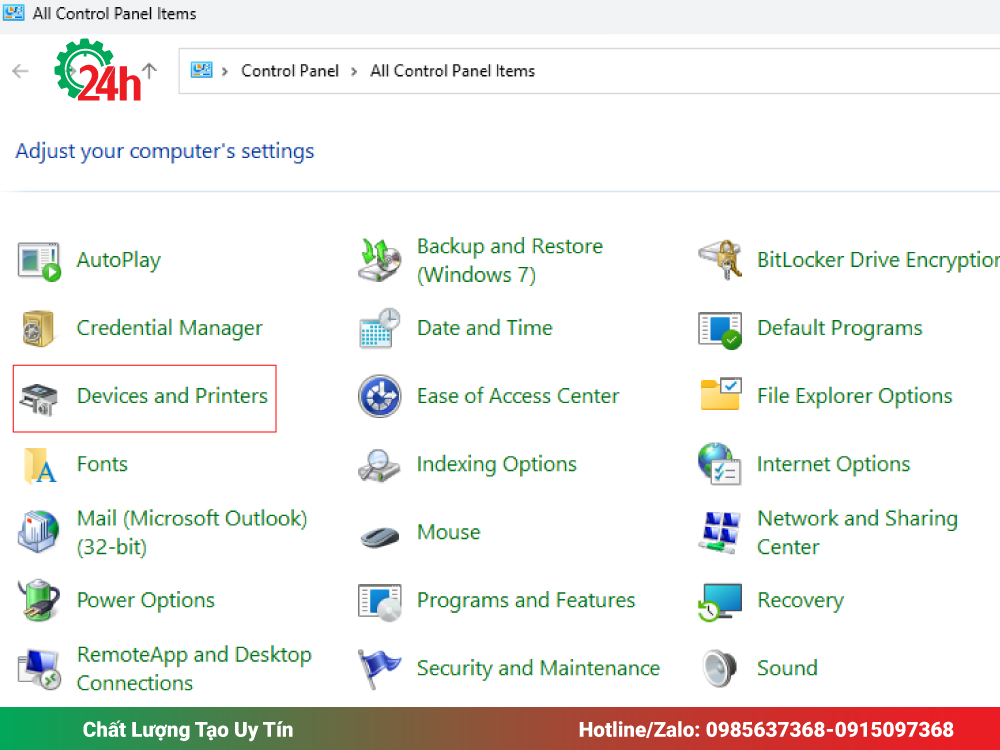
Bước 2: Mở thuộc tính máy in
- Chon tiếp máy in bạn muốn sử dụng > Chọn Printer Properties.
- Cửa sổ mới sẽ hiện ra (gọi là cửa sổ 1).
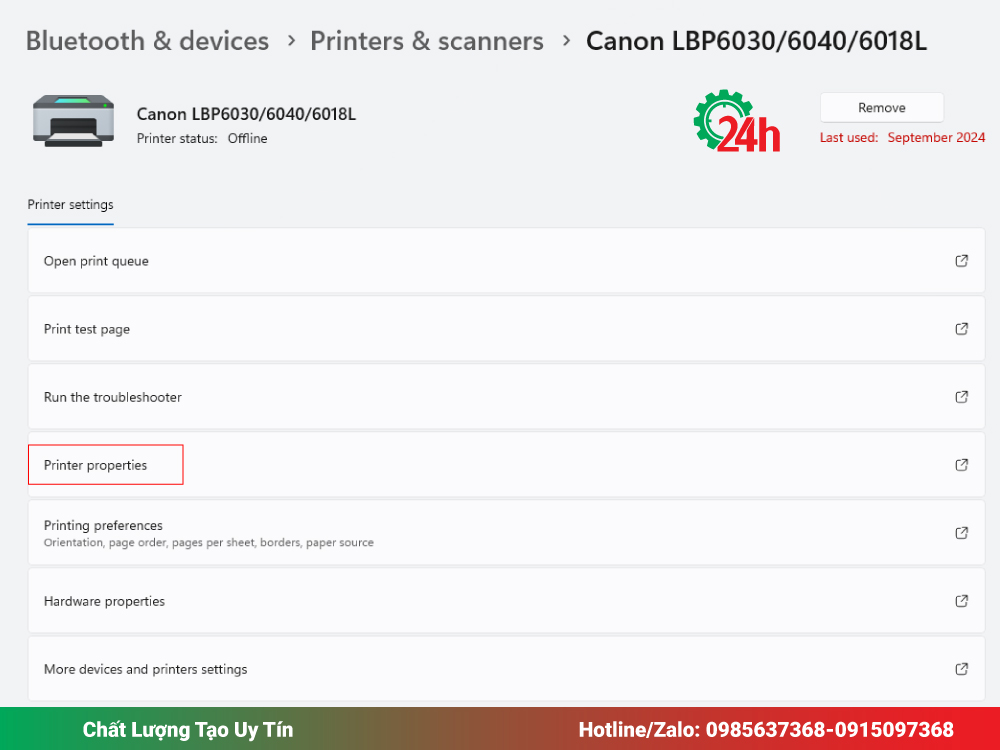
Bước 3: Truy cập mục Preferences
- Trong cửa sổ 1, nhấp vào Preferences.
- Một cửa sổ khác sẽ mở ra (cửa sổ 2).

Bước 4: Điều chỉnh cài đặt trong tab Finishing
- Tại cửa sổ 2, chọn tab Finishing.
- Nhấn chuột phải, sau đó nhấp vào Advanced Settings.
- Một cửa sổ mới sẽ xuất hiện (cửa sổ 3).
Bước 5: Thay đổi cài đặt kích thước giấy
- Trong cửa sổ 3, tìm mục Detect Paper Size when 1-sided print is set.
- Đổi thuộc tính từ ON thành OFF.
Bước 6: Lưu cài đặt Advanced Settings
- Nhấn OK để lưu lại các thay đổi trong Advanced Settings.
Bước 7: Lưu và đóng các cửa sổ
- Nhấn Apply và OK ở các cửa sổ còn lại để lưu cài đặt và thoát.
Bước 8: In thử để kiểm tra
- Thực hiện in thử để kiểm tra xem máy in Canon đã khắc phục được vấn đề hay chưa.
2. Kiểm tra và bổ sung mực in
Mở nắp máy in và kiểm tra mức mực trong hộp mực.
Nếu mực gần hết:
- Với máy in laser: Thay hộp mực hoặc đổ mực mới.
- Với máy in phun: Nạp mực hoặc thay cartridge mới.
Đảm bảo sử dụng mực chính hãng để tránh gây hỏng máy.
Lưu ý: Một số dòng máy in yêu cầu reset chip hộp mực sau khi thay mực.
Tham khảo: Dịch vụ đổ mực máy in tại Hà Nội Chỉ Với 80k
3. Cài đặt đúng số lượng bản in
Truy cập vào Control Panel > Devices and Printers trên máy tính.
Nhấp chuột phải vào biểu tượng máy in và chọn Printer Preferences.
Đảm bảo mục “Number of copies” được đặt đúng với số lượng mong muốn.
4. Xóa và gửi lại lệnh in
Mở hàng đợi in:
- Trên Windows: Vào Devices and Printers, chọn máy in, rồi nhấp See what’s printing.
- Trên macOS: Vào System Preferences > Printers & Scanners.
Xóa các lệnh in lỗi, sau đó gửi lại lệnh mới.
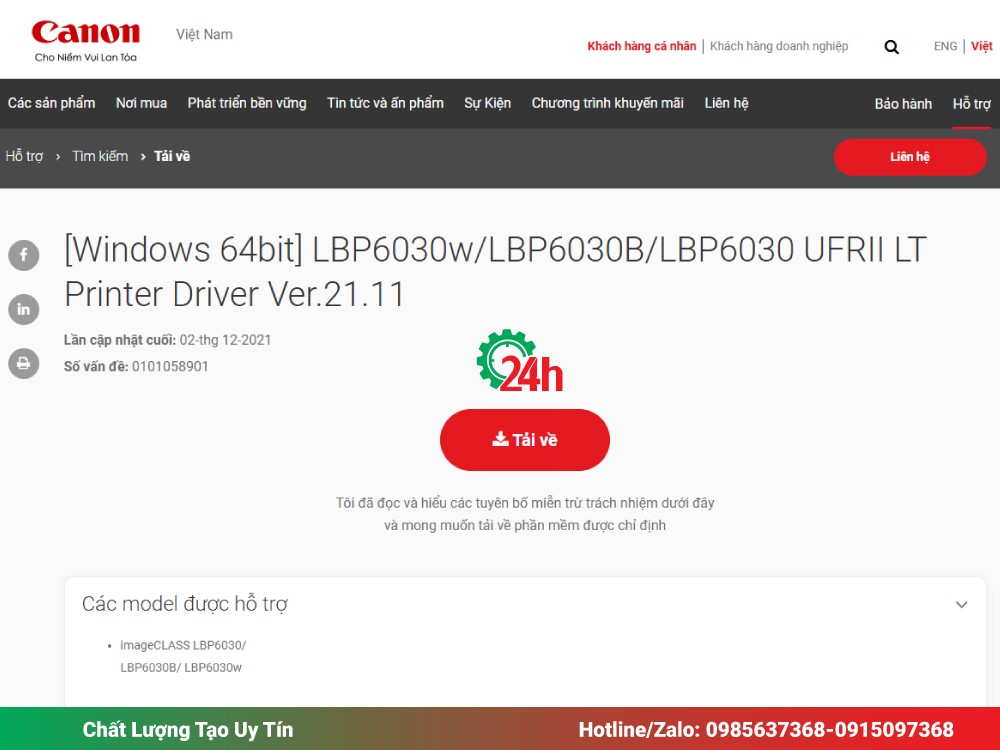
5. Cập nhật hoặc cài lại driver máy in
Truy cập trang web chính hãng của máy in (HP, Canon, Epson, Brother, v.v.).
Tải và cài đặt driver mới nhất phù hợp với hệ điều hành.
Nếu driver cũ gây lỗi, hãy gỡ cài đặt trước khi cài đặt lại.
6. Kiểm tra kết nối
Máy in có dây:
- Kiểm tra cáp USB và đảm bảo kết nối chặt chẽ.
- Thử cắm cáp vào cổng khác trên máy tính.
Máy in không dây:
- Đảm bảo máy in và máy tính kết nối cùng một mạng Wi-Fi.
- Kiểm tra tín hiệu mạng bằng cách in trang kiểm tra kết nối (network test page).

7. Giải phóng bộ nhớ máy in
Tắt máy in, rút nguồn và để yên trong 5-10 phút.
Bật lại máy và gửi lệnh in theo từng nhóm nhỏ (ví dụ: in 10 bản một lần thay vì 50 bản).
8. Bảo trì và vệ sinh máy in
Vệ sinh trục lăn, khay giấy và đầu phun (đối với máy in phun).
Kiểm tra và gỡ giấy kẹt trong máy.
9. Liên hệ trung tâm máy văn phòng 24h
Sở hữu đội ngũ kỹ thuật viên kinh nghiệm từ 10 – 15 năm kinh nghiệm trong sửa chữa, đổ mực máy in khu vực Hà Nội, Chúng tự tin đem đến cho bạn trải nghiệm sử dụng dịch vụ tốt nhất: Sửa nhanh chóng, uy tín, link kiện và mực in chính hãng, bảo hành trong thời gian dài, kèm theo cách dịch vụ hỗ trợ miễn phí. Hotline: 0985 63 7368 – 0915 09 7368 (Ưu đãi 50% cho 5 khách hàng gọi sớm nhất)
MẸO TRÁNH LỖI MÁY IN KHÔNG IN ĐƯỢC NHIỀU BẢN
- Bảo trì định kỳ:
- Lau bụi và vệ sinh máy in ít nhất mỗi tháng một lần.
- Kiểm tra hộp mực và các linh kiện khác.
- Sử dụng giấy in chất lượng:
- Tránh dùng giấy quá mỏng hoặc tái sử dụng giấy cũ, dễ gây kẹt giấy.
- Cập nhật phần mềm và driver:
- Định kỳ kiểm tra và cập nhật driver máy in.
- In hợp lý:
- Tránh in liên tục số lượng lớn. Hãy để máy in nghỉ vài phút sau mỗi chu kỳ in.
KẾT LUẬN Về Lỗi máy in không in được nhiều bản
Vấn đề máy in không in được nhiều bản không phải là lỗi nghiêm trọng nếu bạn nắm rõ nguyên nhân và cách khắc phục. Bằng việc bảo trì máy in thường xuyên, sử dụng đúng cách và áp dụng các mẹo trên, bạn sẽ duy trì được hiệu suất in ấn ổn định. Nếu đã thử mọi cách mà máy in vẫn không hoạt động như ý, hãy liên hệ với chúng tôi để được hỗ trợ. Hotline: 0985 63 7368 – 0915 09 7368
Hy vọng bài viết chi tiết này giúp bạn giải quyết vấn đề một cách triệt để! Nếu thấy hữu ích, đừng quên chia sẻ với bạn bè và đồng nghiệp nhé.

Tôi là Lương Văn Hoài – Chuyên gia kỹ thuật máy văn phòng 24H, Với hơn 15 năm kinh nghiệm đổ mực, sữa chữa máy văn phòng (máy in, máy photo, máy tính…) tại nhà Hà Nội. Hy vọng những kiến thức, kinh nghiệm tôi chia sẻ sẽ giúp ích cho bạn.


 Zalo 1: 0985637368
 Hotline 1: 0985637368

Bài viết liên quan
Cách Sửa Máy In Canon MF3010 Không In Được Nhanh Chóng
Hướng Dẫn In 2 Mặt Máy In Canon MF3010 Đúng Cách Nhất
Cách Sửa Máy In Bị Đen Lề Đúng Kỹ Thuật Tại Nhà