

Máy in Canon 3300 báo lỗi không nhận giấy? Kỹ thuật 10 năm kinh nghiệm chỉ 4 bước khắc phục lỗi “Out of Paper” triệt để, từ cài đặt driver đến vệ sinh Roller.
3 Nguyên nhân Gây Lỗi Máy In Canon 3300 Báo Lỗi Không Nhận Giấy
Lỗi Canon 3300 không nhận giấy có thể được chia thành ba nhóm nguyên nhân, giúp bạn khoanh vùng và xử lý nhanh chóng:
| Nhóm Nguyên nhân | Triệu chứng Thường gặp | Giải pháp Ưu tiên |
| 1. Cài đặt Driver | Máy báo lỗi khi in khổ A5 hoặc khổ khác A4, khay giấy còn đầy. | Tắt chế độ kiểm tra khổ giấy (Detect Paper Size). |
| 2. Cơ học (Cấp 1) | Máy cố gắng kéo nhưng bị trượt giấy; kéo nhiều tờ cùng lúc. | Vệ sinh Trục cuốn (Roller) bằng cồn IPA; kiểm tra đệm tách giấy (Pad). |
| 3. Cơ học (Cấp 2) | Máy báo lỗi ngay lập tức, không hề có âm thanh kéo giấy. | Lỗi gãy Flag Sensor (cảm biến giấy). Cần gọi Kỹ thuật viên. |

Tắt Kiểm tra Khổ Giấy khi Máy In Canon 3300 Báo Lỗi Không Nhận Giấy
Lỗi “Out of Paper” phổ biến nhất trên Canon 3300 không phải do máy hỏng, mà do cài đặt sai khổ giấy. Khi in tài liệu khác khổ A4 (khổ mặc định của khay Cassette 1), máy in sẽ từ chối kéo giấy và yêu cầu nạp vào khay tay.
Khắc phục triệt để: TẮT chế độ kiểm tra khổ giấy.
Đây là giải pháp nhanh và hiệu quả nhất, buộc máy in bỏ qua bước đối chiếu khổ giấy, cho phép lệnh in được thực hiện ngay lập tức.
Các bước TẮT chế độ Detect Paper Size (Chi tiết kỹ thuật) :
Truy cập Cài đặt Máy in:
-
- Đối với Windows XP: Chọn Start > Settings > Printer & Faxes.
- Đối với Windows 7/8/10/11: Chọn Start > Gõ Devices and Printers (hoặc mở Control Panel > Devices and Printers).
Mở Thuộc tính In: Click chuột phải vào biểu tượng máy in Canon LBP 3300, chọn Printing Preferences (Tùy chọn In).
Vô hiệu hóa Tính năng Phát hiện Khổ giấy (Detect Paper Size):
-
- Trong cửa sổ Printing Preferences, chuyển sang thẻ Finishing (Hoàn tất).
- Click vào nút Finishing Details…
- Một cửa sổ chi tiết sẽ xuất hiện, tại đây, hãy BỎ chọn mục “Detect Paper Size in Cassette ” (Phát hiện Khổ giấy trong Khay). Nhấn OK để xác nhận. Thao tác này giúp máy in linh hoạt hơn khi in các khổ giấy khác A4 từ khay dưới.

Thiết lập Nguồn Giấy Mặc định:
-
- Quay lại cửa sổ Printing Preferences, chuyển sang thẻ Paper Source (Nguồn Giấy).
- Tại mục Paper source, đảm bảo rằng đã chọn Cassette 1 (Khay 1) làm nguồn giấy mặc định (Khay dưới).
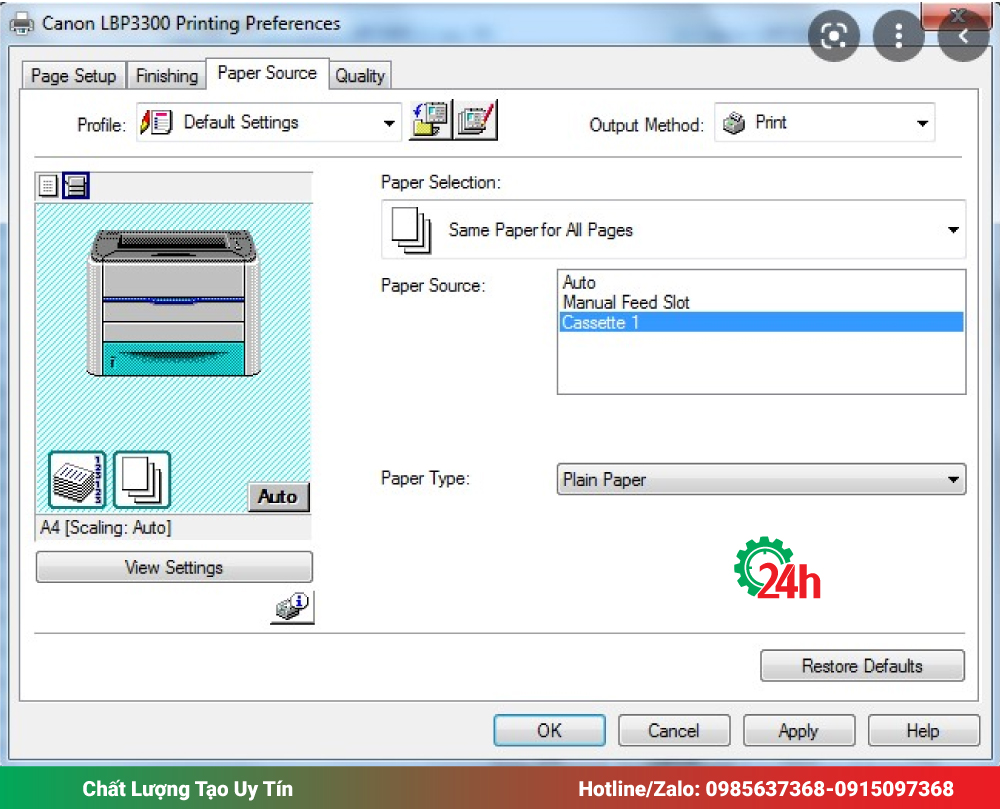
Nhấn Apply và OK để lưu lại toàn bộ cài đặt.
Sửa Lỗi Trượt Giấy, Vệ Sinh Trục Cuốn khi Máy In Canon 3300 Báo Lỗi Không Nhận Giấy
Trục cuốn (Pick-up Roller) bị bám bụi mực hoặc chai cứng là nguyên nhân hàng đầu gây ra hiện tượng máy phát ra âm thanh kéo nhưng giấy không đi vào. Lỗi này thường xảy ra do Roller mất độ ma sát cần thiết để kéo giấy.
Hướng dẫn Vệ sinh Trục cuốn (Roller) Chuẩn Kỹ thuật:
- Tắt Nguồn và Ngắt Kết nối An toàn: Luôn TẮT nguồn máy in và RÚT DÂY NGUỒN ra khỏi ổ cắm để đảm bảo an toàn tuyệt đối và tránh gây chập điện trong quá trình thao tác.
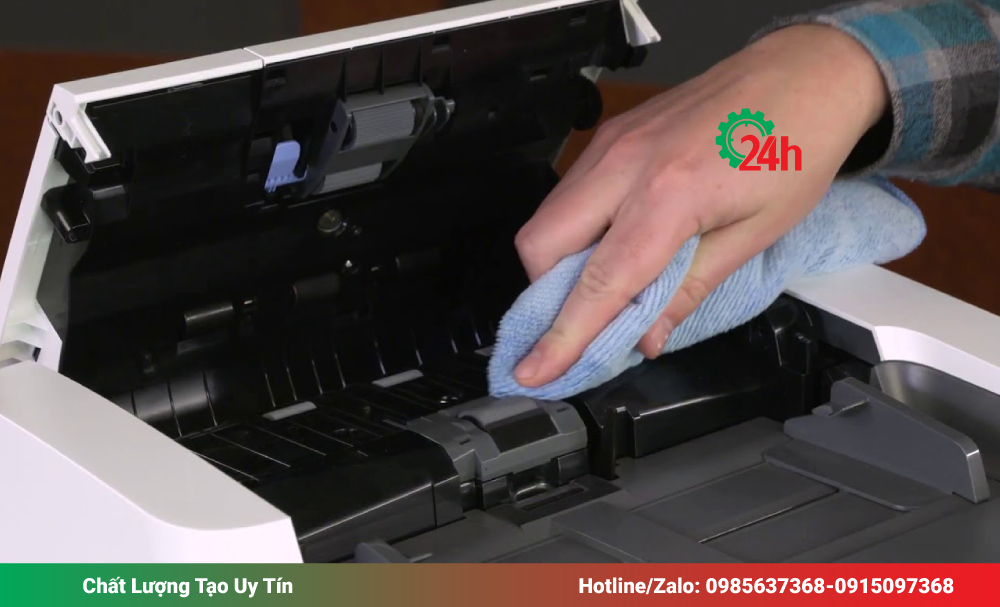
- Xác định vị trí Trục cuốn: Mở nắp máy in, tháo hộp mực (Cartridge) và khay giấy ra để nhìn rõ các trục cao su (Roller) nằm bên trong khoang máy.
- Tiến hành Vệ sinh:
- Sử dụng khăn mềm không xơ hoặc bông gòn sạch.
- Thấm một lượng nhỏ cồn Isopropyl Alcohol (IPA) nồng độ 90% (hoặc dung dịch vệ sinh máy in chuyên dụng).
- Nhẹ nhàng lau sạch bề mặt trục cuốn theo một chiều để loại bỏ hoàn toàn bụi mực, bụi giấy và lớp cao su bị oxy hóa bám dính.
- Kiểm tra Tình trạng Linh kiện: Trong quá trình vệ sinh, cần kiểm tra kỹ bề mặt Roller. Nếu trục cuốn có dấu hiệu mòn, nứt vĩnh viễn hoặc bề mặt cao su bị láng bóng, việc vệ sinh chỉ mang tính tạm thời và cần phải thay thế trục cuốn mới để đảm bảo độ ổn định.
- Thời gian chờ: Chờ khoảng 5-10 phút để cồn bay hơi hoàn toàn. Sau khi trục khô ráo, lắp lại hộp mực, khay giấy và khởi động máy in.
Khắc phục Lỗi Kéo Nhiều Tờ Giấy Cùng Lúc, Vai trò của Separating Pad
Nếu máy in của bạn kéo 2-3 tờ giấy cùng một lúc thay vì không kéo được giấy, thủ phạm chính là miếng đệm tách giấy (Separating Pad) hoặc chất lượng giấy in không đảm bảo.
Nguyên nhân Kỹ thuật Kéo Giấy Đúp:
- Lỗi cơ học chính: Khi máy in kéo nhiều tờ giấy cùng lúc (hay còn gọi là kéo giấy đúp), thủ phạm chính là bộ phận tách giấy. Cụ thể là Miếng đệm tách giấy (Separating Pad) hoặc Lô kéo giấy (Quả đào/Roller) bị mòn, chai cứng, láng bóng do sử dụng lâu ngày, hoặc bị bám bụi mực.
- Cơ chế bị lỗi: Chức năng của Separating Pad là tạo ma sát ngược để giữ các tờ giấy bên dưới. Khi bộ phận này mất ma sát do mòn hoặc láng bóng, nó không thể tách giấy hiệu quả, dẫn đến việc nhiều tờ bị kéo cùng lúc.
- Tác động của Giấy in: Giấy quá mỏng, có độ ẩm cao, hoặc giấy tái sử dụng, nhăn cũng khiến các tờ giấy dính vào nhau và bị kéo đúp.
Hướng dẫn Khắc phục Kéo Giấy Đúp:
- Kiểm tra và xử lý Giấy in:
- Sử dụng giấy in văn phòng tiêu chuẩn, định lượng 70-80g/m². Tránh giấy quá dày hoặc quá mỏng.
- Loại bỏ giấy cũ, nhăn, hoặc ẩm ướt ra khỏi khay. Nếu giấy bị ẩm, cần sấy khô trước khi in hoặc thay thế bằng giấy mới.
- Đảm bảo giấy được đặt thẳng, không bị xô lệch hoặc nạp quá số lượng giấy cho phép trong khay.
- Vệ sinh và Thay thế Separating Pad/Roller:
- Vệ sinh: Tắt nguồn máy in, tháo khay giấy. Kiểm tra vị trí của Separating Pad. Nếu chỉ bị dơ/bám bụi mực, dùng khăn mềm và cồn IPA để vệ sinh.
- Thay thế: Nếu Pad hoặc Roller đã bị bào mòn rõ rệt (láng bóng, biến dạng), việc vệ sinh chỉ là tạm thời. Trong trường hợp này, cần thay thế bộ phận Separating Pad hoặc lô kéo giấy mới để đảm bảo chức năng tách giấy hoạt động chính xác và không bị tái lỗi kéo đúp.

Gãy Cảm Biến Giấy, Lỗi Cơ Học Khi Máy In Canon 3300 Báo Lỗi Không Nhận Giấy
Máy in Canon 3300 báo lỗi không nhận giấy một cách đột ngột và liên tục, không kèm theo bất kỳ phản ứng cơ học nào, thường là dấu hiệu của lỗi gãy cảm biến giấy (Flag Sensor), đây là lỗi cơ học nghiêm trọng nhất.
Triệu chứng Chẩn đoán Kỹ thuật:
- Máy in vẫn nhận lệnh in từ máy tính bình thường (không bị lỗi giao tiếp).
- Tuy nhiên, máy lập tức báo lỗi “Out of Paper” (Hết giấy) hoặc “Load Paper” mà không hề có bất kỳ nỗ lực cơ học nào (không có tiếng kéo giấy, không thấy trục cuốn hoạt động).
- Lỗi này cho thấy hệ thống không nhận diện được sự hiện diện của giấy, mặc dù khay giấy còn đầy.
Cơ chế Gây lỗi của Flag Sensor:
- Flag Sensor là một thanh nhựa mỏng, nhỏ nằm trong đường đi của giấy (dưới quả đào đá giấy). Thanh này hoạt động như một công tắc quang học.
- Khi giấy được nạp vào khay, giấy sẽ chạm và làm thay đổi vị trí của thanh Flag, kích hoạt cảm biến quang học để báo cho Mainboard (bo mạch chủ) biết rằng “Đã có giấy”.
- Khi thanh Flag bị gãy, bị kẹt cò hoặc bị lệch, nó sẽ luôn duy trì trạng thái “Không có giấy” (khay trống), dẫn đến việc máy in báo lỗi hết giấy ngay lập tức và từ chối thực hiện lệnh in.

Khuyến nghị Can thiệp:
Lỗi gãy Flag Sensor yêu cầu kỹ thuật viên phải mở nắp máy và can thiệp sâu vào bên trong cơ cấu truyền động. Việc kiểm tra và thay thế Flag sensor là một thao tác phức tạp, đòi hỏi kinh nghiệm chuyên môn để tháo lắp các cụm cơ khí. Người dùng không nên tự sửa chữa nếu không có kinh nghiệm, vì có thể gây hỏng hóc các linh kiện điện tử hoặc cơ khí khác. Khi đã xác định được lỗi này, giải pháp tối ưu là tìm kiếm dịch vụ sửa chữa chuyên nghiệp.
Cách Phòng Máy In Canon 3300 Báo Lỗi Không Nhận Giấy
Để đảm bảo máy in Canon 3300 hoạt động bền bỉ, hãy tuân thủ quy trình chẩn đoán và bảo trì định kỳ sau:
| Bước Kiểm tra | Loại Lỗi Khắc phục | Khuyến nghị |
| Kiểm tra Cơ bản | Lỗi tạm thời/kẹt giấy đơn giản | Tắt nguồn máy, rút dây cáp, khởi động lại. Xóa lệnh in. |
| Tắt Kiểm tra Khổ giấy | Lỗi “Out of Paper” do in khổ A5/khổ khác A4 | Thực hiện bước II (giải pháp phần mềm). |
| Vệ sinh Trục cuốn | Lỗi trượt giấy, không kéo được giấy | Vệ sinh bằng Cồn IPA 90% (3-6 tháng/lần). |
| Kiểm tra Flag Sensor | Lỗi báo hết giấy nhưng không có phản ứng cơ học | Liên hệ Kỹ thuật viên nếu các bước trên không hiệu quả. |
Các Lưu ý Bảo trì và Ngăn ngừa Lỗi Tái Phát:
- Bảo trì Hệ thống Bánh răng: Nếu máy in được sử dụng thường xuyên hoặc in số lượng lớn tài liệu, cần kiểm tra và bôi trơn định kỳ hệ thống bánh răng để tránh tình trạng khô rít, không trơn tru, vốn có thể dẫn đến lỗi cơ học trong quá trình kéo giấy.
- Ổn định Nguồn điện: Sử dụng ổn áp (Voltage Stabilizer) cho máy in. Nguồn điện tăng giảm bất thường có thể gây ra lỗi máy in, bao gồm cả lỗi kéo giấy hoặc lỗi điện tử khác.
- Vệ sinh Hệ thống Cơ kéo Giấy: Thường xuyên vệ sinh toàn bộ hệ thống cơ kéo giấy để loại bỏ bụi bẩn và bụi mực bám dính, nguyên nhân chính gây ra tình trạng kẹt giấy và giảm ma sát của Roller.
Nếu đã thực hiện tất cả các bước khắc phục phần mềm và vệ sinh Roller/Pad nhưng lỗi vẫn tái diễn, hoặc khi nghi ngờ lỗi nằm ở Flag Sensor gãy. Liên hệ với 24h qua hotline: 0985.637.368-0915.097.368 (Trực 24/7) để nhận nhiều ưu đãi và được hỗ trợ đổ mực hoặc sửa máy in tại nhà nhanh chóng nhất.

Tôi là Lương Văn Hoài – Chuyên gia kỹ thuật máy văn phòng 24H, Với hơn 15 năm kinh nghiệm đổ mực, sữa chữa máy văn phòng (máy in, máy photo, máy tính…) tại nhà Hà Nội. Hy vọng những kiến thức, kinh nghiệm tôi chia sẻ sẽ giúp ích cho bạn.


 Zalo 1: 0985637368
 Hotline 1: 0985637368

Bài viết liên quan
Cách Sửa Máy In Canon MF3010 Không In Được Nhanh Chóng
Hướng Dẫn In 2 Mặt Máy In Canon MF3010 Đúng Cách Nhất
Cách Sửa Máy In Bị Đen Lề Đúng Kỹ Thuật Tại Nhà