

Tình trạng máy in Brother HL L2321D bị mờ gây ảnh hưởng đến chất lượng công việc nhưng bạn vẫn chưa biết khắc phục như thế nào? Đừng lo, bài viết dưới đây sẽ giúp bạn tìm hiểu chi tiết nguyên nhân và cung cấp các giải pháp hiệu quả để sửa lỗi máy in Brother HL L2321D in bị mờ.
Nguyên Nhân Máy In Brother HL L2321D Bị Mờ
Máy in Brother HL L2321D bị mờ có thể do một số nguyên nhân sau đây:
-
Mực in hết hoặc không đều: Khi mực in còn quá ít hoặc không phân bố đều trong hộp mực, chất lượng in ấn sẽ giảm sút, dẫn đến văn bản bị mờ hoặc nhòe. Hãy kiểm tra và thay mực nếu cần.
-
Trục từ bị hỏng hoặc bẩn: Trục từ có nhiệm vụ đưa mực lên giấy. Nếu trục từ bị mài mòn hoặc bẩn, mực không thể được truyền tải đúng cách, dẫn đến máy in Brother HL L2321D bị mờ.
-
Trục lăn (roller) bẩn hoặc bị mòn: Nếu trục lăn không được làm sạch thường xuyên hoặc bị mòn, nó sẽ không thể đưa giấy vào máy một cách chính xác, làm cho bản in bị mờ hoặc lệch.
-
Lỗi phần mềm hoặc cài đặt máy in không đúng: Đôi khi, các cài đặt không phù hợp trên máy tính hoặc máy in có thể gây ra tình trạng mờ. Ví dụ, độ phân giải in quá thấp hoặc sử dụng loại giấy không tương thích cũng có thể ảnh hưởng đến chất lượng bản in.
-
Bộ phận in (drum unit) bị hỏng: Nếu bộ phận drum (hay trống in) bị trầy xước hoặc hư hỏng, nó sẽ không thể tạo ra hình ảnh sắc nét, dẫn đến tình trạng máy in Brother HL L2321D bị mờ.
-
Cáp kết nối kém hoặc máy in bị lỗi: Đôi khi, các vấn đề liên quan đến kết nối giữa máy tính và máy in cũng có thể gây ra lỗi máy in Brother HL L2321D bị mờ. Đảm bảo rằng cáp kết nối còn tốt và không bị lỏng.
Xem thêm: Sửa máy in tại nhà Hà Nội nhận ngay ƯU ĐÃI 20% cho khách hàng đầu tiên liên hệ Hotline: 0985 63 7368 – 0915 09 7368 Bấm Gọi Ngay

Cách Khắc Phục Máy In Brother HL L2321D Bị Mờ
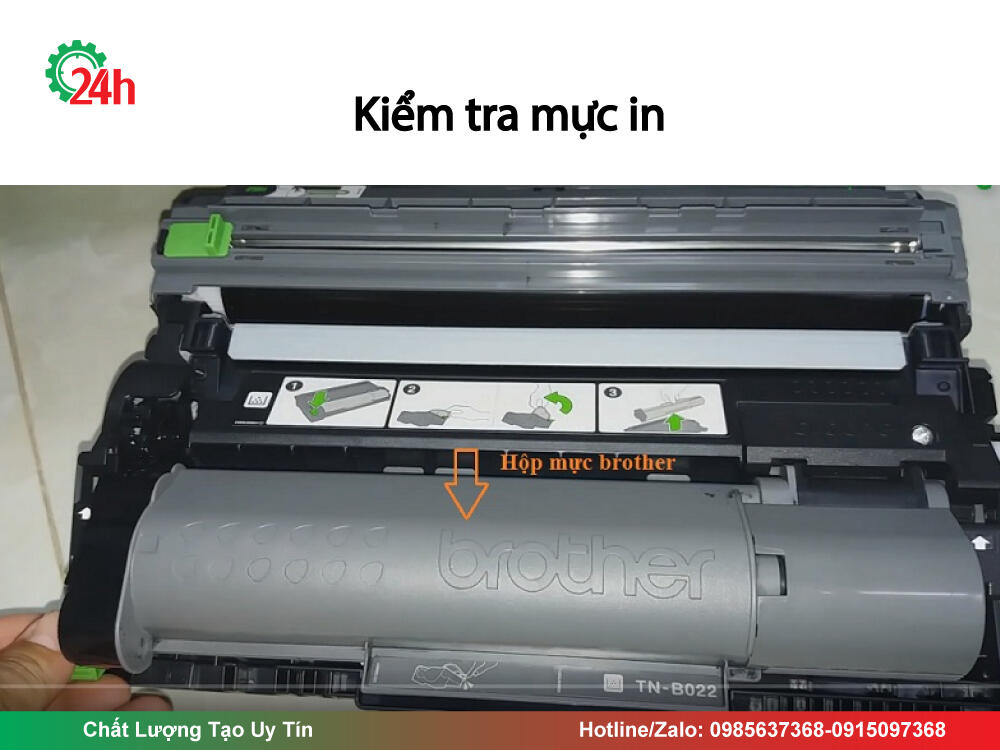
Bước 1: Kiểm tra mực in
1. Tháo hộp mực ra khỏi máy:
- Tắt máy in và mở nắp máy.
- Nhẹ nhàng kéo hộp mực ra khỏi máy.
2. Kiểm tra lượng mực: Kiểm tra xem mực có đủ hay không. Nếu mực trong hộp mực gần hết, bạn cần thay hộp mực mới.
3. Lắc hộp mực: Nếu mực vẫn còn nhưng in bị mờ, hãy lắc nhẹ hộp mực từ bên này sang bên kia khoảng 5-6 lần. Điều này giúp phân phối mực đều hơn và có thể cải thiện chất lượng bản in.
4. Lắp lại hộp mực: Sau khi kiểm tra và lắc mực, cẩn thận lắp lại hộp mực vào máy.
Bước 2: Kiểm tra và vệ sinh trống (Drum)
1. Tháo trống (Drum Unit): Mở nắp máy in và rút trống ra khỏi máy (trống và hộp mực là hai bộ phận riêng biệt, bạn sẽ thấy trống nằm bên ngoài hộp mực).
2. Vệ sinh trống:
- Dùng một miếng vải mềm, sạch và không có xơ để lau nhẹ nhàng trên bề mặt trống. Cẩn thận không chà xát quá mạnh vì trống có thể bị trầy xước, làm giảm chất lượng bản in.
- Nếu có vết bẩn cứng đầu, bạn có thể sử dụng một miếng vải tẩm cồn isopropyl (chú ý không để cồn dính vào các bộ phận khác của máy).
3. Kiểm tra tình trạng trống: Kiểm tra trống có bị trầy xước, hỏng hóc hay không. Nếu trống quá cũ hoặc bị hỏng, bạn cần thay thế trống mới.
4. Lắp lại trống: Sau khi vệ sinh hoặc thay trống mới, lắp lại trống vào vị trí cũ và đóng nắp máy in.

Bước 3: Kiểm tra chế độ in
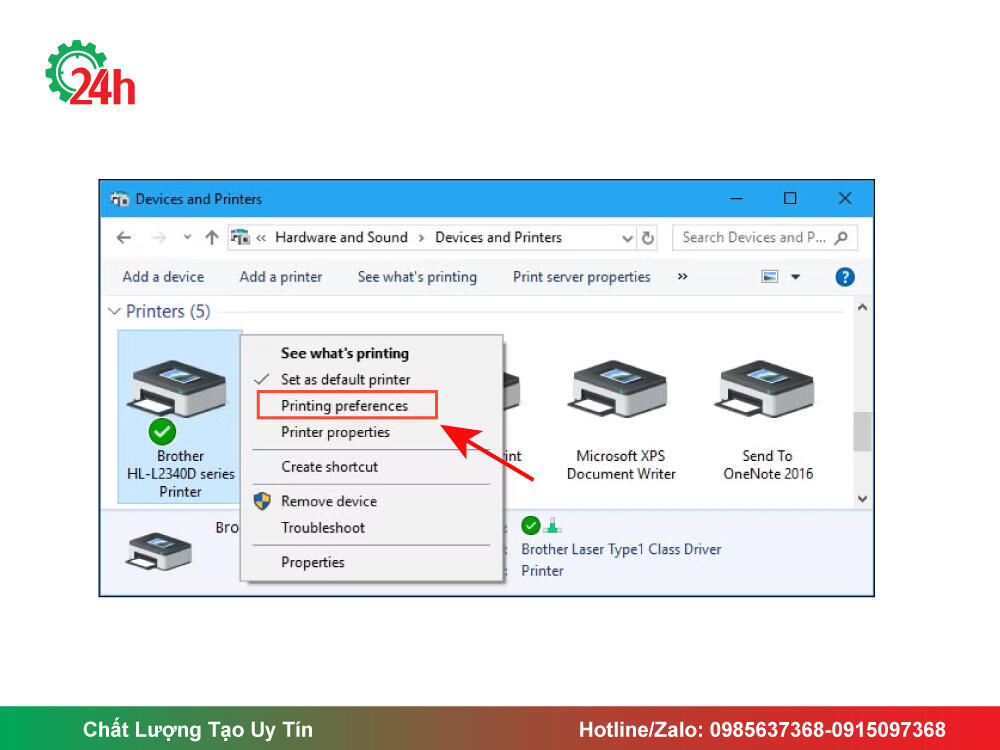
1. Kiểm tra cài đặt máy in trên máy tính:
- Vào Control Panel (Bảng điều khiển) trên máy tính, chọn Devices and Printers (Thiết bị và máy in).
- Chọn máy in Brother HL-L2321D, sau đó click chuột phải và chọn Printer Preferences (Tùy chọn máy in).
2. Chọn chất lượng in:
- Trong cửa sổ Printer Preferences, chọn Quality (Chất lượng) hoặc Print Mode (Chế độ in).
- Chọn High Quality (Chất lượng cao) thay vì chế độ Economy (Tiết kiệm mực), vì chế độ này sẽ làm cho bản in mờ hơn.
3. Chọn đúng loại giấy:
- Cũng trong cửa sổ cài đặt máy in, kiểm tra xem bạn đã chọn đúng loại giấy (A4, Letter, etc.) và chất liệu giấy phù hợp chưa. Sử dụng giấy chất lượng tốt sẽ giúp cải thiện chất lượng bản in.
Bước 4: Kiểm tra giấy in
1. Kiểm tra loại giấy:
- Đảm bảo rằng bạn đang sử dụng giấy đúng tiêu chuẩn cho máy in laser (thường là giấy có độ dày từ 60g/m² đến 90g/m²).
- Tránh sử dụng giấy quá mỏng hoặc quá dày.
2. Sắp xếp giấy đúng cách:
- Đảm bảo giấy không bị cuộn hoặc nhăn, vì điều này sẽ ảnh hưởng đến quá trình in.
- Kiểm tra khay giấy để đảm bảo không có giấy bị kẹt hoặc không được nạp đúng cách.
Bước 5: Vệ sinh máy in
- Tắt máy và rút nguồn điện: Trước khi vệ sinh, hãy tắt máy in và rút phích cắm điện để đảm bảo an toàn.
- Lau chùi bên ngoài máy in: Dùng một miếng vải mềm và sạch để lau các bề mặt bên ngoài của máy in, tránh để bụi bẩn bám vào máy.
- Vệ sinh bộ phận bên trong máy in: Dùng một chiếc cọ mềm để quét bụi khỏi các bộ phận bên trong máy in, đặc biệt là nơi có trống và hộp mực.
Bước 6: Cập nhật Driver Máy In
-
Tải Driver mới: Truy cập trang web chính thức của Brother, tìm và tải phiên bản driver mới nhất cho máy in Brother HL-L2321D.
-
Cài đặt lại Driver: Sau khi tải về, mở file cài đặt và làm theo hướng dẫn để cài đặt lại driver cho máy in.
-
Khởi động lại máy tính và máy in: Sau khi cập nhật driver, khởi động lại cả máy tính và máy in để các thay đổi có hiệu lực.
Bước 7: Cài đặt lại máy in
1. Khôi phục cài đặt gốc:
- Nếu bạn đã thử tất cả các bước trên mà máy vẫn bị mờ, thử cài đặt lại máy in.
- Vào Control Panel > Devices and Printers, chọn máy in Brother HL-L2321D, sau đó nhấn Remove Device (Xóa thiết bị).
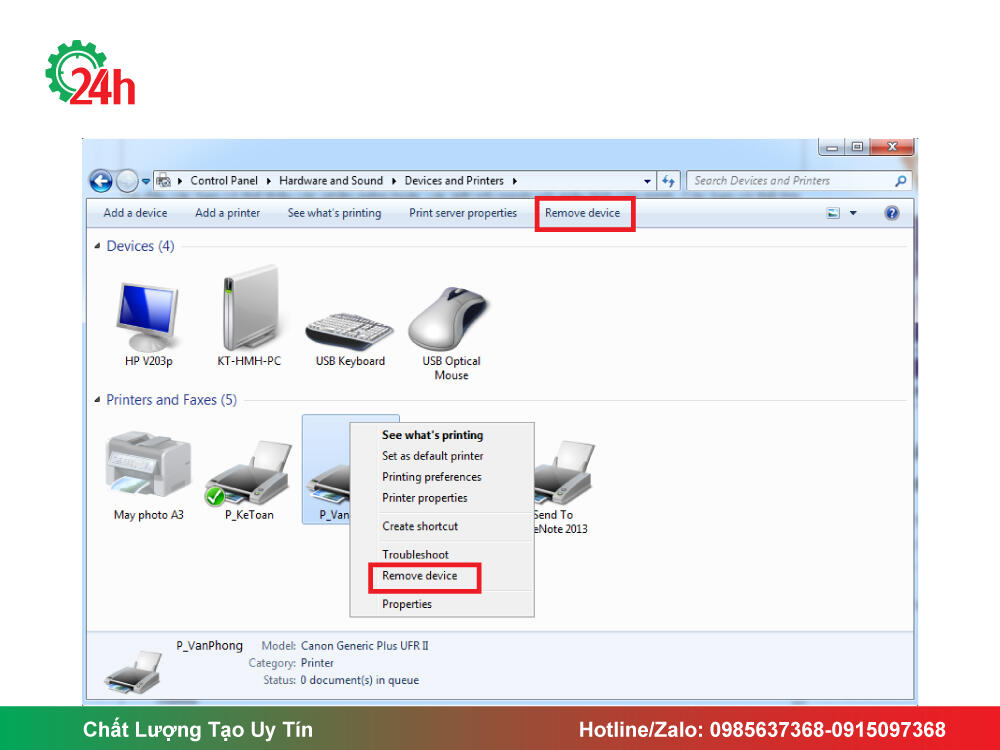
2. Cài đặt lại máy in: Sau khi xóa, hãy kết nối lại máy in và cài đặt lại từ đầu bằng cách sử dụng đĩa cài đặt hoặc tải phần mềm cài đặt từ trang web Brother.
Xem thêm cách khắc phục tại: Cách Khắc Phục Máy In Bị Mờ
Lưu Ý Khi Sửa Lỗi Máy In Brother HL L2321D Bị Mờ
Khi sửa lỗi máy in Brother HL L2321D bị mờ, bạn cần lưu ý những điểm sau:
- Kiểm tra mực in: Thay mực nếu cạn hoặc không đều.
- Vệ sinh bộ phận: Làm sạch trục lăn và bộ phận in (drum) bằng vải khô, tránh dùng chất tẩy rửa mạnh.
- Kiểm tra drum: Nếu trống in bị hỏng hoặc trầy xước, thay mới để đảm bảo chất lượng bản in.
- Cài đặt máy tính: Đảm bảo độ phân giải in đủ cao và không ở chế độ tiết kiệm mực.
- Kiểm tra cáp kết nối: Đảm bảo cáp USB hoặc mạng không bị lỏng hoặc hư hỏng.
- Khôi phục cài đặt gốc: Nếu cần, khôi phục cài đặt gốc của máy in để sửa lỗi phần mềm.
- Liên hệ kỹ thuật viên: Nếu không tự khắc phục được, nên liên hệ trung tâm bảo hành hoặc kỹ thuật viên chuyên nghiệp.
Tuân thủ các lưu ý này sẽ giúp bạn sửa lỗi máy in Brother HL L2321D bị mờ và bảo trì máy in hiệu quả.
Mẹo Phòng Tránh Máy In Brother HL L2321D Bị Mờ
-
Thay mực đúng hạn: Kiểm tra mức mực thường xuyên và thay thế khi cần để tránh tình trạng mực cạn làm bản in mờ.
-
Vệ sinh máy định kỳ: Làm sạch trục lăn và bộ phận drum để tránh bụi bẩn và mực thừa làm ảnh hưởng đến chất lượng bản in.
-
Sử dụng mực chính hãng: Chọn mực in chính hãng để đảm bảo hiệu suất và tránh tình trạng mờ do mực không tương thích.
-
Cài đặt in chính xác: Đảm bảo chọn độ phân giải cao và chế độ in phù hợp từ máy tính để có bản in sắc nét.
-
Bảo quản máy in: Đặt máy in ở nơi khô ráo, thoáng mát, tránh nơi có độ ẩm cao hoặc bụi bẩn.
Những Câu Hỏi Thường Gặp
1. Tại sao máy in Brother HL L2321D bị mờ dù mực còn nhiều?
Máy in có thể bị mờ do trục lăn bẩn, bộ phận drum bị hỏng hoặc cài đặt in sai. Cần kiểm tra và vệ sinh các bộ phận này.
2. Làm sao để khắc phục tình trạng mực không đều trong máy in?
Kiểm tra hộp mực và làm đều mực nếu cần. Nếu mực cạn, thay hộp mực mới là cách giải quyết hiệu quả.
3. Máy in bị mờ có phải do cài đặt máy tính không?
Có thể. Kiểm tra cài đặt in trên máy tính, đặc biệt là độ phân giải và chế độ in để đảm bảo chất lượng bản in.
4. Khi nào cần thay bộ phận drum?
Khi bộ phận drum bị trầy xước hoặc có dấu hiệu hư hỏng, bạn cần thay mới để đảm bảo chất lượng in ấn.
Kết Luận
Nếu bạn thực hiện đúng các biện pháp như thay mực, làm sạch trục lăn, hay kiểm tra cài đặt in, tình trạng máy in Brother HL L2321D bị mờ sẽ được cải thiện đáng kể. Nếu các giải pháp tự sửa chữa không hiệu quả, đừng ngần ngại liên hệ 📞 Hotline: 0985 63 7368 – 0915 09 7368 để được hỗ trợ kịp thời.
Thực hiện bởi: Trung tâm máy văn phòng 24H

Tôi là Lương Văn Hoài – Chuyên gia kỹ thuật máy văn phòng 24H, Với hơn 15 năm kinh nghiệm đổ mực, sữa chữa máy văn phòng (máy in, máy photo, máy tính…) tại nhà Hà Nội. Hy vọng những kiến thức, kinh nghiệm tôi chia sẻ sẽ giúp ích cho bạn.


 Zalo 1: 0985637368
 Hotline 1: 0985637368

Bài viết liên quan
Cách Sửa Máy In Canon MF3010 Không In Được Nhanh Chóng
Hướng Dẫn In 2 Mặt Máy In Canon MF3010 Đúng Cách Nhất
Cách Sửa Máy In Bị Đen Lề Đúng Kỹ Thuật Tại Nhà