

Máy in Epson L805 sau một thời gian sử dụng có thể xuất hiện tình trạng nháy 2 đèn đỏ, không in được hoặc máy tính báo “The Printer’s Ink Pads are at the end of their service life”. Đây thường là dấu hiệu bộ đếm mực thải đã đạt giới hạn. Bài viết dưới đây sẽ giúp bạn nhận biết nguyên nhân và cách xử lý lỗi tràn bộ đếm máy in Epson L805 đúng cách.
Lỗi Tràn Bộ Đếm Máy In Epson L805 Là Gì?
Epson L805 có hệ thống thu gom mực thải phát sinh trong quá trình in và làm sạch đầu phun. Máy đồng thời sử dụng bộ đếm mực thải (Waste Ink Pad Counter) để ước tính lượng mực thải đã phát sinh.
Khi bộ đếm đạt đến giới hạn được thiết lập, máy có thể dừng in và hiển thị cảnh báo. Đây là lý do người dùng thường gọi tình trạng này là lỗi tràn bộ đếm máy in Epson L805.

Cần lưu ý rằng bộ đếm là giá trị ước tính, không phải cảm biến đo trực tiếp lượng mực trong khay chứa mực thải. Vì vậy, việc reset bộ đếm không có nghĩa là lượng mực thải bên trong máy đã được loại bỏ.
Dấu Hiệu Epson L805 Bị Tràn Bộ Đếm
Khi bộ đếm mực thải đạt giới hạn, Epson L805 có thể xuất hiện một số dấu hiệu sau:
- Máy Epson L805 không in được.
- Hai đèn báo trên máy nhấp nháy liên tục.
- Máy tính hiển thị thông báo “The Printer’s Ink Pads are at the end of their service life”.
- Phần mềm hoặc driver báo máy cần được bảo dưỡng.
- Máy nhận lệnh nhưng không thực hiện in như bình thường.
Tuy nhiên, nháy đèn trên Epson L805 không phải lúc nào cũng chỉ do bộ đếm mực thải. Nếu máy có biểu hiện bất thường khác, cần kiểm tra thêm để xác định chính xác nguyên nhân.
Nguyên Nhân Epson L805 Báo Lỗi Bộ Đếm Mực Thải
Nguyên nhân chính là bộ đếm mực thải đã đạt đến giới hạn được thiết lập trong hệ thống.
Trong quá trình sử dụng, máy thường xuyên thực hiện các chu trình làm sạch đầu phun, khởi động và bảo trì. Một lượng mực nhất định sẽ được đưa vào hệ thống thu gom mực thải.
Khi số liệu mực thải ước tính đạt giới hạn, máy sẽ cảnh báo và có thể ngừng in để yêu cầu người dùng thực hiện bảo dưỡng.
Ngoài ra, máy sử dụng càng lâu và thực hiện vệ sinh đầu phun càng nhiều thì lượng mực thải phát sinh càng lớn, khiến bộ đếm đạt giới hạn sớm hơn.
Cách Khắc Phục Lỗi Tràn Bộ Đếm Máy In Epson L805
Đội ngũ kỹ thuật tại Trung tâm sửa chữa máy in 24h với nhiều năm kinh nghiệm trong công việc, sửa chữa, đổ mực máy in xin được chia sẻ tới mọi người cách khắc phục lỗi tràn bộ đếm máy in Epson L805 một cách đơn giản và hiệu quả.
Để có thể khắc phục được lỗi trên, mọi người cần cài đặt phần mềm reset lỗi tràn bộ đếm máy in Epson. Tại đây
Chú ý: Pass giải nén: cisbaotin. Trước khi tải phần mềm reset tràn bộ đếm, các bạn hãy tắt hết các chương trình diệt virus, các chương trình AV, và xóa hết các lệnh in cũ đi, tiếp đó hãy giải nén tệp tin vừa tải về.
- Bước 1: Sau khi tải phần mềm, mọi người hãy ngắt kết nối với các thiết bị máy in khác nếu có, chỉ để lại máy in cần reset, tiếp đó mọi người hãy nhấn đúp vào file Resetter.exe để khởi động phần mềm hoặc nhấp chuột phải > chọn Open.

- Bước 2: Chọn Select > Cửa sổ mục EPSON Adjustment Program hiện ra > chọn Port > sau đó nhấn chọn nút OK.

- Bước 3: Sau khi chọn nút OK xong, cửa sổ Adjustment Program > quay về của sổ AdjProg ban đầu > chọn nút Particular adjustment mode.
- Bước 4: Một pop-up khác lại hiện ra, hãy nhấn chọn dòng chữ Waste ink pad counter > nhấn chọn OK.
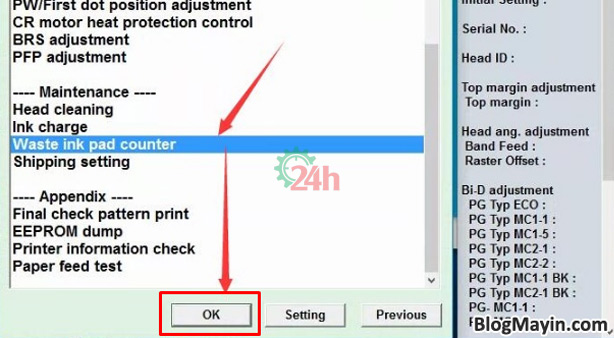
- Bước 5: Chúng ta hãy đánh dấu check vào hai ô vuông nhỏ trước dòng chữ Main pad counter và Platen pad counter > chọn Initialize > chọn OK. Khi đó bộ đếm sẽ được khởi tạo sẽ hiện ra chúng ta tiến hành nhấp vào nút B để phần mềm tiến hành xóa và khởi tạo lại bộ đếm máy in.

Reset Bộ Đếm Epson L805 Có Làm Mực Thải Hết Không?
Không.
Đây là điều rất nhiều người hiểu nhầm.
Reset Waste Ink Pad Counter chỉ thay đổi giá trị bộ đếm trong phần mềm điều khiển máy. Nó không hút, không làm sạch và không loại bỏ mực thải thực tế đang nằm trong hệ thống chứa mực thải.
Nếu Epson L805 đã sử dụng lâu, nên kiểm tra hệ thống mực thải trước khi reset. Việc chỉ reset nhiều lần mà không kiểm tra có thể khiến mực thải tiếp tục tích tụ và gây bẩn hoặc rò rỉ bên trong máy.
Vì vậy, phương án tốt nhất là kiểm tra hệ thống mực thải và reset bộ đếm khi cần thiết, thay vì chỉ reset để máy tiếp tục hoạt động.
Epson L805 Nháy 2 Đèn Đỏ Có Phải Tràn Bộ Đếm Không?
Có thể, nhưng không nên kết luận chỉ dựa vào việc máy nháy đèn.
Nếu Epson L805 nháy đèn và máy tính đồng thời xuất hiện thông báo:
The Printer’s Ink Pads are at the end of their service life
thì khả năng cao máy đang yêu cầu xử lý Waste Ink Pad Counter.
Tuy nhiên, nếu máy chỉ nháy đèn mà không có thông báo liên quan đến mực thải, cần kiểm tra thêm các nguyên nhân khác như kẹt giấy, lỗi cơ cấu, cảm biến hoặc hệ thống đầu in.
Sau Khi Reset Epson L805 Cần Kiểm Tra Gì?
Sau khi reset bộ đếm, không nên lập tức sử dụng máy với số lượng lớn.
Hãy thực hiện lần lượt:
- Khởi động lại máy in.
- Kiểm tra xem đèn cảnh báo còn nhấp nháy không.
- Kiểm tra máy tính đã nhận lại máy in chưa.
- Thực hiện một bản in thử.
- Kiểm tra chất lượng bản in.
- Kiểm tra xem có dấu hiệu mực thải rò rỉ hoặc chảy bên trong máy không.
Nếu máy hoạt động bình thường, có thể tiếp tục sử dụng. Nếu lỗi vẫn xuất hiện, cần kiểm tra lại nguyên nhân thay vì reset bộ đếm nhiều lần.
Xem thêm: Sửa máy in tại nhà Hà Nội nhận ngay ƯU ĐÃI 20% đối với 5 khách hàng đầu tiên liên hệ Hotline: 0985 63 7368 – 0915 09 7368
Kết Luận Về lỗi tràn bộ đếm máy in Epson L805
Lỗi tràn bộ đếm máy in Epson L805 thường xuất hiện khi bộ đếm mực thải đạt đến giới hạn và máy yêu cầu thực hiện bảo dưỡng. Dấu hiệu thường gặp là máy không in được, đèn cảnh báo nhấp nháy và xuất hiện thông báo liên quan đến Ink Pads.
Để xử lý đúng cách, không nên chỉ reset bộ đếm một cách máy móc. Cần kiểm tra hệ thống mực thải, reset Waste Ink Pad Counter khi cần và kiểm tra lại máy sau khi xử lý.
Nếu bạn đang gặp tình trạng Epson L805 nháy 2 đèn đỏ, không in được hoặc báo Ink Pads, có thể liên hệ Trung tâm Máy Văn Phòng 24H để được kỹ thuật viên kiểm tra và hỗ trợ. Hotline: 0985.637.368 – 0915.097.368 (Trực 24/7)

Tôi là Lương Văn Hoài – Chuyên gia kỹ thuật máy văn phòng 24H, Với hơn 15 năm kinh nghiệm đổ mực, sữa chữa máy văn phòng (máy in, máy photo, máy tính…) tại nhà Hà Nội. Hy vọng những kiến thức, kinh nghiệm tôi chia sẻ sẽ giúp ích cho bạn.


 Zalo 1: 0985637368
 Hotline 1: 0985637368

Bài viết liên quan
Cách Sửa Máy In Canon MF3010 Không In Được Nhanh Chóng
Hướng Dẫn In 2 Mặt Máy In Canon MF3010 Đúng Cách Nhất
Cách Sửa Máy In Bị Đen Lề Đúng Kỹ Thuật Tại Nhà