

Nếu bạn đang gặp phải lỗi 0x00001b trên Windows, đừng lo lắng! Đây là một lỗi phổ biến các hệ điều hành Windows mà, trong bài viết này, chúng tôi sẽ giúp bạn giải quyết nó một cách nhanh chóng và hiệu quả.
Lỗi 0x00001b là gì? Tại sao lại xuất hiện trên máy in?
Lỗi 0x00001b thường gặp phải khi có sự cố giữa máy tính và máy in, làm gián đoạn quá trình in ấn. Nguyên nhân phổ biến của lỗi này bao gồm:
- Kết nối không ổn định giữa máy tính và máy in (dù qua cổng USB hay kết nối mạng).
- Driver máy in không tương thích hoặc lỗi thời với hệ điều hành Windows.
- Dịch vụ Print Spooler gặp sự cố và không thể xử lý lệnh in.
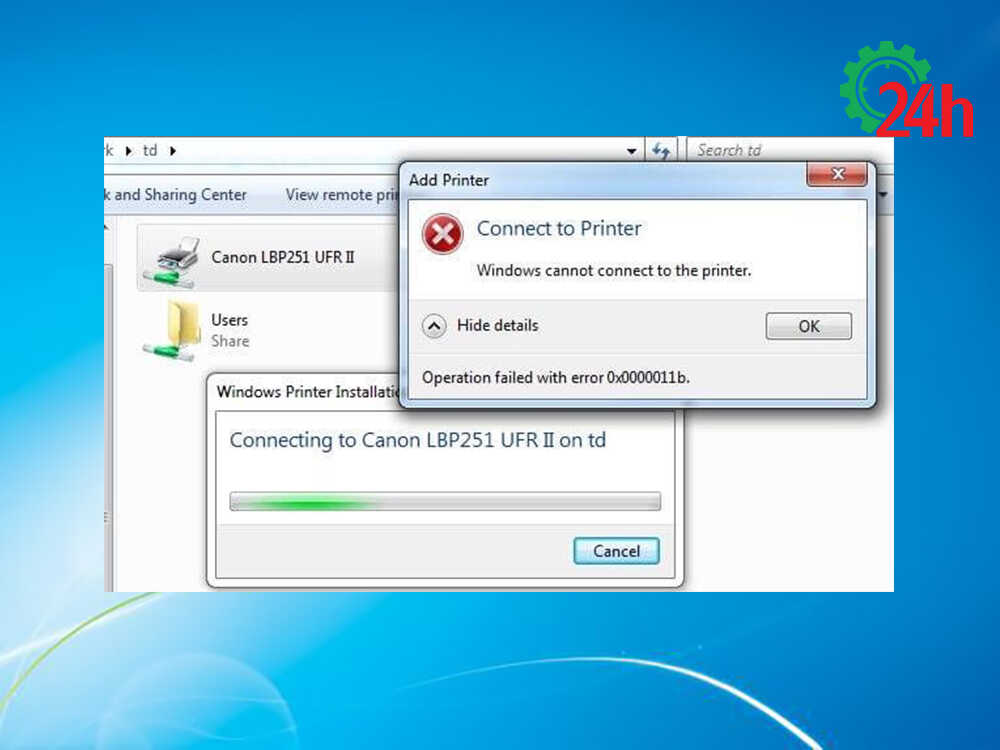
Nếu bạn đang gặp phải lỗi 0x00001b máy in, đừng lo lắng, bạn có thể dễ dàng khắc phục với một vài bước đơn giản.
Xem thêm: Sửa máy in Canon tại nhà Nhận ngay ƯU ĐÃI lên đến 50% đói với khách hàng liên hệ trực tiếp vào hotline 098 563 7368
Cách sửa lỗi 0x00001b nhanh chóng và hiệu quả nhất
1. Kiểm tra kết nối máy in và máy tính
Lỗi 0x00001b thường xảy ra khi kết nối giữa máy tính và máy in bị gián đoạn hoặc không ổn định. Điều này có thể là nguyên nhân gây ra việc không thể in hoặc kết nối máy in qua mạng.
Cách khắc phục:
- Kiểm tra cáp kết nối: Nếu bạn đang sử dụng máy in kết nối qua USB, hãy đảm bảo rằng cáp kết nối không bị lỏng hoặc hỏng. Cắm lại cáp hoặc thử một cổng USB khác trên máy tính.
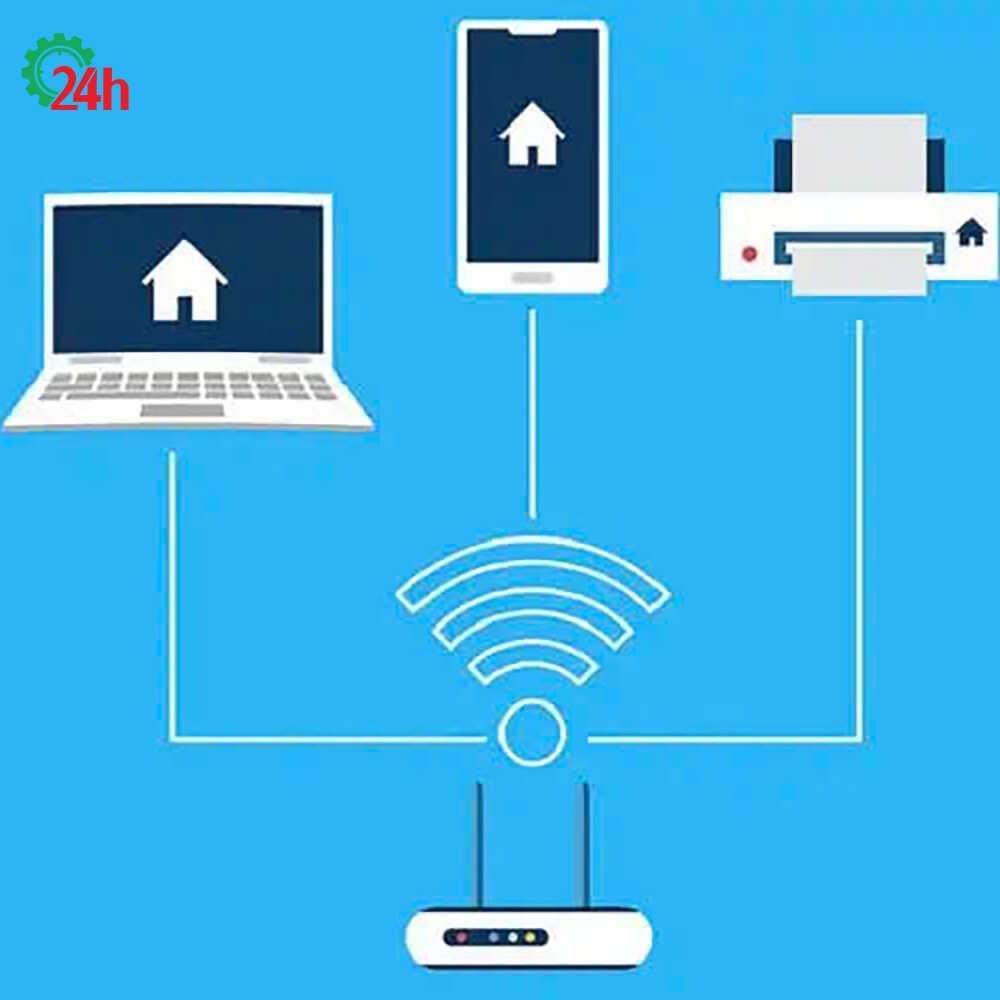
- Kiểm tra kết nối mạng: Nếu bạn dùng máy in qua mạng (máy in Wifi hoặc Ethernet), kiểm tra xem máy tính và máy in có kết nối cùng một mạng hay không.
- Khởi động lại thiết bị: Tắt cả máy tính và máy in, sau đó khởi động lại chúng để làm mới kết nối.
2. Cập nhật hoặc cài lại driver máy in
Driver máy in cũ hoặc không tương thích với hệ điều hành Windows có thể là nguyên nhân gây lỗi 0x00001b.
Cách khắc phục:
- Mở Device Manager: Nhấn Windows + X và chọn Device Manager.
- Tìm máy in của bạn: Mở mục Printers và tìm tên máy in đang gặp lỗi 0x00001b.
- Cập nhật driver: Nhấn chuột phải vào máy in và chọn Update Driver. Chọn Search automatically for updated driver software để Windows tự tìm và cập nhật driver mới nhất.
- Cài lại driver: Nếu cập nhật không giải quyết được vấn đề, bạn có thể gỡ bỏ driver hiện tại bằng cách nhấn chuột phải vào máy in và chọn Uninstall device. Sau đó, tải lại driver mới nhất từ trang web của nhà sản xuất máy in và cài đặt lại.
3. Khởi động lại dịch vụ Print Spooler
Dịch vụ Print Spooler là dịch vụ quản lý các lệnh in trong Windows. Nếu dịch vụ này gặp sự cố hoặc ngừng hoạt động, bạn sẽ không thể in được.
Cách khắc phục:
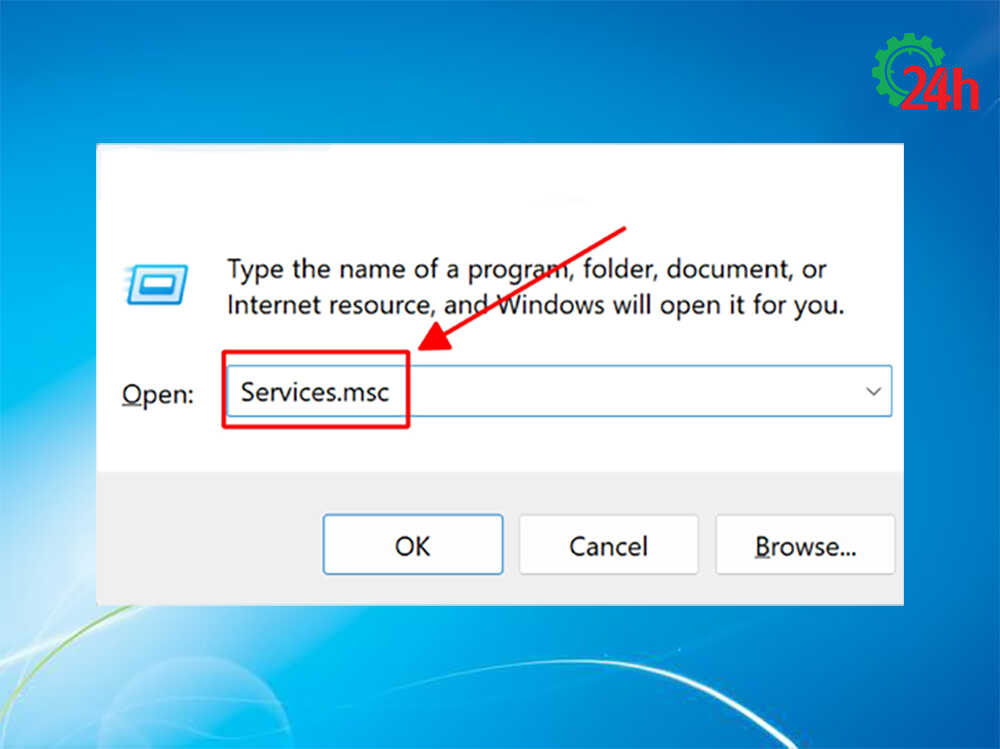
- Mở hộp thoại Run: Nhấn Windows + R.
- Gõ lệnh services.msc và nhấn Enter để mở Services.
- Tìm dịch vụ Print Spooler: Cuộn xuống và tìm Print Spooler trong danh sách.
- Khởi động lại dịch vụ: Nhấn chuột phải vào Print Spooler và chọn Restart. Nếu dịch vụ không đang chạy, chọn Start.
- Đảm bảo Print Spooler luôn tự khởi động: Nhấn chuột phải vào Print Spooler, chọn Properties, và trong mục Startup type, chọn Automatic. Sau đó nhấn Apply.
4. Gỡ bỏ và cài đặt lại máy in
Cài đặt máy in có thể bị hỏng hoặc gặp xung đột phần mềm, dẫn đến lỗi khi kết nối và in ấn dẫn đến lỗi máy in 0x00001b.
Cách khắc phục:
- Mở Control Panel: Nhấn Windows + X, chọn Control Panel.
- Đi tới Devices and Printers: Chọn View devices and printers dưới mục Hardware and Sound.
- Gỡ bỏ máy in: Nhấn chuột phải vào máy in bị lỗi và chọn Remove device.
- Cài lại máy in: Sau khi gỡ bỏ, nhấn Add a printer để cài lại máy in. Windows sẽ tự động tìm kiếm và cài đặt máy in của bạn.
5. Sử dụng công cụ Troubleshooter của Windows để khắc phục lỗi
Windows cung cấp một công cụ sửa lỗi máy in tích hợp, có thể giúp bạn tự động phát hiện và khắc phục sửa lỗi máy in 0x00001b
Cách khắc phục:
- Mở Settings: Nhấn Windows + I để mở Settings.
- Đi tới Update & Security: Chọn Update & Security → Troubleshoot.
- Chạy công cụ sửa lỗi: Chọn Printer và nhấn Run the troubleshooter.
- Làm theo hướng dẫn: Windows sẽ tự động kiểm tra và sửa lỗi liên quan đến máy in, bao gồm lỗi 0x00001b.
Các giải pháp thay thế và tối ưu khác để sửa lỗi 0x00001b
Bên cạnh các giải pháp trên, bạn cũng có thể thử một số biện pháp thay thế để khắc phục lỗi 0x00001b:
- Cập nhật hệ điều hành: Đảm bảo rằng Windows của bạn đã được cập nhật các bản vá mới nhất. Một số lỗi máy in có thể do sự không tương thích giữa hệ điều hành và driver.
- Kiểm tra phần mềm bảo mật: Các phần mềm diệt virus hoặc firewall có thể cản trở kết nối giữa máy tính và máy in. Hãy tạm thời vô hiệu hóa phần mềm bảo mật để kiểm tra xem vấn đề có được giải quyết không.
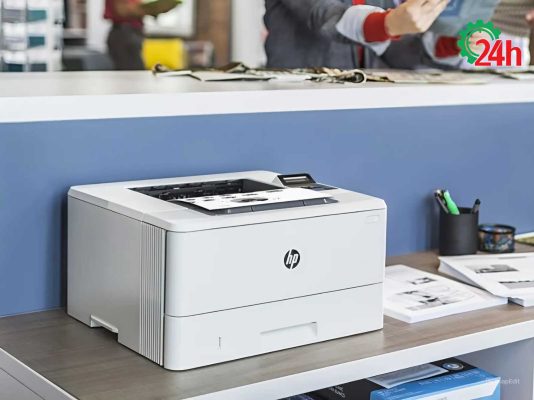
- Sửa chữa máy in phần cứng: Nếu tất cả các phương pháp phần mềm không hiệu quả, bạn có thể cần kiểm tra lại phần cứng của máy in hoặc liên hệ với trung tâm bảo hành.
Lưu ý khi sửa lỗi 0x00001b và mẹo phòng tránh
Để tránh gặp phải lỗi 0x00001b trong tương lai, hãy lưu ý một số điều sau:
- Duy trì bảo trì máy in: Thường xuyên kiểm tra và làm sạch máy in để đảm bảo nó hoạt động hiệu quả.
- Cập nhật driver và hệ điều hành định kỳ: Việc cập nhật driver máy in và hệ điều hành Windows sẽ giúp tránh các lỗi tương thích trong tương lai.
- Kiểm tra kết nối mạng và cài đặt: Đảm bảo rằng máy in và máy tính luôn kết nối ổn định, nhất là khi sử dụng máy in qua mạng.
Lỗi 0x00001b có thể gây phiền toái khi bạn cần in ấn gấp, nhưng với 5 cách khắc phục đơn giản mà chúng tôi đã giới thiệu, bạn hoàn toàn có thể giải quyết vấn đề này một cách nhanh chóng và hiệu quả.Tuy nhiên, nếu bạn đã thử các biện pháp trên mà tình trạng lỗi 0x00001b trên máy in win 10 không cải thiện, hãy liên hệ ngay dịch vụ sửa chữa máy in 24h để được hỗ trợ kịp thời và nhanh nhất.

Tôi là Lương Văn Hoài – Chuyên gia kỹ thuật máy văn phòng 24H, Với hơn 15 năm kinh nghiệm đổ mực, sữa chữa máy văn phòng (máy in, máy photo, máy tính…) tại nhà Hà Nội. Hy vọng những kiến thức, kinh nghiệm tôi chia sẻ sẽ giúp ích cho bạn.


 Zalo 1: 0985637368
 Hotline 1: 0985637368

Bài viết liên quan
Cách Sửa Máy Photo Toshiba Bị Sọc Đen Đúng Kỹ Thuật, Nhanh
Cách Sửa Lỗi Máy Photo Toshiba Bị Kẹt Giấy Đơn giản, Nhanh
Cách Xử Lý Khi Máy Photo Bị Kẹt Giấy Đơn Giản, Dễ Hiểu