

USB là thiết bị quen thuộc được sử dụng hằng ngày cho nhiều mục đích như: sao chép dữ liệu, lưu trữ dự phòng, chia sẻ tài liệu, kết nối thiết bị ngoại vi với máy tính. Ngoài ra, USB còn được dùng để khóa – mở máy tính, kết nối mạng không dây hoặc thậm chí chạy web server trực tiếp.
Với những tiện ích đó, USB đóng vai trò rất quan trọng trong công việc hằng ngày. Tuy nhiên, trong quá trình sử dụng, lỗi máy tính không nhận USB là tình trạng nhiều người gặp phải, gây gián đoạn công việc và mất thời gian xử lý.
Vậy nguyên nhân do đâu và cách khắc phục như thế nào? Hãy cùng Trung tâm sửa chữa máy tính – máy in 24h tìm hiểu chi tiết ngay sau đây.

Cách Kiểm Tra Lỗi Do USB Hay Do Máy Tính
Trước tiên, bạn cần xác định lỗi xuất phát từ USB hay máy tính:
- Thử cắm USB vào máy tính khác
- Nếu USB nhận bình thường => Máy tính của bạn đang gặp lỗi
- Nếu USB không nhận ở mọi máy => USB đã hỏng và cần thay mới
Trong thực tế, đa số trường hợp lỗi nằm ở máy tính, không phải do USB.
Nguyên nhân máy tính không nhận USB
Kỹ thuật của Trung tâm sửa chữa máy tính, máy in 24h đã có rất nhiều kinh nghiệm khắc phục lỗi này trước tiên bạn cần xác định xem nguyên nhân do lỗi máy tính hay lỗi USB. Cách đơn giản đó là bạn hãy thử cắm USB vào máy tính của mình nếu không nhận USB bạn thử cắm sang máy tính khác xem có nhận hay không. Nếu nhận thì máy tính của bạn có vấn đề, nếu không nhận thì USB đó đã hỏng cần phải thay.
Thông thường sẽ gặp lỗi với trường hợp máy tính có vấn đề và Trung tâm sửa chữa máy tính, máy in 24h có thể liệt kê ra một số các nguyên nhân thường gặp như:
-
Lỗi driver USB
-
Lỗi cổng USB
-
Máy tính bị nhiễm virus
-
Xung đột phần mềm hoặc hệ điều hành
-
USB nhận nhưng không hiển thị trong My Computer
-
Lỗi định dạng USB (RAW)
-
Nguồn USB không đủ điện
-
USB bị vô hiệu hóa trong BIOS
Cách khắc phục lỗi máy tính không nhận USB
Với nguyên nhân do USB bị hỏng, bị lỗi thì cách duy nhất để khắc phục là thay USB mới là bạn có thể thực hiện được các công việc mong muốn.
Với nguyên nhân do máy tính thì chúng ta sẽ cần phải thực hiện các cách khắc phục theo hướng dẫn chi tiết như sau
1. Khắc Phục Lỗi Driver USB
Đây là trường hợp rất hay gặp, việc bạn cần khắc phục ngay bây giờ là cài đặt lại driver cho máy tính
- Bước 1: Cắm usb vào máy tính, sau đó mở Devices Manager để xem máy tính đã nhận Driver USB hay chưa? Trên màn hình Desktop, click chuột phải vào Computer và chọn Manage.

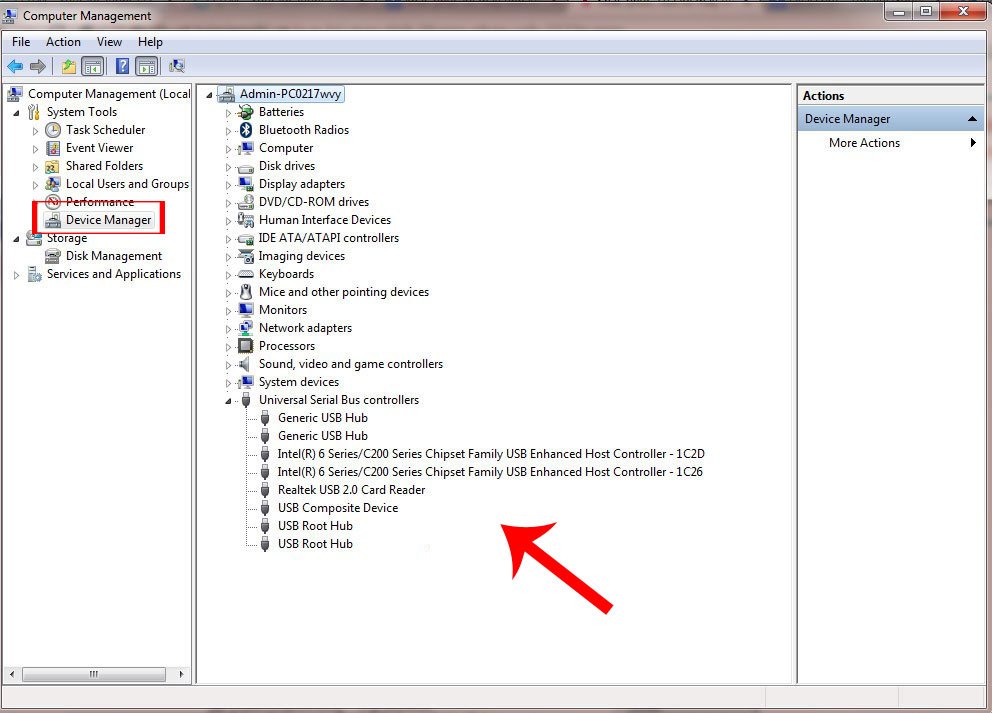
- Bước 2: Tại giao diện Computer Management, chọn mục Device Manager bạn sẽ thấy danh sách tất cả các thiết bị USB được kết nối với máy tính.
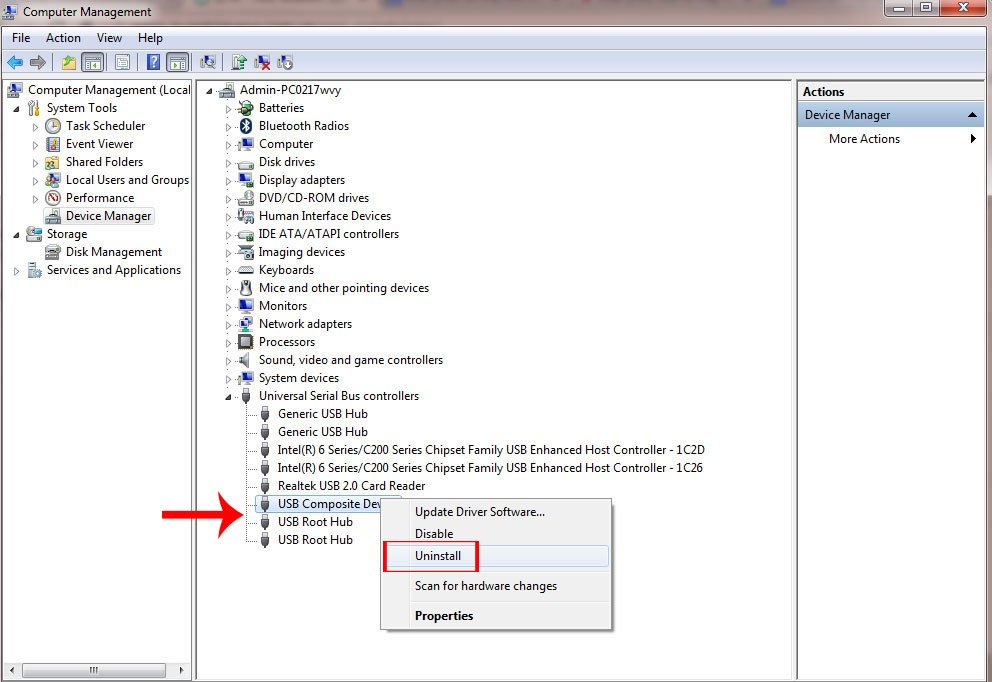
- Bước 3: Tại giao diện này, bạn click chuột phải vào mục USB Composite Device và USB Root Hub và chọn Uninstall.
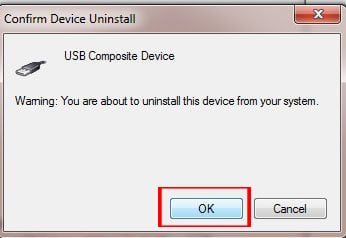
- Bước 4: Bạn sẽ nhận được thông báo, nhấn OK để xóa Driver của thiết bị.
- Bước 5: Sau khi đã gỡ driver USB, bạn tháo USB ra khỏi máy tính. Chờ 60 giây rồi cắm lại USB vào máy tính để driver USB cập nhật lại là bạn đã sử dụng lại USB bình thường
2. Kiểm Tra Và Vệ Sinh Cổng USB
Với các máy tính sử dụng lâu năm, cổng USB có thể bị bụi bẩn hoặc tiếp xúc kém. Cách khắc phục:
-
Thử cắm USB sang cổng khác
-
Vệ sinh cổng USB
-
Cắm USB vào cổng phía sau case (với máy bàn)
Nếu cổng USB bị lỏng hoặc hỏng mạch, cần kiểm tra phần cứng.
3. Kiểm Tra USB Trong Disk Management
Nhiều trường hợp USB đã nhận nhưng không hiển thị trong My Computer. Cách kiểm tra:
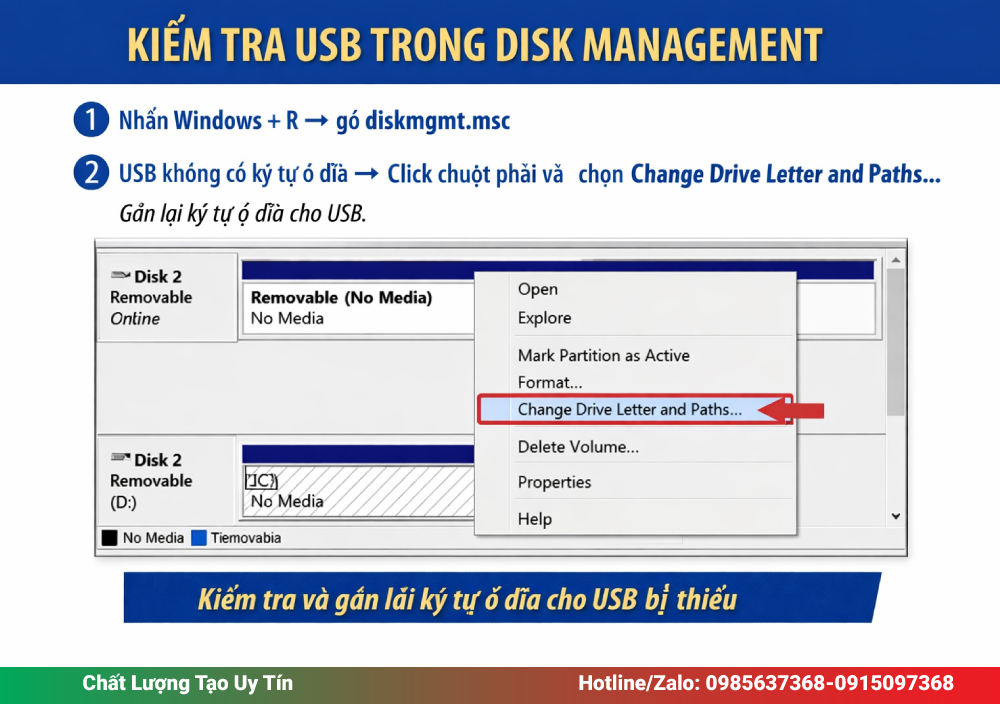
- Nhấn Windows + R => gõ diskmgmt.msc
- Nếu thấy USB nhưng không có ký tự ổ đĩa → gán lại ký tự ổ đĩa
Đây là lỗi rất phổ biến nhưng thường bị bỏ qua.
4. Khắc Phục Lỗi USB Bị Virus
Virus có thể khiến USB:
- Không hiển thị dữ liệu
- Dữ liệu bị ẩn hoặc biến thành shortcut
Cách khắc phục:
- Cài phần mềm diệt virus uy tín
- Quét toàn bộ máy tính
- Khởi động lại máy và cắm lại USB
Có thể bạn quan tâm: Các phần mềm diệt virus miễn phí
5. Lỗi xung đột hệ thống với phần mềm
Nếu đợt cắm USB trước đó máy tính vẫn nhận, nhưng lần dùng sau này lại không thì do phần mềm xung đột với nhau. Bạn hãy thử tắt những phần mềm đang cài đặt trên máy tính sau đó cắm lại USB. Nếu muốn chắc chắn hơn thì truy cập vào Task Manager.
Nhấn các phần mềm bạn muốn tắt rồi nhấn tiếp vào End task để dừng phần mềm, sau đó cắm USB như bình thường.

6. Kiểm Tra Nguồn USB
Một số USB dung lượng lớn hoặc ổ cứng gắn ngoài cần nguồn điện ổn định. Cách khắc phục:
-
Cắm USB vào cổng sau máy bàn
-
Sử dụng hub USB có nguồn riêng
7. Kiểm Tra USB Trong BIOS
Trong một số trường hợp, USB bị vô hiệu hóa trong BIOS.
-
Truy cập BIOS khi khởi động máy
-
Kiểm tra mục USB Configuration
-
Đảm bảo USB được bật (Enable)
Trên đây là những chia sẻ của Trung tâm sửa chữa máy tính, máy in 24h về nguyên nhân và cách khắc phục lỗi máy tính không nhận USB, hy vọng rằng với những chia sẻ trên bạn có thể áp dụng những kiến thức đó để tự khắc phục được lỗi một cách nhanh chóng.
Nếu trong quá trình sử dụng máy in, máy tính, các bạn có gặp lỗi cần hỗ trợ vui lòng liên hệ với bộ phần kỹ thuật của chúng tôi, với đội ngũ kỹ thuật nhiều năm kinh nghiệm sẽ mang lại dịch vụ sửa chữa nhanh nhất, dịch vụ uy tín, chất lượng nhất. Hotline liên hệ: 0985 63 7368 – 0915 09 7368 để nhận ƯU ĐÃI.

Tôi là Lương Văn Hoài – Chuyên gia kỹ thuật máy văn phòng 24H, Với hơn 15 năm kinh nghiệm đổ mực, sữa chữa máy văn phòng (máy in, máy photo, máy tính…) tại nhà Hà Nội. Hy vọng những kiến thức, kinh nghiệm tôi chia sẻ sẽ giúp ích cho bạn.


 Zalo 1: 0985637368
 Hotline 1: 0985637368

Bài viết liên quan
Cách Sửa Máy In Canon MF3010 Không In Được Nhanh Chóng
Hướng Dẫn In 2 Mặt Máy In Canon MF3010 Đúng Cách Nhất
Cách Sửa Máy In Bị Đen Lề Đúng Kỹ Thuật Tại Nhà