

Hướng Dẫn Sử Dụng Máy In Màu Epson L1300 toàn diện: Khai thác tối đa hiệu suất in A3+ với chi phí thấp. Bài viết tập trung vào kỹ thuật vận hành, bảo trì chuyên sâu để ngăn ngừa tắc đầu phun và xử lý lỗi nháy 2 đèn đỏ.
Thiết Lập và Cài Đặt Driver Epson L1300 Chuẩn, Hướng Dẫn Đổ Mực Lần Đầu
Việc cài đặt driver chính xác là nền tảng để máy in hoạt động ổn định và hỗ trợ in khổ lớn A3+, đồng thời đảm bảo dòng chảy mực in liên tục, ổn định.
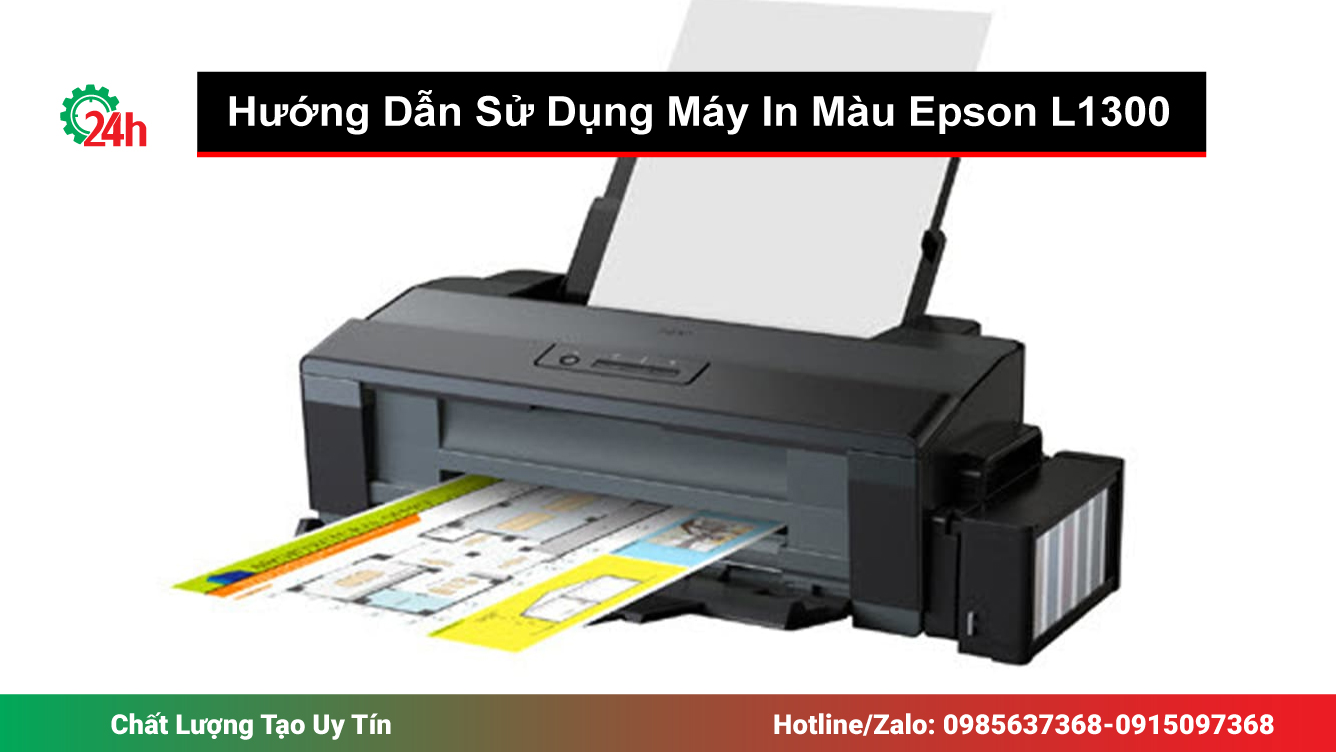
1. Chuẩn bị và Đổ Mực In (Initial Setup)
- Sử dụng mực chính hãng: Chỉ sử dụng mực in chính hãng Epson T664x để bảo vệ đầu phun Micro Piezo, đảm bảo chất lượng và tuổi thọ máy.
- Thiết kế hệ thống mực: Máy L1300 được trang bị hệ thống bình mực dung tích cao tích hợp (CISS), có nắp đậy thông minh chống tràn, giúp quá trình đổ mực sạch sẽ. Bên trong máy có ống dẫn mực được thiết kế để đảm bảo dòng chảy mực đều và êm trong mọi thời điểm.
- Lưu ý sau khi nạp: Sau khi đổ mực, cần đảm bảo van khóa mực (thường dùng khi vận chuyển) được mở đúng cách trước khi khởi động máy để mực có thể cấp đều lên đầu phun.
2. Hướng Dẫn Cài Đặt Driver Tương Thích (Windows và Mac OS)
Epson L1300 hỗ trợ các hệ điều hành phổ biến từ Windows XP, 7, 10, 11 (32-bit và 64-bit) đến Mac OS X 10.5.8 trở lên, bao gồm cả macOS Sonoma.
- Tải Driver: Truy cập trang hỗ trợ chính thức của Epson để tải file cài đặt Driver L1300 mới nhất.
- Cài đặt Windows: Chạy file .exe vừa tải về. Chương trình sẽ tự động hiển thị hướng dẫn cài đặt driver, người dùng chỉ cần làm theo các bước và chọn “Next”.
- Cài đặt Mac OS: Mở file .dmg sau khi tải, sau đó kéo biểu tượng phần mềm driver vào thư mục Application để bắt đầu cài đặt.
- Kiểm tra Kết nối: Sau khi cài đặt Driver Epson L1300, kết nối máy in với máy tính qua cổng USB 2.0 tốc độ cao và in một trang thử nghiệm (test page) để xác nhận máy đã hoạt động và được nhận diện chính xác trong mục Devices and Printers.

Kỹ Thuật In Chuyên Nghiệp, Hướng Dẫn In Khổ A3+ và Thiết Lập Giấy Dày
Máy in Epson L1300 có tính linh hoạt cao, thân thiện với nhiều loại vật liệu in nhờ khay nạp giấy phía sau. Khả năng in khổ A3+ (tối đa 12.95 x 44 inch) là ưu điểm lớn nhất của L1300, phù hợp in bản vẽ CAD, poster, và báo cáo đồ họa.
1. Thiết Lập Khổ Giấy A3/A3+
- Chọn khổ giấy: Trong ứng dụng in hoặc mục Printer Preferences/Page Setup, người dùng cần chọn chính xác kích thước A3+ từ danh sách để in khổ A3+.
- Thiết lập Lề: Máy in L1300 có lề in tối thiểu là 3mm cho tất cả các cạnh giấy in.
- Thiết lập trong ứng dụng thiết kế: Nếu in đồ họa (ví dụ: từ Photoshop), đảm bảo tài liệu được thiết lập chế độ màu CMYK (chuẩn màu in ấn) thay vì RGB (chuẩn màu màn hình) để màu sắc in ra chính xác, tránh sai lệch màu sắc.
2. Kích Hoạt Chế Độ Giấy Dày (Thick Paper Mode) và Tối Ưu Hóa Chất Lượng
Khi sử dụng giấy in định lượng cao (giấy ảnh, phong bì hoặc giấy dày), cần kích hoạt chế độ này để tránh lem mực (smearing) do đầu in cọ xát với bề mặt giấy:
- Cách kích hoạt: Trong cài đặt driver máy in (thường là tab Options hoặc Driver), chọn tùy chọn “Thick paper and envelopes”.
- Chế độ này sẽ điều chỉnh khoảng cách đầu phun và tốc độ kéo giấy, giúp mực khô kịp thời.
- In chất lượng cao: Để đạt được độ phân giải ấn tượng 5760 dpi khi in ảnh, người dùng nên chọn Media Type phù hợp với loại giấy đang sử dụng (ví dụ: Epson Premium Glossy hoặc Matte) và đặt chất lượng in ở mức cao nhất.
Video Hướng Dẫn Sử Dụng Máy In Màu Epson L1300 Từng Bước
Ngăn Ngừa Lỗi Tắc Đầu Phun và Vệ Sinh Head Cleaning
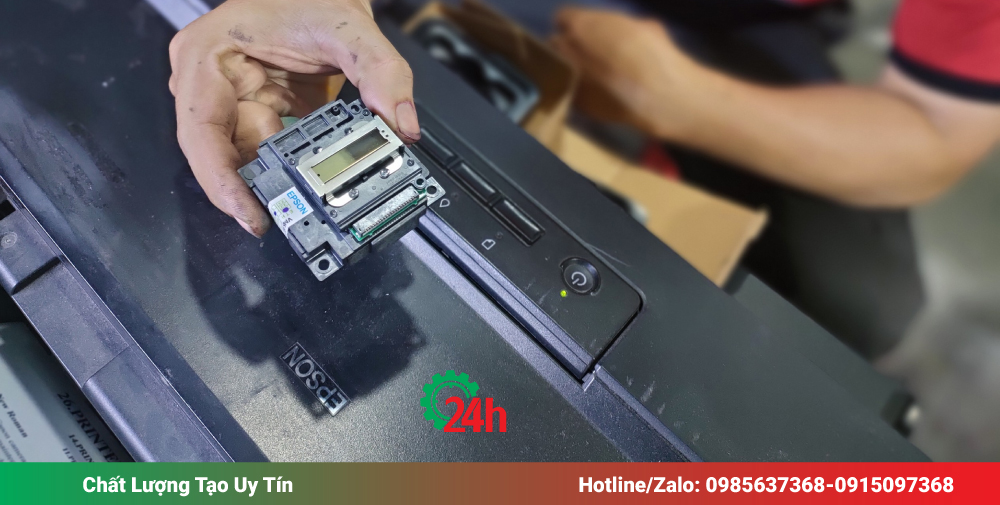
Đối với máy in phun CISS như L1300, lỗi tắc đầu phun Epson L1300 là lỗi phổ biến nhất, nguyên nhân thường gặp là do mực in bị khô cứng và bám trên bề mặt đầu phun. Phòng ngừa luôn tốt hơn sửa chữa.
1. Nguyên Tắc In Thường Xuyên và Phòng Ngừa Tắc Mực
Mực in phun dễ bị khô và tắc đầu phun nếu không được sử dụng. Nếu máy in để quá lâu không hoạt động (khuyến nghị không quá 5 ngày), mực in sẽ bay hơi dung môi, dẫn đến khô cứng.
Tần suất tối thiểu: Khuyến nghị thực hiện in một bản test màu (có đủ 4 màu) tối thiểu 3 đến 5 ngày một lần để luân chuyển mực trong hệ thống CISS và giữ ẩm cho đầu phun.
2. Hướng Dẫn Kiểm Tra và Vệ Sinh Đầu Phun (Nozzle Check & Head Cleaning)
Khi bản in bị sọc, vạch trắng hoặc thiếu màu, điều này báo hiệu cần tiến hành vệ sinh đầu phun Epson L1300 ngay lập tức.
Kiểm tra Nozzle Check (Bản Test Đầu Phun):
- Thao tác này giúp xác định chính xác tình trạng tắc nghẽn và xem màu nào đang bị thiếu.
- Người dùng có thể kích hoạt lệnh này thông qua phần mềm driver trên máy tính.
Thực hiện Head Cleaning (Làm Sạch Đầu Phun):
- Kích hoạt lệnh Head Cleaning qua driver. Máy in sẽ bơm mực và làm sạch đầu phun trong khoảng 3 phút.
- Sau khi quá trình hoàn tất, cần in lại bản Test (Nozzle Check) để kiểm tra kết quả.
Lưu ý nghiêm ngặt khi thực hiện Head Cleaning:
- Đảm bảo mực: Quá trình làm sạch tiêu hao một lượng mực đáng kể. Lượng mực trong bình tiếp mực phải còn tối thiểu 50%.
- Tuyệt đối không chạy Head Cleaning liên tục quá 3 lần: Việc chạy lệnh làm sạch quá nhiều lần trong thời gian ngắn không hiệu quả mà còn làm lãng phí mực và nhanh chóng làm đầy bộ đếm mực thải (Waste Ink Pad Counter). Nếu tắc nghẽn nặng, chỉ nên thực hiện 2-3 lần, sau đó để máy nghỉ từ 4 đến 8 tiếng để mực có thời gian ngấm tự nhiên.
Khắc Phục Lỗi Kỹ Thuật Nâng Cao (Nháy 2 Đèn Đỏ)
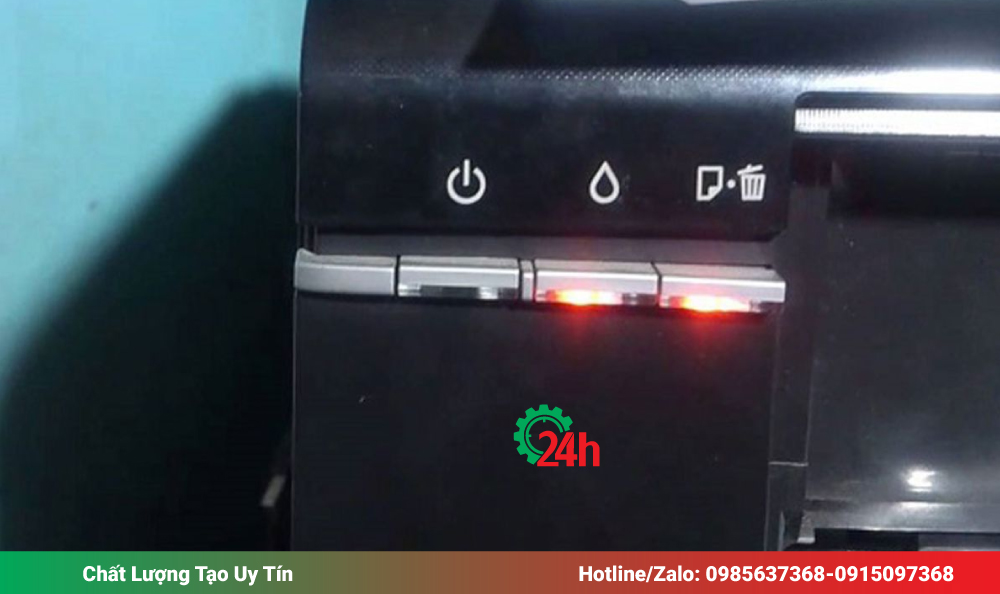
Đây là lỗi kỹ thuật phức tạp nhất, khiến máy in ngừng hoạt động và báo hiệu bằng cách 2 đèn đỏ (Đèn Mực và Đèn Giấy) nháy đuổi nhau (xen kẽ). Lỗi này thường xuất hiện khi máy in đạt số trang in khoảng 5000 hoặc sau khi chạy Head Cleaning quá nhiều lần.
1. Nguyên Nhân và Dấu Hiệu Lỗi Nháy 2 Đèn Đỏ
- Dấu hiệu nhận biết: Máy in dừng hoạt động, không nhận lệnh in, và hai đèn đỏ (Đèn Mực và Đèn Giấy) nhấp nháy luân phiên (đuổi nhau). Đây là dấu hiệu của lỗi Waste Ink Pad Full.
- Nguyên nhân: Lỗi xảy ra khi bộ đếm mực thải (Waste Ink Pad Counter) đã đạt ngưỡng giới hạn được lập trình sẵn. Bộ đếm này theo dõi lượng mực thải ra trong quá trình vệ sinh đầu phun. Khi đạt ngưỡng, máy tự động khóa để ngăn mực thải tràn vào bên trong hoặc ra ngoài máy.
2. Hướng Dẫn Reset Bộ Đếm Mực Thải Bằng Phần Mềm (Adjustment Program)
Để xử lý lỗi này và đưa máy in hoạt động trở lại, cần sử dụng phần mềm reset Epson L1300 chuyên dụng như Adjustment Program hoặc WIC Reset Utility để đặt lại bộ đếm về 0.
Chuẩn bị:
- Máy in Epson L1300 phải đang bật nguồn và kết nối với máy tính qua cổng USB ổn định.
- Tải và cài đặt Phần mềm Reset Epson L1300 (ví dụ: Adjustment Program).
Các bước thực hiện chi tiết (Sử dụng Adjustment Program):
- Khởi chạy và Chọn Chế độ: Giải nén và mở phần mềm. Chọn mục “Particular adjustment mode”.
- Chọn Bộ đếm Mực Thải: Chọn “Waste ink pad counter” và nhấn “OK”.
- Kiểm tra Trạng thái: Tích chọn vào mục “Main pad counter” (hoặc tất cả các mục bộ đếm nếu có), sau đó nhấn “Check” để xem bộ đếm hiện tại đã đầy bao nhiêu %.
- Thực hiện Reset (Khởi tạo): Tích chọn lại vào “Main pad counter”, sau đó nhấn nút “Initialization” và chọn “OK” để xác nhận quá trình reset.
- Hoàn tất: Tắt máy in và khởi động lại để hoàn thành quá trình reset. Máy in sẽ trở lại trạng thái hoạt động bình thường.
Lưu ý quan trọng: Reset Counter chỉ là giải pháp phần mềm tạm thời. Để đảm bảo tuổi thọ máy và tránh tràn mực, người dùng nên thay thế hoặc vệ sinh tấm đệm mực thải vật lý sau khi reset counter.
3. Xử Lý Lỗi Cơ Bản (Đèn Nháy Cùng Lúc)
- Dấu hiệu: Đèn mực và Đèn giấy nháy cùng lúc.
- Nguyên nhân: Lỗi cơ học đơn giản như kẹt giấy, máy in không kéo giấy, cửa máy in chưa đóng kín, hoặc thước đầu phun (thước phim tròn) bị bẩn.
- Giải pháp: Kiểm tra vật lý, gỡ giấy kẹt, đóng kín cửa máy, hoặc vệ sinh thước phim.

Trong quá trình sử dụng Máy In Màu Epson L1300, nếu bạn cần đổ mực hoặc sửa chữa máy in, hãy liên hệ ngay với trung tâm máy văn phòng 24H qua hotline để nhận ưu đãi và được hỗ trợ nhanh chóng, chuyên nghiệp nhất.

Tôi là Lương Văn Hoài – Chuyên gia kỹ thuật máy văn phòng 24H, Với hơn 15 năm kinh nghiệm đổ mực, sữa chữa máy văn phòng (máy in, máy photo, máy tính…) tại nhà Hà Nội. Hy vọng những kiến thức, kinh nghiệm tôi chia sẻ sẽ giúp ích cho bạn.


 Zalo 1: 0985637368
 Hotline 1: 0985637368

Bài viết liên quan
Cách Sửa Máy In Canon MF3010 Không In Được Nhanh Chóng
Hướng Dẫn In 2 Mặt Máy In Canon MF3010 Đúng Cách Nhất
Cách Sửa Máy In Bị Đen Lề Đúng Kỹ Thuật Tại Nhà