

Bạn mới mua và sử dụng máy in nhưng chưa được hướng dẫn scan từ máy in sang máy tính. Vậy làm thế nào để có thể scan từ máy in sang máy tính thì không phải ai cũng biết đúng không nào? Hãy cùng Trung tâm sửa chữa máy in 24h tìm hiểu cách scan từ máy in sang máy tính một cách chi tiết, đơn giản và dễ dàng, các bạn cùng theo dõi nhé!
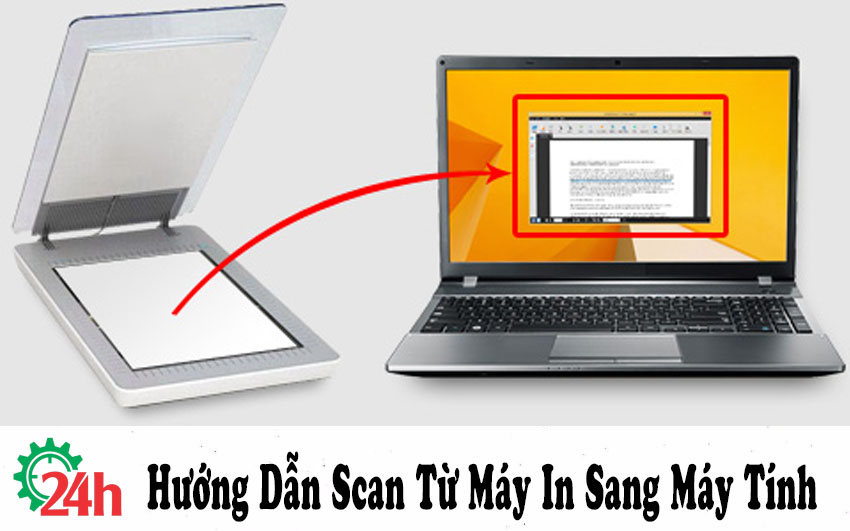
Scan từ máy in sang máy tính là gì?
Trung tâm máy văn phòng 24h đã nhận được khá nhiều câu hỏi “Scan từ máy in sang máy tính là gì?” trong thời gian gần đây. Sau đây là câu trả lời để giải đáp những thắc mắc của các bạn:
- Scan là những cách phổ biến mà người dùng thông qua việc quét lại các giấy tờ bản cứng văn bản chuyển thành các dữ liệu file mềm để lưu trữ trên điện thoại, máy tính. Để làm được điều này chúng ta phải thông qua một vật trung gian là máy scan hoặc qua ứng dụng scan trên smartphone.
- Nguyên lý hoạt động của máy scan cũng tương tự như máy photocopy, đều sử dụng phương pháp tích điện kép để thu lấy hình ảnh điện tử của 1 trang giấy. Bằng cách biến cường độ sáng phản xạ từ đó lên thành thông tin dạng số. Nhưng thay vì chuyển từ văn bản cứng thành văn bản cứng như chu trình photo thì máy scan lại chuyển thành file mềm có thể lưu trữ được trên máy tính, hoặc điện thoại. Như vậy, có thể hiểu scan có hoạt động trái ngược so với máy in và máy photocopy.
Tìm hiểu thêm: Đổ mực máy in tại nhà nhận ngay ƯU ĐÃI 20% cho 5 khách hàng đầu tiên liên hệ trực tiếp Hotline: 0985 63 7368 – 0915 09 7368
Chuẩn bị thiết bị và thiết lập kết nối máy in để scan
Chất lượng bản scan được quyết định ngay từ khâu chuẩn bị tài liệu và thiết lập kết nối.
1. Vệ Sinh Thiết Bị và Căn Chỉnh Tài Liệu Gốc
Trước khi quét, hãy đảm bảo:
- Tài liệu: Tháo hết ghim, kẹp, làm phẳng tài liệu để tránh kẹt giấy hoặc làm hỏng bộ phận cuốn giấy (ADF).
- Vệ sinh: Lau sạch mặt kính máy scan (Flatbed). Bụi bẩn trên kính là nguyên nhân phổ biến gây ra các đốm đen hoặc sọc lạ trên bản scan.
2. Đảm Bảo Kết Nối Ổn Định và Tương Thích Driver
Máy tính cần nhận diện máy scan thông qua kết nối và Driver:
- Kết nối: Cáp USB phải chắc chắn và có tốc độ 2.0 trở lên. Nếu sử dụng Wi-Fi, máy tính và máy in phải cùng dải mạng.
- Cài đặt Driver: Bạn bắt buộc phải cài đặt Driver và phần mềm chuyên dụng của nhà sản xuất (HP Smart, Canon PRINT, v.v.). Các ứng dụng này hỗ trợ các tiêu chuẩn giao tiếp TWAIN/WIA/ICA, giúp phần mềm scan bên thứ ba hoặc ứng dụng hệ điều hành (như Windows Fax & Scan) tương tác được với máy scan.
Hướng Dẫn Scan Từ Máy In Sang Máy Tính Từng Bước
1. Cách Scan Tài Liệu Trên Windows (Windows Fax and Scan)
Bước 1: Mở máy in và máy tính. Kiểm tra kết nối giữa 2 máy. Đảm bảo kết nối được thông suốt trong quá trình thực hiện.

Bước 2: Mở nắp scan của máy in. Trước khi thực hiện việc scan bạn hãy kiểm tra lại một lần nữa tình trạng máy móc xem có bụi bẩn hoặc dấu vân tay trên bề mặt kính hay không, nếu có hãy vệ sinh sạch sẽ. Kiểm tra máy có còn mực không, tránh tình trạng hết mực in trong quá trình scan gây ra tình trạng bị ngắt quãng.
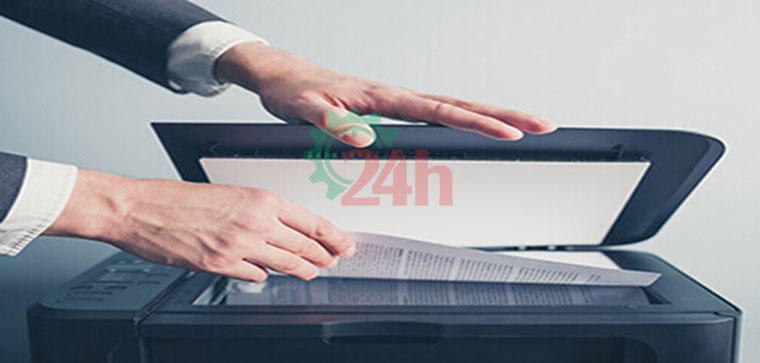
Bước 3: Đặt tài liệu muốn scan vào mặt kính của máy in và đóng nắp lại.
Bước 4: Mở máy tính “tìm kiếm và mở phần mềm Devices and Printers“.

Bước 5: Tại mục Printers, chọn máy in của bạn > Nhấn chuột phải và chọn Start Scan.

Bước 6: Chọn định dạng cho tài liệu Scan > Chọn độ phân giải mong muốn (Resolution) > Nhấn Preview để xem trước và scan tài liệu.
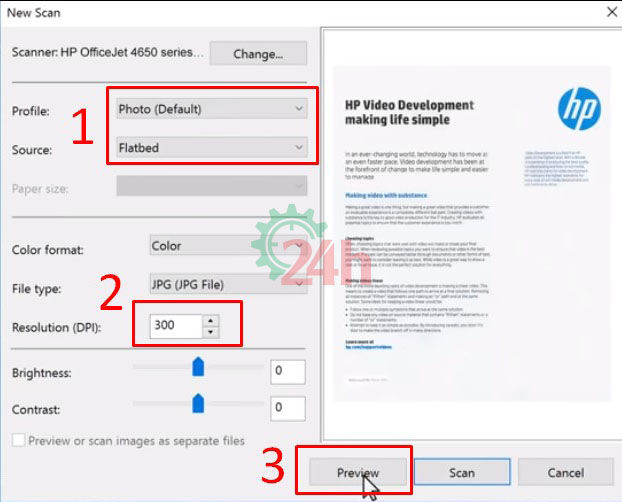
Sau đó, chọn Scan để thực hiện Scan tài liệu.
Bước 7: Chọn Review, organize, and group items to import > Chọn Next > Chọn Import và chờ máy scan.

Xem video hướng dẫn chi tiết nhất
2. Cách Scan Tài Liệu Trên macOS (Ứng Dụng Preview)
MacOS tích hợp chức năng scan sâu vào ứng dụng xem ảnh/tài liệu mặc định.
- Bước 1: Đặt tài liệu lên máy scan.
- Bước 2: Mở ứng dụng Preview (Xem trước).
- Bước 3: Chọn Menu File > Import from Scanner > Chọn ****.
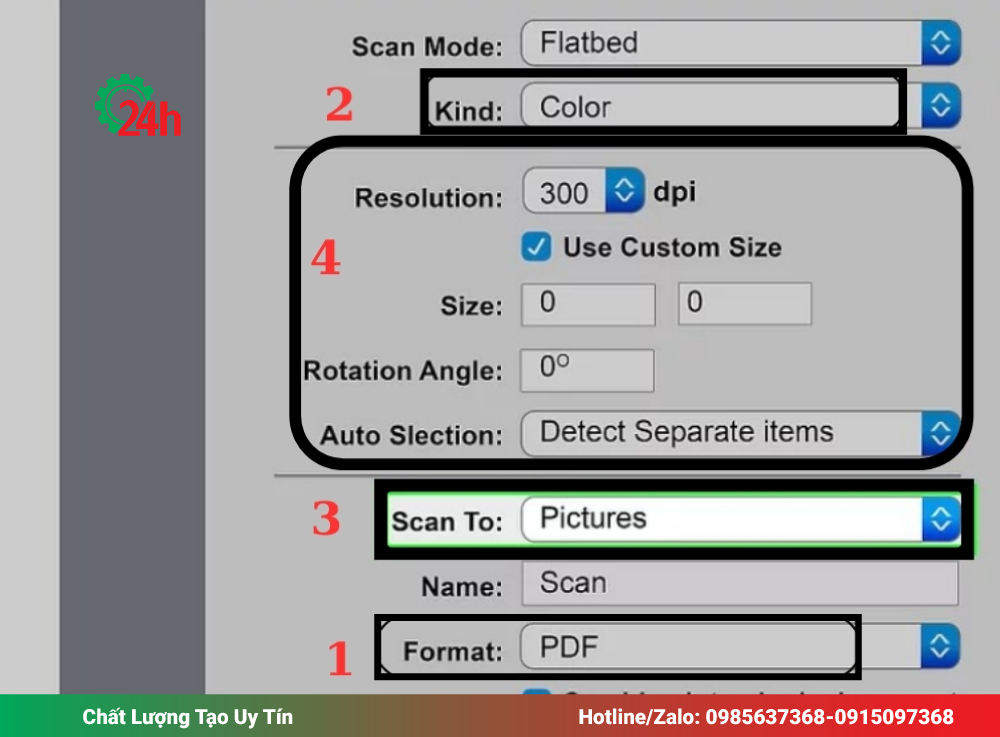
- Bước 4: Trong cửa sổ Scan, chọn Show Details để tùy chỉnh :
- Scan Mode: Chọn Flatbed hoặc ADF.
- Kind: Chọn Color, Grayscale (Đen trắng) hoặc Text.
- Scan To: Chọn thư mục lưu trữ.
- Bước 5: Nhấn Scan. Sau khi quét xong, bạn có thể dễ dàng chọn File > Export As > PDF để lưu trữ.
Kỹ thuật scan nâng cao, dpi chuẩn và chuyển file sang word/excel
Để có kết quả tốt nhất, đặc biệt khi số hóa tài liệu hàng loạt, cần áp dụng các kỹ thuật sau.
1. Lựa Chọn Độ Phân Giải (DPI) Tối Ưu
DPI (Dots Per Inch) quyết định độ sắc nét và kích thước file. Lựa chọn chuẩn là rất quan trọng :
- Văn bản/Chứng từ: 300 DPI là mức tiêu chuẩn vàng. Độ phân giải này đảm bảo chữ rõ ràng, đủ chất lượng cho in ấn lại, trong khi vẫn giữ kích thước file nhỏ.
- Ảnh/Đồ họa: Nên chọn từ 300 – 600 DPI để tái tạo chi tiết và màu sắc trung thực.
- Cảnh báo: Thiết lập DPI quá cao (trên 600) sẽ làm thời gian quét lâu hơn đáng kể và tạo ra file cực lớn, không cần thiết cho văn bản thông thường.
2. Scan Nhiều Trang Thành 1 File PDF Duy Nhất (Multipage)
Đây là yêu cầu phổ biến nhất khi số hóa hồ sơ.
- Sử dụng ADF (Khay nạp tự động): Đối với tài liệu rời, luôn dùng ADF. Đặt chồng giấy vào khay ADF và phần mềm sẽ tự động cuốn, quét, và gộp thành một file PDF hoàn chỉnh. Luôn căn chỉnh thanh gạt giấy trong ADF cho khớp khổ giấy để tránh bị lệch.
- Gộp file thủ công trên Windows: Nếu máy scan của bạn không hỗ trợ tính năng gộp file qua ADF, bạn có thể dùng cách: Scan từng trang ra file ảnh (JPG) > Mở tất cả file ảnh > Chọn lệnh Print > Chọn máy in là “Microsoft Print to PDF” để gộp chúng thành một file PDF duy nhất.
- Sử dụng tiện ích của hãng: Các phần mềm gốc (ví dụ: Canon Scan Utility) thường có tùy chọn tích hợp như TL (2 mặt) (Doc Duplex) để quét 2 mặt tự động và hiển thị tùy chọn “Lưu và hoàn thành” để tạo PDF nhiều trang dễ dàng.
3. Chuyển Tài Liệu Scan Sang File Word Có Thể Chỉnh Sửa (OCR)
Sử dụng công nghệ OCR (Optical Character Recognition) để biến văn bản trong ảnh thành văn bản kỹ thuật số.
- Lợi ích: Tiết kiệm thời gian gõ lại (nhanh hơn 50–60 lần) , cho phép tìm kiếm nội dung trong tài liệu.
- Sử dụng công cụ miễn phí: Google Drive/Docs: Tải file ảnh/PDF đã scan lên Google Drive > Nhấn chuột phải > Mở bằng > Google Tài Liệu. Google Docs sẽ tự động nhận dạng ký tự quang học và tạo ra file văn bản có thể chỉnh sửa.
- Phần mềm chuyên nghiệp: Các phần mềm như ABBYY FineReader hoặc Nitro Pro cung cấp độ chính xác OCR lên đến 98% và khả năng xử lý hàng loạt chuyên nghiệp.
Khắc phục lỗi máy tính không nhận máy in và bản scan bị sọc
1. Lỗi Máy Tính Không Nhận Máy Scan
| Lỗi Thường Gặp | Nguyên Nhân Kỹ Thuật | Giải Pháp Khắc Phục Nhanh |
| Mất kết nối | Dây cáp lỏng, cổng USB lỗi, hoặc máy in chưa bật nguồn. | Kiểm tra lại cáp, thử cổng USB khác. Khởi động lại máy tính. |
| Driver bị lỗi | Driver cũ, không tương thích với phiên bản Windows/macOS mới. | Truy cập trang web hãng (HP/Canon/Epson) để tải và cài đặt driver mới nhất. |
| Lỗi Print Spooler | Dịch vụ in/quét của Windows bị tắt hoặc gặp sự cố. | Nhấn Windows + R > Gõ services.msc > Tìm Print Spooler > Chuột phải và chọn Restart. |
2. Lỗi Chất Lượng Bản Scan (Sọc, Lệch)
- Bản scan bị sọc hoặc đốm bẩn: Nguyên nhân 99% là do mặt kính hoặc tấm kính bảo vệ đèn scan bị bám bụi bẩn lâu ngày. Giải pháp: Vệ sinh kỹ lưỡng mặt kính bằng vải mềm, ẩm.
- Bản scan bị lằn vết bánh xe: Lỗi xảy ra khi sử dụng ADF, do hệ thống bánh xe cuốn giấy bị bám bụi. Giải pháp: Vệ sinh kỹ hệ thống bánh xe cao su bằng khăn mềm.
- Bản scan bị lệch/mất lề: Do đặt tài liệu sai vị trí trên mặt kính hoặc thanh chắn giấy trong ADF bị lệch. Giải pháp: Căn chỉnh tài liệu nằm gọn, điều chỉnh thanh gạt ADF khớp với khổ giấy.
Kết Luận Về Hướng Dẫn Scan Từ Máy In Sang Máy Tính
Trên đây là chia sẻ từ Trung tâm máy văn phòng 24h hướng dẫn scan từ máy in sang máy tính, hy vọng rằng với những chia sẻ bổ ích trên sẽ giúp các bạn có thêm những thông tin hữu ích trong công việc, học tập và đạt được hiệu quả cao khi làm việc.
Trong quá trình sử dụng máy in, máy scan, máy tính, gặp bất kì lỗi gì hãy liên hệ với độ ngũ kỹ thuật của Trung tâm sửa chữa máy tính, máy in 24h theo số Hotline: 0985 63 7368 – 0915 09 7368 để nhận ƯU ĐÃI 20% ngay hôm nay. Liên hệ ngay, Các kỹ thuật viên sẽ trợ giúp bạn bất cứ lúc nào để khắc phục hoặc chúng tôi có thể hỗ trợ trực tuyến.

Tôi là Lương Văn Hoài – Chuyên gia kỹ thuật máy văn phòng 24H, Với hơn 15 năm kinh nghiệm đổ mực, sữa chữa máy văn phòng (máy in, máy photo, máy tính…) tại nhà Hà Nội. Hy vọng những kiến thức, kinh nghiệm tôi chia sẻ sẽ giúp ích cho bạn.


 Zalo 1: 0985637368
 Hotline 1: 0985637368

Bài viết liên quan
Cách Sửa Máy In Canon MF3010 Không In Được Nhanh Chóng
Hướng Dẫn In 2 Mặt Máy In Canon MF3010 Đúng Cách Nhất
Cách Sửa Máy In Bị Đen Lề Đúng Kỹ Thuật Tại Nhà