

Bạn muốn hủy lệnh in trên máy tính do in nhầm tài liệu, sai số lượng hoặc lệnh in bị treo? Bài viết hướng dẫn cách hủy và xóa lệnh in trên Windows 10/11, kể cả trường hợp đã bấm Cancel nhưng lệnh vẫn không biến mất.
Khi nào cần hủy lệnh in trên máy tính?
Bạn nên hủy lệnh in khi:
- In nhầm tài liệu hoặc chọn nhầm máy in.
- Chọn sai số lượng bản in.
- Tài liệu đang in có lỗi định dạng.
- Gửi nhầm một file có quá nhiều trang.
- Máy in nhận lệnh in liên tục ngoài ý muốn.
- Lệnh in bị treo trong Print Queue.
- Không muốn tài liệu tiếp tục được gửi xuống máy in.
Nếu máy in đã nhận dữ liệu và bắt đầu in, việc hủy trên máy tính có thể không dừng ngay phần dữ liệu mà máy in đã nhận. Khi đó cần hủy thêm trên bảng điều khiển của máy in nếu model hỗ trợ nút Stop/Cancel.
Được anh. Em chuẩn hóa lại theo hướng đồng nhất heading H2/H3, cách đánh bước, bullet, lưu ý và thuật ngữ, đồng thời sửa luôn lệnh CMD đang bị sai cú pháp trong bản anh gửi.
Em đề xuất cấu trúc như sau: H2 = 7 cách, H3 = Windows 10/11 hoặc các tình huống con, còn từng thao tác dùng Bước 1, Bước 2…. Như vậy nhìn trên WordPress sẽ sạch và chuyên nghiệp hơn.
7 Cách Hủy Lệnh In Trên Máy Tính Windows 10/11
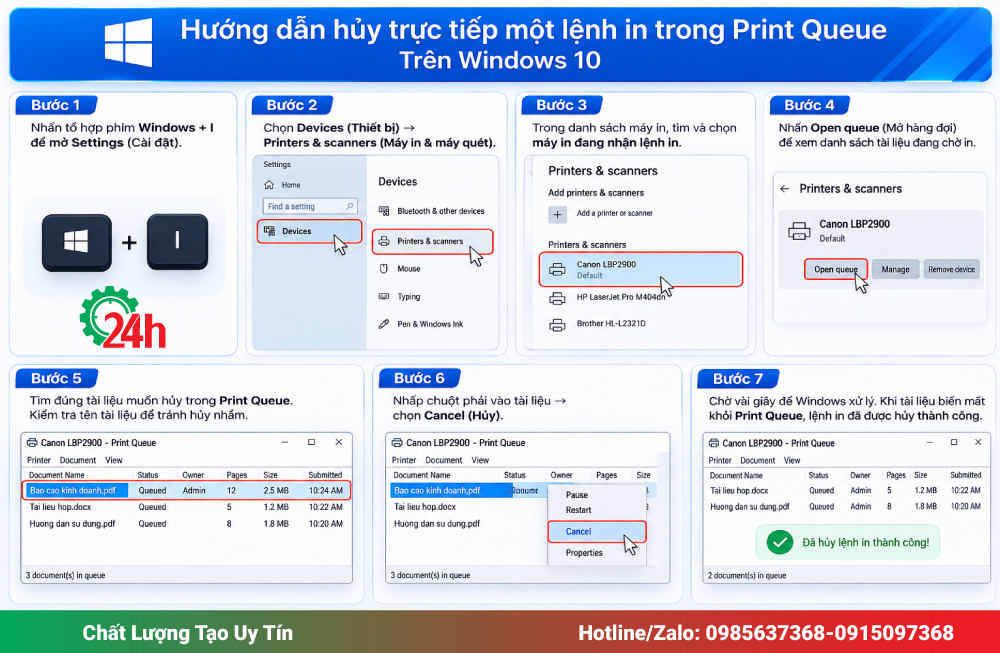
Cách 1: Hủy trực tiếp một lệnh in trong Print Queue
Đây là cách đơn giản và an toàn nhất nếu bạn chỉ muốn hủy một tài liệu đang chờ in mà không ảnh hưởng đến các lệnh khác.
Trên Windows 10
- Bước 1: Nhấn tổ hợp phím Windows + I để mở Settings (Cài đặt).
- Bước 2: Chọn Devices (Thiết bị) → Printers & scanners (Máy in & máy quét).
- Bước 3: Trong danh sách máy in, tìm và chọn máy in đang nhận lệnh in.
- Bước 4: Nhấn Open queue (Mở hàng đợi) để xem danh sách tài liệu đang chờ in.
- Bước 5: Tìm đúng tài liệu muốn hủy trong Print Queue. Kiểm tra tên tài liệu để tránh hủy nhầm.
- Bước 6: Nhấp chuột phải vào tài liệu → chọn Cancel (Hủy).
- Bước 7: Chờ vài giây để Windows xử lý. Khi tài liệu biến mất khỏi Print Queue, lệnh in đã được hủy thành công.
Trên Windows 11
- Bước 1: Nhấn Windows + I để mở Settings.
- Bước 2: Chọn Bluetooth & devices (Bluetooth & thiết bị) → Printers & scanners (Máy in & máy quét).
- Bước 3: Chọn máy in đang có lệnh in cần hủy.
- Bước 4: Nhấn Open print queue (Mở hàng đợi in).
- Bước 5: Tìm đúng tài liệu cần hủy trong danh sách.
- Bước 6: Nhấp chuột phải vào tài liệu → chọn Cancel (Hủy).
- Bước 7: Chờ Windows xử lý. Khi tài liệu biến mất khỏi Print Queue, lệnh in đã được hủy.

Lưu ý: Nếu lệnh vẫn hiển thị Deleting, Printing hoặc không biến mất sau khi chọn Cancel, hãy chuyển sang Cách 4: Khởi động lại Print Spooler.
Cách 2: Hủy toàn bộ lệnh in bằng Cancel All Documents
Nếu có nhiều tài liệu đang chờ in và bạn muốn xóa toàn bộ hàng đợi, tùy chọn Cancel All Documents sẽ nhanh hơn việc hủy từng lệnh.
- Bước 1: Mở Print Queue của máy in.
- Windows 10: Vào Settings → Devices → Printers & scanners → chọn máy in → Open queue.
- Windows 11: Vào Settings → Bluetooth & devices → Printers & scanners → chọn máy in → Open print queue.
- Bước 2: Kiểm tra danh sách các tài liệu đang chờ in.
- Bước 3: Trên thanh menu của cửa sổ Print Queue, chọn Printer.
- Bước 4: Chọn Cancel All Documents để hủy toàn bộ lệnh in đang chờ.
- Bước 5: Nếu Windows yêu cầu xác nhận, chọn Yes hoặc OK.
- Bước 6: Chờ vài giây rồi kiểm tra lại Print Queue. Khi danh sách không còn tài liệu, quá trình hủy đã hoàn tất.
Lưu ý: Cancel All Documents sẽ xóa toàn bộ lệnh in đang chờ của máy in đó. Nếu vẫn còn tài liệu cần in, hãy sử dụng Cách 1 để hủy riêng lệnh không mong muốn.
Nếu đã chọn Cancel All Documents nhưng tài liệu vẫn ở trạng thái Deleting hoặc không biến mất, nguyên nhân có thể liên quan đến Print Spooler.

Cách 3: Hủy lệnh in bằng Devices and Printers
Devices and Printers là giao diện quản lý máy in truyền thống của Windows. Cách này hữu ích khi bạn muốn mở nhanh Print Queue mà không cần đi qua Settings.
Mở Devices and Printers
- Bước 1: Nhấn tổ hợp phím Windows + R để mở hộp thoại Run.
- Bước 2: Nhập: control printers. Sau đó nhấn Enter.
- Bước 3: Trong cửa sổ Devices and Printers, tìm đúng máy in đang có lệnh cần hủy. Mở và hủy lệnh in
- Bước 4: Nhấp chuột phải vào máy in → chọn See what’s printing.
- Bước 5: Cửa sổ Print Queue sẽ xuất hiện. Tìm tài liệu muốn hủy.
- Bước 6: Nhấp chuột phải vào tài liệu → chọn Cancel.
- Bước 7: Nếu Windows yêu cầu xác nhận, chọn Yes.
- Bước 8: Chờ vài giây và kiểm tra lại Print Queue. Khi tài liệu biến mất, lệnh in đã được hủy. Hủy toàn bộ lệnh in

Nếu muốn xóa toàn bộ tài liệu đang chờ:
- Bước 1: Trong cửa sổ Print Queue, chọn Printer trên thanh menu.
- Bước 2: Chọn Cancel All Documents.
- Bước 3: Chờ Windows xử lý và kiểm tra lại hàng đợi.
Lưu ý: Không chọn Cancel All Documents nếu trong hàng đợi vẫn có tài liệu bạn muốn tiếp tục in.
Nếu lệnh vẫn nằm ở trạng thái Deleting hoặc không thể hủy, hãy chuyển sang Cách 4.
Cách 4: Khởi động lại Print Spooler khi lệnh in bị treo
Nếu đã chọn Cancel nhưng lệnh in vẫn không biến mất, đặc biệt khi hiển thị Deleting, Printing hoặc Error, dịch vụ Print Spooler có thể đang gặp sự cố.
Print Spooler là dịch vụ của Windows có nhiệm vụ tiếp nhận, lưu trữ và quản lý các lệnh in trước khi gửi dữ liệu đến máy in.
Các bước khởi động lại Print Spooler
- Bước 1: Nhấn Windows + R để mở hộp thoại Run.
- Bước 2: Nhập: services.msc. Nhấn Enter.
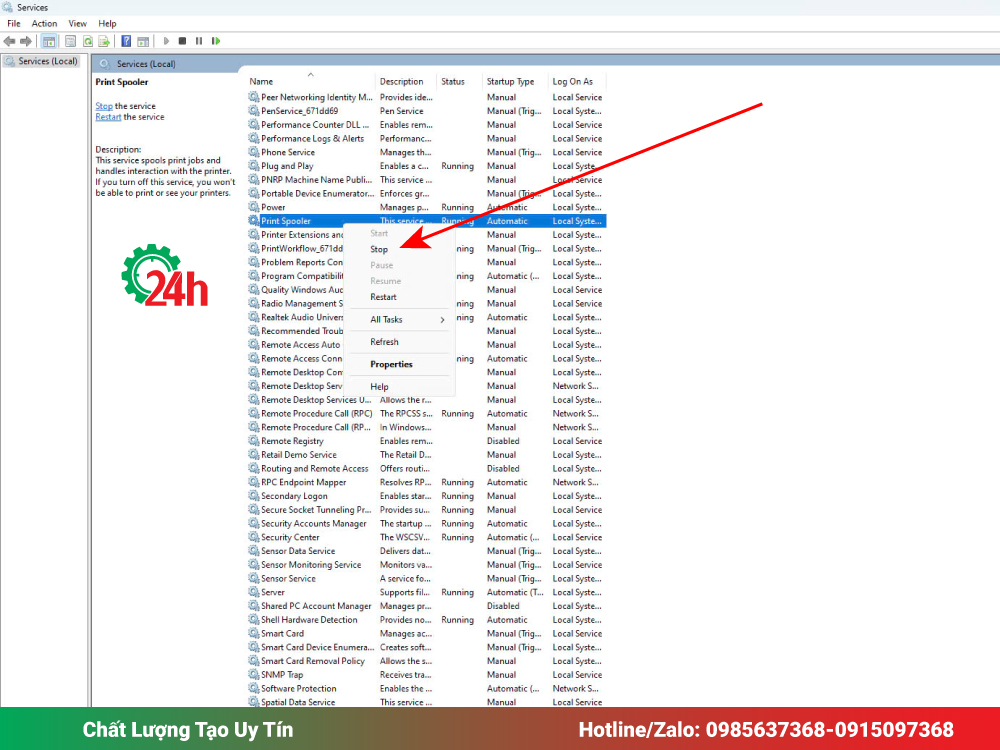
- Bước 3: Trong cửa sổ Services, tìm dịch vụ Print Spooler.
- Bước 4: Nhấp chuột phải vào Print Spooler → chọn Restart.
- Bước 5: Chờ vài giây để Windows hoàn tất quá trình khởi động lại dịch vụ.
- Bước 6: Mở lại Print Queue của máy in và kiểm tra lệnh in.
- Nếu lệnh đã biến mất, bạn có thể tiếp tục sử dụng máy in.
- Nếu lệnh vẫn còn, dữ liệu trong hàng đợi có thể đã bị lỗi. Hãy chuyển sang Cách 5.

Lưu ý: Nếu máy tính đang có nhiều tài liệu chờ in, hãy kiểm tra lại Print Queue trước khi gửi lệnh in mới để tránh gửi lại tài liệu ngoài ý muốn.
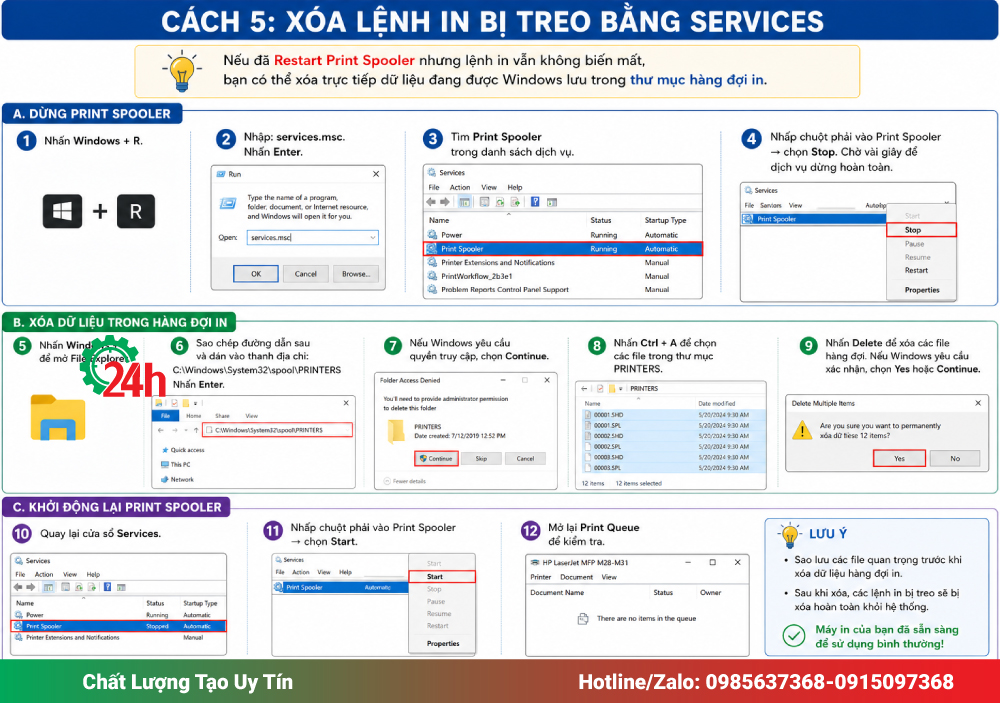
Cách 5: Xóa lệnh in bị treo bằng Services
Nếu đã Restart Print Spooler nhưng lệnh in vẫn không biến mất, bạn có thể xóa trực tiếp dữ liệu đang được Windows lưu trong thư mục hàng đợi in.
Dừng Print Spooler
- Bước 1: Nhấn Windows + R.
- Bước 2: Nhập: services.msc. Nhấn Enter.
- Bước 3: Tìm Print Spooler trong danh sách dịch vụ.
- Bước 4: Nhấp chuột phải vào Print Spooler → chọn Stop. Chờ vài giây để dịch vụ dừng hoàn toàn. Xóa dữ liệu trong hàng đợi in
- Bước 5: Nhấn Windows + E để mở File Explorer.
- Bước 6: Sao chép đường dẫn sau và dán vào thanh địa chỉ: C:\Windows\System32\spool\PRINTERS. Nhấn Enter.
- Bước 7: Nếu Windows yêu cầu quyền truy cập, chọn Continue.
- Bước 8: Nhấn Ctrl + A để chọn các file trong thư mục PRINTERS.
- Bước 9: Nhấn Delete để xóa các file hàng đợi. Nếu Windows yêu cầu xác nhận, chọn Yes hoặc Continue. Khởi động lại Print Spooler
- Bước 10: Quay lại cửa sổ Services.
- Bước 11: Nhấp chuột phải vào Print Spooler → chọn Start.
- Bước 12: Mở lại Print Queue để kiểm tra.
Nếu hàng đợi đã trống, bạn có thể gửi một tài liệu nhỏ để kiểm tra máy in.
Lưu ý quan trọng: Thao tác này sẽ xóa toàn bộ lệnh in đang chờ trong Print Spooler, không chỉ riêng lệnh bị treo. Nếu thư mục PRINTERS không có file, bạn có thể bỏ qua bước xóa và khởi động lại Print Spooler.
Nếu máy in vẫn tự động in lại sau khi xóa hàng đợi, hãy kiểm tra xem có máy tính khác, máy chủ in hoặc thiết bị khác trong cùng mạng đang gửi lại lệnh hay không.
Cách 6: Hủy và xóa hàng đợi in bằng CMD
Khi Print Queue không phản hồi hoặc lệnh in bị treo không thể hủy theo cách thông thường, bạn có thể sử dụng Command Prompt (CMD) để dừng Print Spooler, xóa dữ liệu hàng đợi và khởi động lại dịch vụ.
Mở CMD với quyền Administrator
- Bước 1: Nhấn Windows + S để mở ô tìm kiếm.
- Bước 2: Nhập: cmd
- Bước 3: Nhấp chuột phải vào Command Prompt → chọn Run as administrator.
- Bước 4: Nếu Windows hiển thị User Account Control (UAC), chọn Yes.
Lưu ý: CMD cần được mở bằng quyền Administrator để thực hiện các lệnh bên dưới.

Dừng Print Spooler
- Bước 5: Nhập: net stop spooler. Nhấn Enter. Nếu thành công, Windows sẽ thông báo dịch vụ Print Spooler đã được dừng. Xóa dữ liệu hàng đợi
- Bước 6: Nhập: del /Q %systemroot%\System32\spool\PRINTERS\*.*. Nhấn Enter. Lệnh này sẽ xóa các file dữ liệu đang được Windows lưu trong thư mục PRINTERS, qua đó loại bỏ các lệnh in đang chờ hoặc bị treo. Khởi động lại Print Spooler
- Bước 7: Nhập: net start spooler. Nhấn Enter. Nếu thành công, Windows sẽ thông báo dịch vụ Print Spooler đã được khởi động. Kiểm tra lại máy in
- Bước 8: Mở Print Queue của máy in. Kiểm tra xem các tài liệu bị treo trước đó đã biến mất chưa. Nếu hàng đợi đã trống, hãy thử in một tài liệu nhỏ để kiểm tra máy in. Quan trọng: Phương pháp CMD này sẽ xóa toàn bộ dữ liệu lệnh in đang chờ, không chỉ một tài liệu. Nếu chỉ muốn hủy một lệnh in cụ thể, hãy ưu tiên sử dụng Print Queue.
Mẹo kỹ thuật: Nếu net stop spooler hoặc net start spooler báo lỗi, trước tiên hãy kiểm tra xem CMD đã được mở bằng quyền Administrator hay chưa. Nếu Print Spooler liên tục gặp lỗi, cần kiểm tra thêm driver, kết nối mạng hoặc máy tính đang gửi lệnh in.

Cách 7: Hủy lệnh in trên MacBook và máy Mac
Nếu sử dụng MacBook hoặc máy Mac, bạn có thể hủy lệnh in trực tiếp trong hàng đợi của macOS.
Mở danh sách máy in
- Bước 1: Nhấn biểu tượng Apple ở góc trên bên trái màn hình.
- Bước 2: Chọn System Settings. Với một số phiên bản macOS cũ, mục này có thể có tên System Preferences.
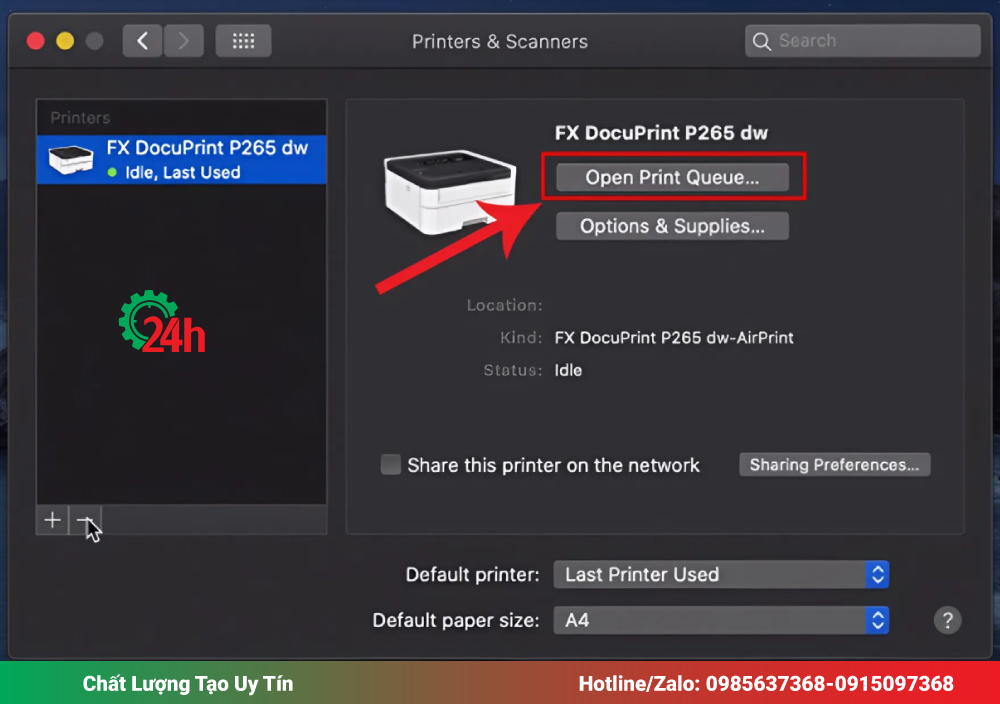
- Bước 3: Chọn Printers & Scanners.
- Bước 4: Tìm và chọn máy in đang có lệnh cần hủy.
Hủy tài liệu trong Print Queue
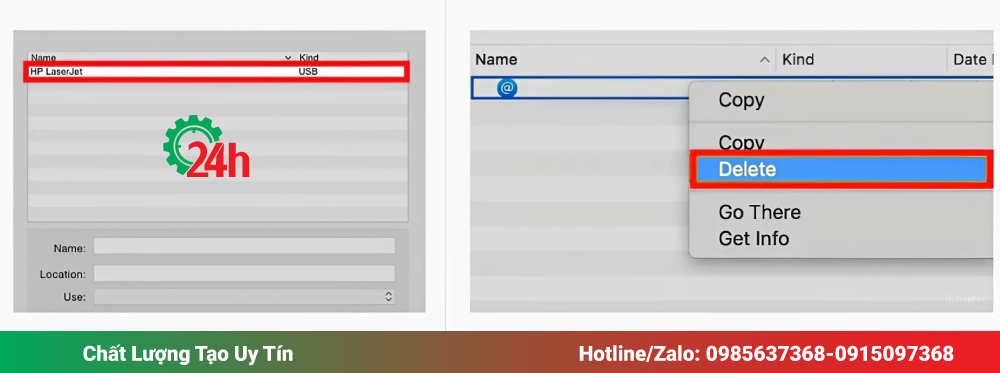
- Bước 5: Mở Print Queue của máy in.
- Bước 6: Tìm tài liệu muốn hủy trong danh sách các lệnh đang chờ.
- Bước 7: Chọn tài liệu cần hủy → nhấn Cancel.
- Bước 8: Chờ vài giây. Khi tài liệu biến mất khỏi hàng đợi, lệnh in đã được hủy thành công.
Nếu không hủy được lệnh in trên Mac
Nếu đã chọn Cancel nhưng tài liệu vẫn còn trong hàng đợi, hãy thử:
- Đóng và mở lại Print Queue.
- Kiểm tra kết nối USB hoặc Wi-Fi của máy in.
- Kiểm tra trạng thái máy in trong Printers & Scanners.
- Khởi động lại máy in nếu thiết bị đang báo lỗi.
- Nếu nhiều lệnh liên tục bị treo, kiểm tra lại driver hoặc phần mềm quản lý máy in.
Lưu ý: Nếu máy in đã nhận dữ liệu và bắt đầu in, việc hủy lệnh trên Mac không phải lúc nào cũng dừng ngay phần dữ liệu đã được gửi xuống máy. Với máy in có nút Stop/Cancel, bạn có thể sử dụng nút này để dừng tài liệu đang được máy xử lý.
Hủy Lệnh In Không Được Trên Máy Tính và Cách Xử Lý Khi Lệnh In Bị Treo
Nếu đã nhấn Cancel nhưng lệnh in vẫn nằm trong Print Queue, đặc biệt hiển thị trạng thái Deleting, Printing hoặc không phản hồi, nhiều khả năng hàng đợi in đang bị treo. Bạn có thể xử lý lần lượt từ đơn giản đến nâng cao như sau:
- Bước 1: Mở Print Queue → chọn tài liệu cần hủy → Cancel.
- Bước 2: Nếu lệnh không biến mất, mở Services → tìm Print Spooler → chọn Restart.
- Bước 3: Nếu vẫn không xóa được, chọn Stop đối với dịch vụ Print Spooler.
- Bước 4: Mở thư mục: C:\Windows\System32\spool\PRINTERS. Xóa các file đang nằm trong thư mục này.\
- Bước 5: Quay lại Services → nhấp chuột phải vào Print Spooler → chọn Start.
- Bước 6: Mở lại Print Queue để kiểm tra. Nếu hàng đợi đã trống, bạn có thể gửi lại một tài liệu nhỏ để kiểm tra máy in.
Lưu ý: Thao tác xóa thư mục PRINTERS sẽ loại bỏ toàn bộ lệnh in đang chờ trên máy tính, không chỉ riêng lệnh bị treo. Nếu vẫn xuất hiện lệnh in sau khi đã xóa hàng đợi, cần kiểm tra thêm máy tính khác, máy chủ in hoặc thiết bị đang kết nối với máy in.
Máy in vẫn in sau khi đã hủy lệnh trên máy tính
Không phải trường hợp nào hủy lệnh trên Windows cũng khiến máy in dừng ngay lập tức.
Quy trình xử lý lệnh in có thể diễn ra theo chuỗi:
Ứng dụng → Windows Print Spooler → Driver máy in → Máy in
Nếu dữ liệu đã được chuyển xuống máy in, một phần hoặc toàn bộ tài liệu có thể đã nằm trong bộ nhớ của máy.
Khi đó:
- Hủy lệnh trong Print Queue trên máy tính.
- Kiểm tra bảng điều khiển của máy in.
- Nếu máy có nút Stop/Cancel, sử dụng nút này để dừng job đang in.
- Chờ máy in trở về trạng thái Ready.
- Nếu máy vẫn tự động in lại, kiểm tra Print Queue xem còn tài liệu nào hay không.
Không nên liên tục rút dây nguồn máy in khi máy đang hoạt động, đặc biệt với các model laser đang thực hiện chu trình in.
Xem thêm: Sửa máy in tại Hà Nội siêu bền, gọi 10 phút thợ tới nơi.
Cách hủy một lệnh in mà không ảnh hưởng tài liệu khác
Nếu trong Print Queue có nhiều tài liệu, hãy xác định đúng tên tài liệu cần hủy rồi chọn Cancel riêng tài liệu đó.
Không chọn Cancel All Documents nếu bạn vẫn muốn giữ các lệnh in khác.
Đây là cách an toàn nhất khi nhiều người cùng sử dụng máy in mạng hoặc máy in văn phòng.
Vì sao máy in thường xuyên bị kẹt lệnh in?
Nếu tình trạng lệnh in bị treo xảy ra liên tục, không nên chỉ xóa hàng đợi mỗi lần gặp lỗi.
Một số nguyên nhân thường gặp gồm:
- Driver máy in bị lỗi hoặc không tương thích.
- Print Spooler hoạt động không ổn định.
- Hàng đợi in chứa dữ liệu lỗi.
- Kết nối USB hoặc mạng không ổn định.
- Máy in mạng bị mất kết nối.
- Nhiều máy tính cùng gửi lệnh đến máy in.
- Driver cũ sau khi Windows cập nhật.
- Máy in gặp lỗi phần cứng hoặc firmware.
Nếu chỉ thỉnh thoảng bị kẹt một lệnh, xóa Print Queue hoặc khởi động lại Print Spooler thường có thể giải quyết. Nhưng nếu lỗi xuất hiện thường xuyên, nên kiểm tra cả driver, kết nối mạng và tình trạng máy in thay vì liên tục xóa hàng đợi.
Một số lưu ý để tránh lệnh in bị treo
Trước khi nhấn Print, hãy kiểm tra:
- Đúng máy in cần sử dụng.
- Đúng số lượng bản in.
- Đúng phạm vi trang.
- Đúng khổ giấy.
- Máy in đang ở trạng thái Ready.
- Kết nối USB hoặc mạng ổn định.
Với máy in dùng chung trong văn phòng, nên hạn chế gửi đồng thời quá nhiều tài liệu lớn và kiểm tra Print Queue khi máy có dấu hiệu xử lý chậm.
Xem thêm: Đổ mực máy in tại Hà Nội siêu nét, gọi 10 phút tới nơi.
Kết luận về hủy lệnh in trên máy tính
Hủy lệnh in trên máy tính thông thường chỉ cần mở Print Queue và chọn Cancel. Nếu lệnh in bị treo, không xóa được hoặc liên tục xuất hiện lại, hãy kiểm tra Print Spooler và hàng đợi in của Windows thay vì liên tục tắt máy hoặc rút nguồn máy in.
Đối với trường hợp máy in vẫn tiếp tục in sau khi đã xóa lệnh trên máy tính, cần kiểm tra cả hàng đợi Windows và trạng thái job đang được máy in xử lý. Đây là cách giúp xác định đúng nguyên nhân và tránh tình trạng máy in tiếp tục in ngoài ý muốn.

Tôi là Lương Văn Hoài – Chuyên gia kỹ thuật máy văn phòng 24H, Với hơn 15 năm kinh nghiệm đổ mực, sữa chữa máy văn phòng (máy in, máy photo, máy tính…) tại nhà Hà Nội. Hy vọng những kiến thức, kinh nghiệm tôi chia sẻ sẽ giúp ích cho bạn.


 Zalo 1: 0985637368
 Hotline 1: 0985637368

Bài viết liên quan
Cách Sửa Máy In Canon MF3010 Không In Được Nhanh Chóng
Hướng Dẫn In 2 Mặt Máy In Canon MF3010 Đúng Cách Nhất
Cách Sửa Máy In Bị Đen Lề Đúng Kỹ Thuật Tại Nhà