

Đây là hướng dẫn cài đặt và sử dụng máy in Epson L1110 chi tiết từ A-Z, từ cách đổ mực EcoTank đúng kỹ thuật, cài đặt Driver, in ấn đến xử lý lỗi 2 đèn đỏ, giúp bạn khai thác tối đa hiệu suất máy.
Tổng Quan Về Máy In Epson L1110
Máy in Epson L1110 là máy in phun màu đơn năng, sử dụng công nghệ đầu phun Micro Piezo, lý tưởng cho gia đình và văn phòng nhỏ.
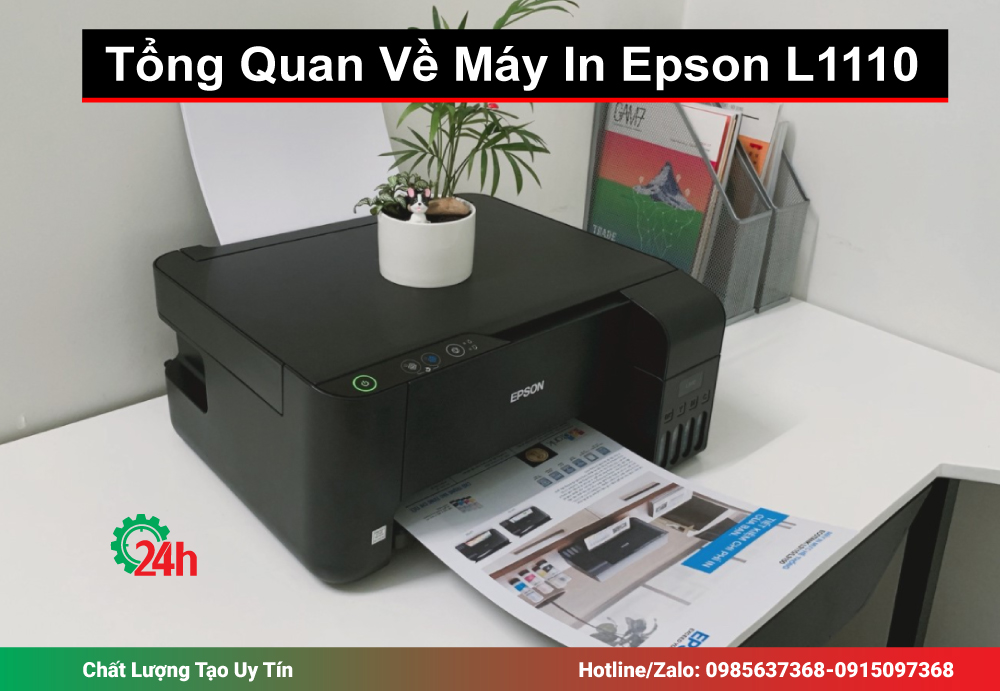
1. Ưu Điểm Cốt Lõi và Hiệu Suất
L1110 thuộc dòng EcoTank, điểm mạnh chính là hệ thống mực liên tục chính hãng, giúp giảm thiểu đáng kể chi phí in ấn dài hạn so với máy in dùng hộp mực truyền thống.
- Hiệu suất: Máy đạt tốc độ in nhanh, lên đến 33 trang/phút (in đen trắng) và 15 trang/phút (in màu)
- Chất lượng: Độ phân giải tối đa 5760 x 1440 dpi đảm bảo chất lượng bản in màu, đặc biệt là ảnh, đạt được độ sắc nét và chi tiết cao.
- Vật tư tiêu hao: Máy sử dụng mực nước Dye UV chính hãng, mang mã 003 Với dung tích 70ml mỗi chai, chi phí mực in rất kinh tế.
2. Chi Tiết Kết Nối và Tương Thích
| Đặc Điểm Kỹ Thuật | Chi Tiết Quan Trọng |
| Loại máy | In Phun Màu, Đơn năng (chỉ in) |
| Tốc độ in | 33 trang/phút (Đen), 15 trang/phút (Màu) |
| Độ phân giải | 5760 x 1440 dpi |
| Kết nối | USB 2.0 (Không có Wi-Fi) |
| Mực In | Mực nước Dye UV chính hãng, Mã 003 (70ml) |
- Kết nối: Máy chỉ hỗ trợ kết nối vật lý thông qua cổng USB 2.0, đồng nghĩa máy không được trang bị kết nối Wi-Fi tích hợp hay tính năng In đảo mặt tự động (Duplexing). Việc này nhằm tối ưu hóa giá thành đầu vào của thiết bị.
- Hệ điều hành tương thích: L1110 tương thích rộng rãi với các hệ điều hành phổ biến, bao gồm Windows XP, Vista, 7, 8, 10, Windows Server và Mac OS X 10.6.8 trở lên.
- Khả năng nạp giấy: Máy hỗ trợ nhiều khổ giấy đơn lẻ, từ A4, Letter, Legal đến các khổ ảnh tiêu chuẩn 4×6, 5×7 inches. Đối với giấy thường (Plain paper), trọng lượng được khuyến cáo nằm trong khoảng 64 g/m² đến 90 g/m².
- Lưu ý quan trọng về kết nối: Do L1110 chỉ hỗ trợ cổng USB 2.0, máy không có khả năng in qua Wi-Fi. Để chia sẻ máy in cho nhiều người, bạn phải thiết lập tính năng chia sẻ qua mạng nội bộ trên máy tính chủ kết nối vật lý với máy in.
Hướng Dẫn Cài Đặt Máy In Epson L1110
Để đảm bảo máy hoạt động ổn định và bền bỉ, quy trình thiết lập và cài đặt máy in Epson L1110 phải được thực hiện chính xác theo các bước sau:

1. Chuẩn Bị, Tháo Dỡ Vật Liệu Bảo Vệ và Kết Nối Nguồn
- Chuẩn bị trước khi bắt đầu: Đặt máy trên bề mặt bằng phẳng, tránh ánh nắng trực tiếp. Chuẩn bị máy tính (Windows 10/11 hoặc macOS) và cáp USB (L1110 không có Wi-Fi). Mở hộp và kiểm tra các phụ kiện đi kèm (cáp nguồn, bình mực, sách hướng dẫn).
- Tháo vật liệu bảo vệ: Mở nắp trên và nắp trước của máy. Bắt buộc tháo toàn bộ băng dính, miếng xốp và vật liệu cố định bên trong đầu in/khay giấy.
- Kết nối nguồn: Cắm dây nguồn vào máy và ổ điện. Bật công tắc nguồn và đợi máy khởi động, hoàn tất chu trình khởi tạo ban đầu.
2. Đổ Mực Lần Đầu (Ink Charging)
Đây là bước quan trọng nhất đối với dòng EcoTank. L1110 sử dụng mực chính hãng Epson mã 003.
- Thao tác đổ mực: Mở nắp bình mực ở bên hông (nơi chứa 4 bình mực). Kiểm tra kỹ ký hiệu màu (Black, Cyan, Magenta, Yellow) trên chai và trên bình mực để tránh đổ nhầm màu, điều này có thể gây hỏng vĩnh viễn đầu phun.
- Đổ mực: Đặt vòi chai vào miệng bình tương ứng và bóp nhẹ để mực chảy từ từ. Lưu ý chỉ đổ mực tới vạch chỉ định (không vượt quá vạch MAX).
- Hoàn tất và Khởi động Nạp: Đóng nắp bình mực chặt và lau sạch mực rò rỉ. Thực hiện chu trình đổ mực/khí (charging/ink supply) theo hướng dẫn đi kèm. Chờ đến khi đèn báo ổn định.
3. Cài Đặt Driver và Thiết Lập Chia Sẻ
- Kết nối USB: L1110 là máy in USB. Kết nối cáp USB từ máy in vào máy tính.
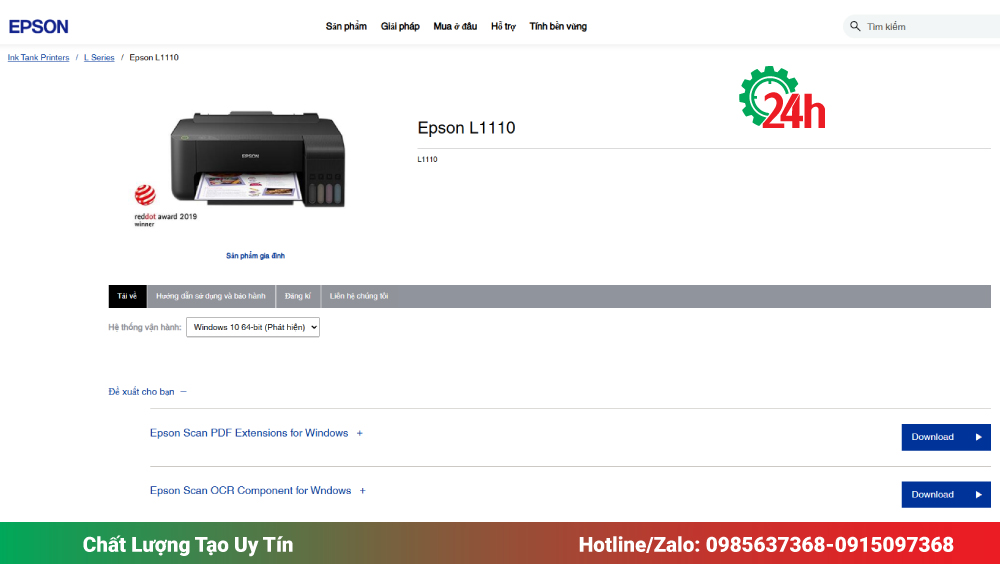
- Tải Driver: Luôn khuyến nghị tải Driver chính thức từ trang hỗ trợ Epson. Bạn nên chọn phiên bản “Printer Driver for Win 64-bit” để được hỗ trợ đầy đủ chức năng.
- Thao tác cài đặt:
- Chạy file cài đặt. Chọn ngôn ngữ, nhấn Next.
- Chọn Accept (hoặc Agree) để chấp nhận điều khoản, sau đó tiếp tục nhấn Next.
- Bạn có thể tùy chọn đặt tên cho máy in theo ý muốn.
- Tùy chọn Chia sẻ Mạng: Hệ thống sẽ đưa ra hai lựa chọn là sử dụng độc lập qua USB, hoặc chia sẻ máy in. Nếu muốn chia sẻ máy in cho nhiều máy tính trong văn phòng/gia đình, hãy lựa chọn “Share this printer” tại bước thiết lập.
- Hoàn tất: Nhấn Finish để kết thúc quá trình cài đặt. Khởi động lại máy tính nếu được yêu cầu và kiểm tra tên máy in trong mục “Devices and Printers” (hoặc “Printers & Scanners” trên macOS).
Hướng Dẫn Sử Dụng Máy In Epson L1110 Hiệu Quả
Sau khi hoàn tất hướng dẫn cài đặt và sử dụng máy in Epson L1110, người dùng cần nắm rõ các quy tắc vận hành và tối ưu hóa để đảm bảo chất lượng in và tuổi thọ máy.
1. Nạp Giấy và Thiết Lập In Ấn
- Nạp Giấy: Kéo khay giấy ra, điều chỉnh chặn giấy theo kích thước (A4, Letter, 4×6 inches). Luôn đặt giấy mặt in hướng lên (tùy model). Phòng ngừa kẹt giấy: Chỉ sử dụng giấy có trọng lượng chuẩn 64 g/m² đến 90 g/m². Tuyệt đối không dùng giấy ẩm, nhàu hoặc quá dày vì đây là nguyên nhân phổ biến nhất gây kẹt giấy.
- In Ảnh Chất Lượng Cao: Để đạt chất lượng ảnh tối ưu, truy cập hộp thoại in, chọn Printer Property (Thuộc tính máy in). Thay đổi chế độ giấy từ “giấy thường” sang “giấy bóng in ảnh”. Khi chọn chế độ này, máy sẽ tự động giảm tốc độ in, đảm bảo mực thấm đều, giúp bản in sắc nét và mịn màng.
2. Kiểm Tra Đầu Phun và Hiệu Chỉnh Màu Sắc
- In Thử và Kiểm Tra Đầu Phun (Nozzle Check): Sử dụng công cụ tiện ích của Epson (Epson Printer Utility) để in Nozzle Check (trang kiểm tra đầu phun).
- Khắc phục sọc/lỗi: Nếu trang kiểm tra bị sọc hoặc thiếu màu, hãy chạy chức năng Head Cleaning (Vệ sinh đầu in) 1–2 lần, sau đó in lại Nozzle Check. Nếu vẫn không được, có thể sử dụng chức năng Deep Cleaning (xả mực mạnh) nếu phần mềm hỗ trợ.
- Hiệu Chỉnh Màu In (Color Calibration): Nếu bản in bị sai màu, bạn có thể hiệu chỉnh nâng cao: Mở hộp thoại in, chọn tab Tùy chọn khác (More Options), sau đó chọn Tùy biến (Custom) và nhấn Nâng cao (Advanced). Thử thay đổi cài đặt Hiệu chỉnh cảnh (Scene Correction) từ chế độ Tự hiệu chỉnh sang tùy chọn khác.
Video Hướng Dẫn Cài Đặt Và Sử Dụng Máy In Epson L1110 Chi Tiết
Xử Lý Lỗi Kỹ Thuật Phổ Biến Máy In Epson L1110
1. Khắc Phục Lỗi Kẹt Giấy (Paper Jam)
Khi máy in Epson L1110 báo lỗi kẹt giấy, người dùng thường thấy đèn giấy và/hoặc đèn mực nháy
Nguyên nhân chính: Thường do giấy bị ẩm, nhàu, hoặc sử dụng giấy quá dày/mỏng nằm ngoài giới hạn trọng lượng 64 g/m² đến 90 g/m².
Giải pháp nhanh:
- Khởi động lại máy in.
- Tắt nguồn máy, sau đó mở nắp máy và nhẹ nhàng rút tờ giấy bị kẹt theo hướng giấy di chuyển tự nhiên. Tuyệt đối không giật ngược lại vì có thể làm hỏng các bộ phận cơ học bên trong.
2. Chẩn Đoán Lỗi 2 Đèn Đỏ Nhấp Nháy (Đèn Giấy và Đèn Mực)
Đây là lỗi kỹ thuật phức tạp và thường gặp nhất trên dòng Epson EcoTank. Việc chẩn đoán dựa trên trạng thái nhấp nháy là cực kỳ quan trọng:
- Hai đèn nháy CÙNG LÚC (Simultaneous Flash): Đây là cảnh báo gần như chắc chắn về việc Hết Hạn Bộ Đếm Mực Thải (Waste Ink Counter). Bộ đếm này sẽ báo lỗi khi đạt khoảng 8,000 bản in, hoặc do máy đã lạm dụng chức năng xả mực/vệ sinh đầu in quá nhiều lần.
- Hai đèn nháy LUÂN PHIÊN (Alternating Flash): Tín hiệu này thường liên quan đến lỗi cơ học nghiêm trọng, chẳng hạn như lỗi sensor, motor, hoặc kẹt đầu in. Đây là lỗi cần can thiệp phần cứng chuyên nghiệp.
- Nguyên nhân khác: Lỗi này cũng có thể xảy ra do để máy in cạn mực dưới mức cho phép.
Giải Pháp Chuyên Sâu cho Lỗi Nháy Cùng Lúc:
- Về vật lý: Cần thay thế hoặc vệ sinh bộ thấm mực thải vật lý (miếng đệm mực thải).
- Về phần mềm: Bắt buộc sử dụng Phần mềm Reset (Adjustment Program) để xóa bộ nhớ lỗi và đặt lại bộ đếm về 0. Người dùng có thể tìm thấy liên kết tải phần mềm, nhưng mật khẩu giải nén thường yêu cầu liên hệ với đơn vị dịch vụ kỹ thuật và có tính phí.
Xem thêm ưu đãi lớn:
Mẹo Sử Dụng Máy In Epson L1110 Hiệu Quả, Tiết Kiệm Chi Phí
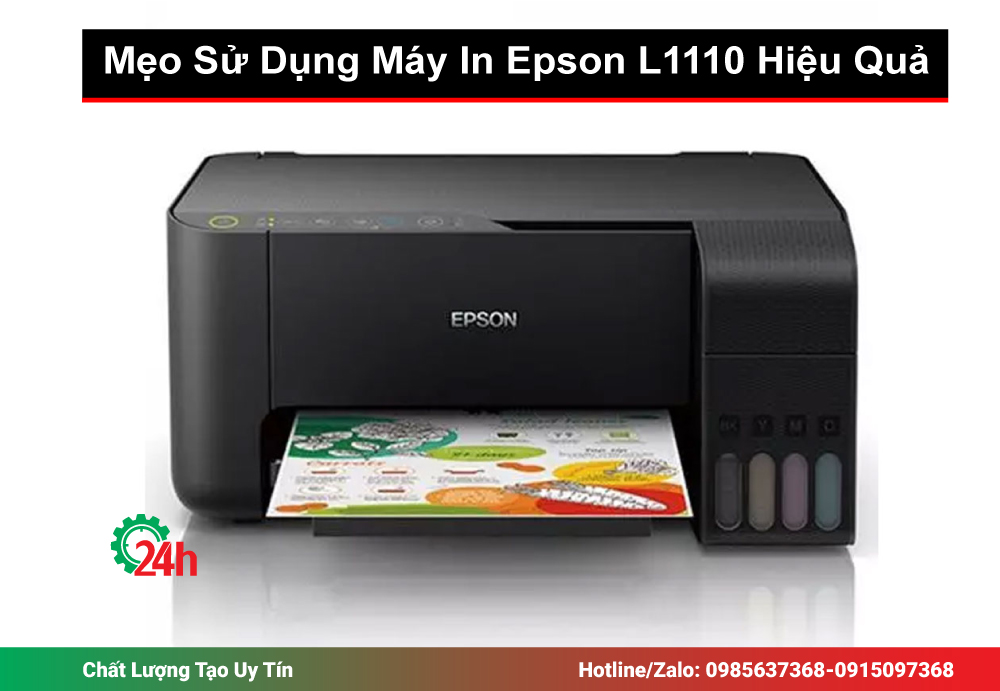
Để đảm bảo máy hoạt động bền bỉ, duy trì chất lượng in ấn tối ưu và tối thiểu hóa chi phí vận hành (vốn là lợi thế lớn nhất của dòng EcoTank), người dùng nên tuân thủ các nguyên tắc sau:
1. Tối Ưu Hóa Chi Phí Mực và Độ Bền Đầu Phun
- Quản lý Mực Chủ Động: Luôn theo dõi bình mực. Bổ sung mực ngay khi lượng mực chạm đến vạch cuối cùng. Việc cố gắng in khi mực cạn kiệt quá mức sẽ khiến máy phải kích hoạt chu trình đổ mực kéo dài đến 20 phút, gây lãng phí thời gian và mực.
- Sử dụng Định Kỳ: Máy in phun rất dễ bị khô mực. Hãy thực hiện in màu ít nhất 1-2 trang/tuần để giữ đầu phun luôn ẩm ướt, tránh tắc nghẽn, từ đó kéo dài tuổi thọ đầu in.
- Sử dụng vật tư chính hãng: Luôn sử dụng mực chính hãng Epson mã 003 để bảo vệ đầu in và đảm bảo chất lượng, tránh rủi ro hỏng hóc do hóa chất mực không tương thích.
2. Quản Lý Vận Hành và Bảo Quản
- Hạn chế vệ sinh đầu in quá mức: Chỉ chạy chu trình Head Cleaning khi bản in có dấu hiệu sọc. Lạm dụng chức năng xả mực sẽ làm tăng nhanh Bộ Đếm Mực Thải và dẫn đến lỗi 2 đèn đỏ sớm hơn, buộc người dùng phải trả phí dịch vụ reset.
- Phòng ngừa kẹt giấy: Nghiêm ngặt sử dụng giấy có trọng lượng chuẩn 64 g/m² đến 90 g/m². Tránh nạp giấy ẩm, nhàu hoặc quá dày.
- Nguyên tắc Tắt/Mở máy an toàn: Tuyệt đối không tắt nguồn khi máy đang in hoặc đang làm sạch đầu in. Khi di chuyển máy đi xa, cần bơm/khóa mực theo hướng dẫn của nhà sản xuất để tránh tràn mực.
- Kiểm tra kết nối/Driver (Lỗi không nhận USB): Thử cắm cáp vào cổng khác. Kiểm tra driver đã cài đúng hệ điều hành (64-bit) hay chưa.
Đèn báo nhấp nháy: Ngoài lỗi 2 đèn đỏ, nếu có lỗi khác, hãy xem kỹ mô tả mã nháy trong tài liệu User Guide kèm theo máy để chẩn đoán chính xác hơn.
Kết Luận Về Hướng Dẫn Cài Đặt và Sử Dụng Máy In Epson L1110
Bài viết này đã cung cấp một lộ trình chi tiết, từ các bước hướng dẫn cài đặt và sử dụng máy in Epson L1110 lần đầu, đến những mẹo vận hành hiệu quả nhất và giải pháp xử lý các lỗi kỹ thuật phổ biến như kẹt giấy hay lỗi 2 đèn đỏ (Hết Hạn Bộ Đếm Mực Thải).
Việc tuân thủ nghiêm ngặt các nguyên tắc về đổ mực (mực chính hãng 003, không để cạn kiệt ), sử dụng giấy chuẩn (64-90 g/m² ), và in ấn định kỳ 1–2 lần/tuần là chìa khóa để duy trì hiệu suất cao và tiết kiệm chi phí vận hành cho Epson L1110.
Nếu trong quá trình sử dụng máy in mà gặp sự cố hay bạn cần đổ mực máy in. Hãy liên hệ với trung tâm máy văn phòng 24h qua hotline: 0985.637.368-0915.097.368 (Trực 24/7) để được hỗ trợ nhanh chóng.

Tôi là Lương Văn Hoài – Chuyên gia kỹ thuật máy văn phòng 24H, Với hơn 15 năm kinh nghiệm đổ mực, sữa chữa máy văn phòng (máy in, máy photo, máy tính…) tại nhà Hà Nội. Hy vọng những kiến thức, kinh nghiệm tôi chia sẻ sẽ giúp ích cho bạn.


 Zalo 1: 0985637368
 Hotline 1: 0985637368

Bài viết liên quan
Cách Sửa Máy In Canon MF3010 Không In Được Nhanh Chóng
Hướng Dẫn In 2 Mặt Máy In Canon MF3010 Đúng Cách Nhất
Cách Sửa Máy In Bị Đen Lề Đúng Kỹ Thuật Tại Nhà