

Bạn mới mua và sử dụng máy in, bạn đang loay hoay tìm cách để cài đặt chiếc máy in Canon MF241d của mình. Vậy các bước hướng dẫn cài đặt máy in Canon MF241d như thế nào? Bài viết hôm nay Trung tâm máy văn phòng 24h xin chia sẻ tới mọi người quy trình các bước thực hiện cài đặt đơn giản và nhanh chóng nhất.

Để có thể cài đặt máy in Canon MF241d mọi người cần phải cài đặt đúng driver máy in trên máy tính. Cài đặt Driver máy in sẽ giúp cho việc kết nối máy tính với máy in được thực hiện. không những thế còn giúp bạn khắc phục những lỗi có liên quan sau này. Do vậy việc cài đặt driver máy in là điều bạn không thể bỏ qua trong quá trình cài đặt máy in.
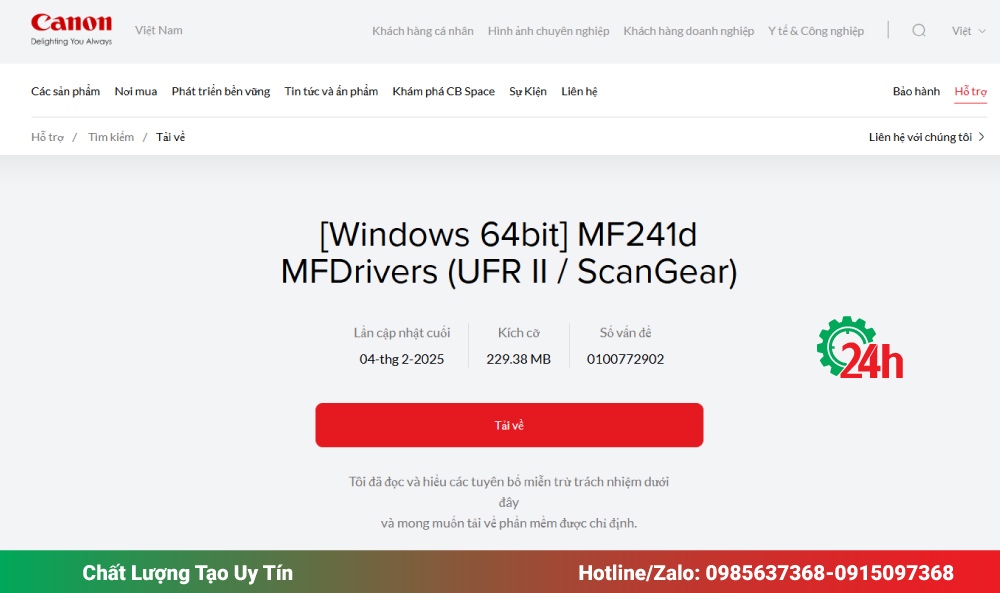
Tải Driver máy in Canon MF241d Bản Quyền
Tiến hành tải driver cho máy in Canon MF241d phù hợp với hệ điều hành máy tính. Bạn truy cập vào đường link bên dưới để tải driver.:
Xem thêm: Sửa máy in tại nhà Hà Nội nhận ngay ƯU ĐÃI 20% đối với 5 khách hàng đầu tiên liên hệ Hotline: 0985 63 7368 – 0915 09 7368
Hướng dẫn cài đặt driver máy in Canon MF241d Chi Tiết
Đội ngũ kỹ thuật tại Trung tâm sửa chữa máy in 24h xin chia sẻ tới mọi người quy trình các bước thực hiện cài đặt driver máy in Canon MF241d, cùng tìm hiểu chi tiết ngay:
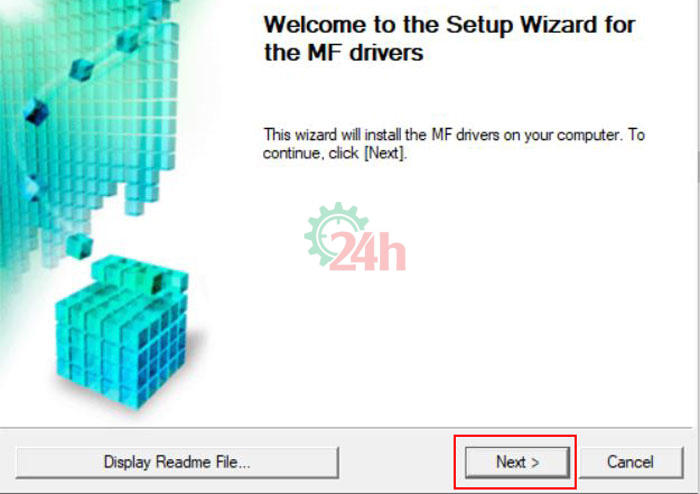
Bước 1: Tiến hành mở file driver máy in Canon MF241d vừa tải về.

Bước 2: Tiếp theo chọn Next để tiếp tục.
Bước 3: Chọn Yes để đồng ý với điều khoản cài đặt driver của Canon

Bước 4: Chọn cách kết nối USB (USB Connection) và tiếp theo bấm NEXT để tiếp tục.

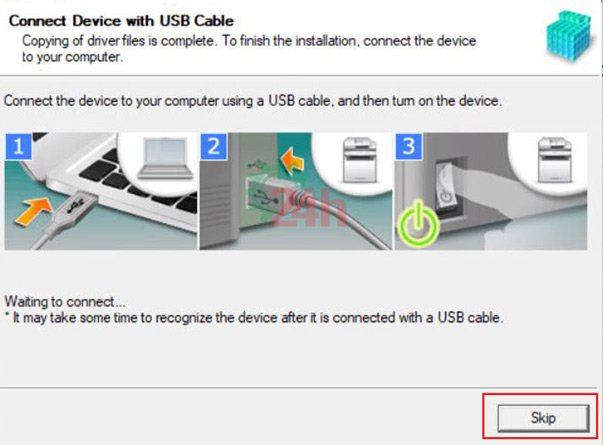
Bước 5: Thực hiện kết nối máy in với máy tính bằng cab USB và bấm SKIP để hoàn tất quá trình cài đặt driver cho máy in Canon MF241d.
Tìm hiểu thêm: Hướng dẫn kết nối và cài đặt máy in không dây.
Kiểm tra máy in Canon MF241D đã hoạt động hay chưa
1. Kiểm tra chức năng in
Sau khi cài đặt xong driver, hãy thực hiện các bước sau để xác nhận máy in hoạt động bình thường:
- Mở Control Panel trên máy tính
- Chọn Devices and Printers
- Tìm biểu tượng Canon MF241D trong danh sách máy in
- Nhấp chuột phải vào Canon MF241D → chọn Set as default printer
- Tiếp tục nhấp chuột phải → chọn Printer Properties
- Nhấn Print Test Page để in trang kiểm tra
Nếu máy in ra trang test thành công, điều đó chứng tỏ:
- Driver đã được cài đặt đúng
- Máy in kết nối ổn định với máy tính
- Máy in sẵn sàng đưa vào sử dụng
2. Kiểm tra chức năng scan
Sau khi cài đặt xong driver, thực hiện các bước sau để kiểm tra chức năng quét của máy in:
- Mở Windows Fax and Scan trên máy tính
- Chọn New Scan
- Thực hiện quét thử một tài liệu bất kỳ
Nếu máy thực hiện scan thành công, điều này chứng tỏ driver đã được cài đặt đầy đủ và chức năng scan của Canon MF241D hoạt động bình thường.
Trên đây là những chia sẻ từ 24h hướng dẫn cài đặt máy in Canon MF241d, hy vọng với những chia sẻ trên sẽ giúp mọi người thực hiện thành công việc cài đjăt và kết nối máy in giúp quá trình in ấn đạt hiệu quả tốt nhất.
GIỚI THIỆU TRUNG TÂM MÁY VĂN PHÒNG 24H
Quý khách đang có vấn đề về lỗi máy in đang cần tư vấn xin vui lòng liên hệ theo số Hotline: 0985 63 7368 – 0915 09 7368 để nhận ƯU ĐÃI 20% đổ mực máy in hoặc sửa máy in tại nhà ngay hôm nay. Liên hệ ngay, Các kỹ thuật viên sẽ trợ giúp bạn bất cứ lúc nào để khắc phục hoặc chúng tôi có thể hỗ trợ trực tuyến qua phần mềm.

Tôi là Lương Văn Hoài – Chuyên gia kỹ thuật máy văn phòng 24H, Với hơn 15 năm kinh nghiệm đổ mực, sữa chữa máy văn phòng (máy in, máy photo, máy tính…) tại nhà Hà Nội. Hy vọng những kiến thức, kinh nghiệm tôi chia sẻ sẽ giúp ích cho bạn.


 Zalo 1: 0985637368
 Hotline 1: 0985637368

Bài viết liên quan
Cách Sửa Máy In Canon MF3010 Không In Được Nhanh Chóng
Hướng Dẫn In 2 Mặt Máy In Canon MF3010 Đúng Cách Nhất
Cách Sửa Máy In Bị Đen Lề Đúng Kỹ Thuật Tại Nhà