

Hướng Dẫn Cài Đặt Máy In Canon LBP 252dw, làm chủ kết nối USB, Wi-Fi, IP tĩnh để máy in 33 ppm này hoạt động ổn định nhất, không bị lỗi Offline.
Chuẩn Bị Cơ Bản (Không Dùng Đĩa CD)
Việc chuẩn bị kỹ lưỡng giúp tránh được 90% lỗi cài đặt và đảm bảo máy in hoạt động hiệu suất cao:
- Tải Driver Chính Thức và Tương Thích HĐH: Luôn tải gói Generic UFR II Printer Driver mới nhất từ trang hỗ trợ chính thức của Canon (thay vì dùng đĩa CD cũ). Máy in Canon LBP 252dw tương thích với Windows 7 (32/64-bit) đến Windows 11 và nhiều phiên bản macOS. Driver UFR II là bắt buộc để sử dụng các chức năng nâng cao như in hai mặt tự động (Duplex).
- Kiểm Tra Kiến Trúc HĐH: Đối với người dùng Windows, hãy kiểm tra xem hệ điều hành của bạn là phiên bản 32-bit hay 64-bit để đảm bảo bạn tải xuống và cài đặt chính xác gói driver tương ứng. Cài đặt sai phiên bản là nguyên nhân phổ biến gây lỗi nhận diện máy in.
- Xác Định Phương Thức Kết Nối Ưu Tiên: Trước khi bắt đầu, quyết định phương thức kết nối bạn muốn sử dụng (USB, Wi-Fi, hoặc LAN/IP Tĩnh). Điều này sẽ định hướng cho các bước cài đặt tiếp theo.
- Quy Tắc Vàng (Timing): Không bao giờ cắm cáp USB hoặc cố gắng kết nối mạng cho máy in vào máy tính cho đến khi phần mềm cài đặt driver chủ động yêu cầu bạn thực hiện.
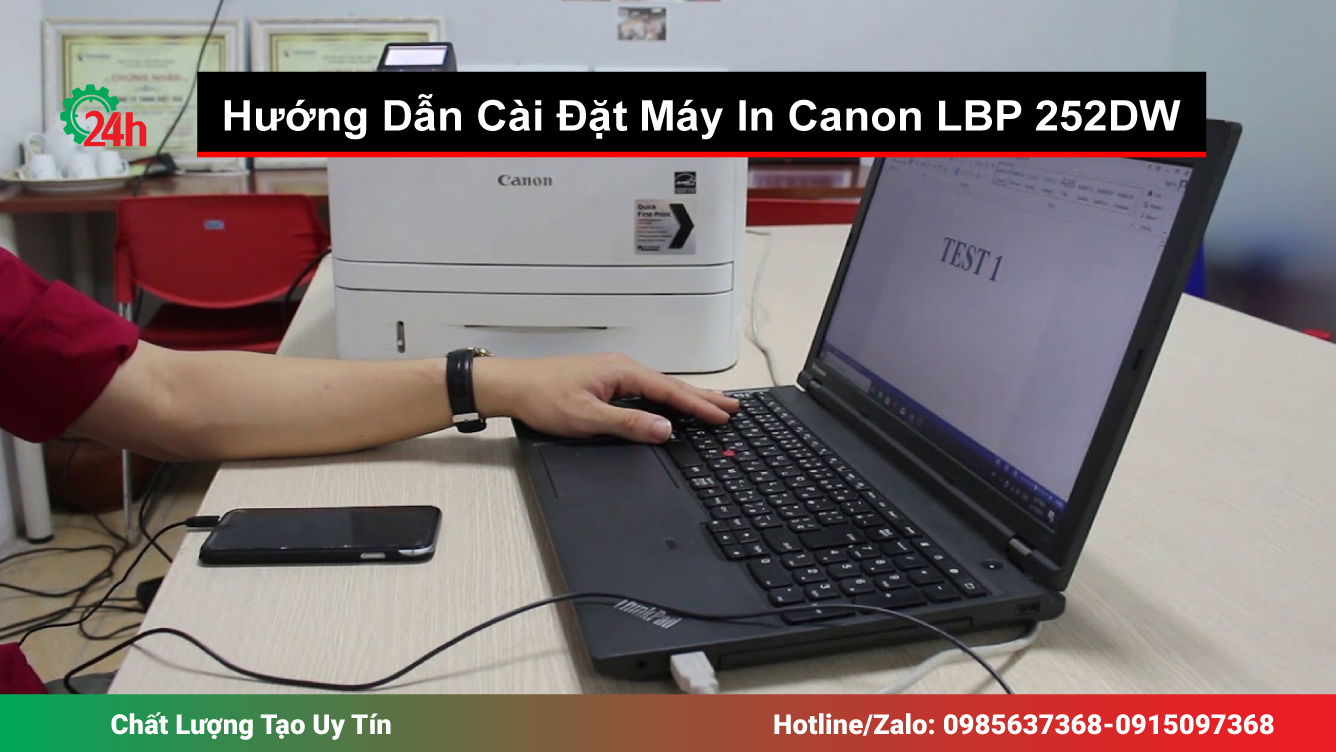
Hướng Dẫn Cài Đặt Máy In Canon LBP 252DW Với 3 Phương Pháp
Quy trình Hướng Dẫn Cài Đặt Máy In Canon LBP 252DW được chia thành 3 phương pháp chính (USB, Wi-Fi, LAN/IP Tĩnh) để đáp ứng mọi nhu cầu sử dụng và kết nối trong môi trường văn phòng.
1. Cài Đặt Qua Cổng USB (Cục Bộ)
Đây là phương pháp đơn giản nhất, thường dành cho người dùng cá nhân hoặc cài đặt ban đầu:
- Chạy File Setup: Khởi chạy file driver Generic UFR II đã tải về.
- Chọn Kết nối: Chọn tùy chọn cài đặt cục bộ (Local Printer – Máy in được nối trực tiếp với máy tính) hoặc USB Connection.
- Cắm Cáp (Quy tắc Timing): Chỉ kết nối cáp USB (chuẩn A-to-B) giữa máy in và máy tính khi trình cài đặt driver chủ động yêu cầu. Hành động này đảm bảo Windows không tự cài driver Generic và phần mềm Canon sẽ tạo cổng USB ảo chính xác, gán driver UFR II.
- Hoàn tất: Phần mềm sẽ tự động nhận diện và gán driver chính xác cho cổng USB ảo.
2. Cài Đặt Không Dây Qua Wi-Fi
Kết nối Wi-Fi là phương pháp linh hoạt, nhưng yêu cầu máy in phải kết nối thành công với router trước khi máy tính có thể nhận diện.
Giai đoạn 1: Kết Nối Máy In Với Mạng Wi-Fi (Sử dụng Bảng Điều Khiển LCD)
Sử dụng màn hình LCD 5 dòng trên máy in LBP 252dw:
- Nhấn nút Menu trên bảng điều khiển.
- Chọn Network Settings (Cài đặt Mạng) -> Wireless LAN Settings (Cài đặt Mạng LAN Không dây) và Bật Wi-Fi.
- Chọn Standard Setup (Thiết lập tiêu chuẩn) hoặc Search for Access Point (Dò tìm Điểm truy cập) để quét các SSID xung quanh.
- Chọn tên mạng (SSID) và nhập mật khẩu Wi-Fi (Key) chính xác. Sau khi kết nối, máy in sẽ nhận địa chỉ IP động (DHCP) từ router.
Lưu ý Sự cố Mạng Ẩn: Nếu không tìm thấy mạng, hãy kiểm tra xem router có đang bật chế độ ẩn SSID (Stealth Mode) không. Nếu có, bạn cần nhập thông tin mạng thủ công hoặc tạm thời tắt chế độ ẩn trên router.

Giai đoạn 2: Cài Driver Wi-Fi Trên Máy Tính
- Chạy lại gói cài đặt driver Canon Generic UFR II.
- Chọn tùy chọn Network Connection (Kết nối Mạng).
- Trình cài đặt sẽ tự động tìm kiếm máy in Canon LBP 252dw đang hoạt động trong mạng nội bộ bằng địa chỉ IP được cấp (DHCP).
- Chọn máy in được tìm thấy và làm theo hướng dẫn để tạo cổng kết nối mạng (Network Port) và gán driver.
3. Cài Đặt Qua Địa Chỉ IP (LAN/IP Tĩnh)
Đây là phương pháp ưu tiên cho môi trường văn phòng, sử dụng cổng Ethernet (LAN) để đạt độ ổn định cao nhất, hoặc để khắc phục lỗi “Offline” bằng cách cài đặt thủ công qua địa chỉ IP.
- Gắn Cáp LAN: Kết nối máy in với router hoặc switch mạng bằng cáp Ethernet.
- Lấy Địa Chỉ IP: In trang cấu hình mạng từ màn hình LCD hoặc Menu Network Settings để lấy địa chỉ IP hiện tại của máy in.
- Thêm Cổng TCP/IP Thủ Công (Trên Windows): Đây là bước tạo Standard TCP/IP Port để định vị máy in vĩnh viễn trong mạng.
- Vào Settings hoặc Control Panel -> Printers & Scanners.
- Chọn Add a printer -> The printer that I want isn’t listed.
- Chọn Add a printer using a TCP/IP address or hostname (Thêm máy in bằng địa chỉ TCP/IP).
- Nhập địa chỉ IP đã ghi lại (ví dụ: 192.168.1.xxx). Đảm bảo loại thiết bị là TCP/IP Device.
- Chọn driver Canon Generic UFR II đã tải về để hoàn tất quá trình tạo cổng kết nối mạng cố định. Lưu ý: Nếu bạn thay đổi địa chỉ IP của máy in sau này (ví dụ: từ DHCP sang IP Tĩnh), bạn sẽ cần tạo một cổng mới để tiếp tục in ổn định.
Khắc Phục Sự Cố Phổ Biến và Tối Ưu Ổn Định

1. Khắc Phục Lỗi “Máy In Offline” và Sự Cố Mạng
Lỗi “Offline” thường là dấu hiệu của sự cố kết nối, chủ yếu do địa chỉ IP thay đổi (DHCP) hoặc cài đặt in ngoại tuyến:
- Kiểm tra Tùy chọn Offline: Mở Control Panel -> Devices and Printers. Chuột phải vào máy in LBP 252dw, chọn See what’s printing. Trong menu Printer, phải đảm bảo tùy chọn “Use Printer Offline” được BỎ TÍCH (Unchecked).
- Kiểm tra Sự cố Kết nối Wi-Fi: Nếu máy in không tìm thấy mạng Wi-Fi của bạn, nguyên nhân có thể là router đang sử dụng chế độ ẩn SSID (Stealth Mode). Trong trường hợp này, bạn phải nhập tên mạng (SSID) và mật khẩu thủ công trên bảng điều khiển máy in.
- Sự cố Thay đổi IP: Nếu lỗi vẫn tồn tại sau khi bỏ chọn “Offline”, địa chỉ IP động (DHCP) của máy in đã thay đổi. Quan trọng: Nếu bạn đã thay đổi địa chỉ IP sau khi cài đặt driver, bạn bắt buộc phải thêm một cổng in mới (new port) trên máy tính để duy trì kết nối ổn định.
2. Thiết Lập Địa Chỉ IP Tĩnh (Static IP) – Giải Pháp Ổn Định Vĩnh Viễn
Thiết lập IP tĩnh là giải pháp kỹ thuật tối ưu để ngăn chặn lỗi “Offline” do IP thay đổi, đảm bảo tính ổn định trong môi trường mạng chia sẻ.
- Truy cập Remote UI (Giao diện Web): Mở trình duyệt web. Nhập địa chỉ IP hiện tại của máy in vào thanh địa chỉ, ví dụ: http://192.168.1.xxx/.
- Cấu hình Mạng: Đăng nhập (nếu có yêu cầu PIN/ID phòng ban). Điều hướng đến Network Settings -> TCP/IP Settings.
- Thiết lập Thủ công: Thay đổi phương thức cấp IP từ DHCP (tự động) sang Manual (Thủ công) và nhập IP, Subnet Mask, Gateway cố định. Địa chỉ này nên nằm ngoài dải IP cấp phát tự động của router.
3. Chẩn Đoán Sâu và Quản Lý Vật Tư
- Chẩn Đoán Bằng Trang Thử Nghiệm: Sau khi cài đặt, hãy luôn in Trang Thử Nghiệm Windows (Windows Test Page). Nếu trang này in thành công, điều đó xác nhận máy in, driver UFR II, và cổng kết nối đang hoạt động bình thường. Nếu tài liệu từ ứng dụng (Word, Excel) không in được, lỗi nằm ở cài đặt khổ giấy/loại giấy trong ứng dụng chứ không phải lỗi driver.
- Kiểm Tra Trạng Thái Mực In (Toner Level): Bạn có thể kiểm tra mức mực còn lại (Toner Level) một cách dễ dàng thông qua:
- Bảng điều khiển LCD 5 dòng trên máy in: Nhấn **** -> [Mức Hộp Mực].
- Remote UI trên trình duyệt. Việc này giúp bạn quản lý vật tư chủ động và giảm thiểu thời gian ngừng hoạt động.
Trên đây là bài viết kỹ thuật 24h hướng dẫn cài đặt máy in canon lbp 252dw chi tiết cho các bạn mới sử dụng máy in. Hãy áp dụng và sử dụng máy in hiệu quả nhé. Trong quá trình sử dụng nếu bạn cần đổ mực máy in hoặc sửa máy in tại nhà hãy liên hệ với 24h qua hotline: 0985.637.368-0915.097.368 (Trực 24/7) để đựợc hỗ trợ sớm nhất và nhận nhiều ưu đãi lớn.

Tôi là Lương Văn Hoài – Chuyên gia kỹ thuật máy văn phòng 24H, Với hơn 15 năm kinh nghiệm đổ mực, sữa chữa máy văn phòng (máy in, máy photo, máy tính…) tại nhà Hà Nội. Hy vọng những kiến thức, kinh nghiệm tôi chia sẻ sẽ giúp ích cho bạn.


 Zalo 1: 0985637368
 Hotline 1: 0985637368

Bài viết liên quan
Cách Sửa Máy In Canon MF3010 Không In Được Nhanh Chóng
Hướng Dẫn In 2 Mặt Máy In Canon MF3010 Đúng Cách Nhất
Cách Sửa Máy In Bị Đen Lề Đúng Kỹ Thuật Tại Nhà