

Bài viết này sẽ hướng dẫn bạn từng bước cách đặt mật khẩu máy tính trên các hệ điều hành phổ biến, chia sẻ bí quyết tạo mật khẩu mạnh, và cung cấp giải pháp cho những vấn đề thường gặp như quên mật khẩu hay không thể cài đặt. Hướng Dẫn Cài Đặt Mật Khẩu Trên Máy Tính Của Bạn Việc thiết lập mật khẩu cho máy tính là cần thiết, nhưng các bước có thể khác nhau tùy thuộc vào hệ điều hành bạn đang sử dụng.
1. Cài Đặt Mật Khẩu Máy Tính Trên Windows (Windows 11, 10, 8, 7)
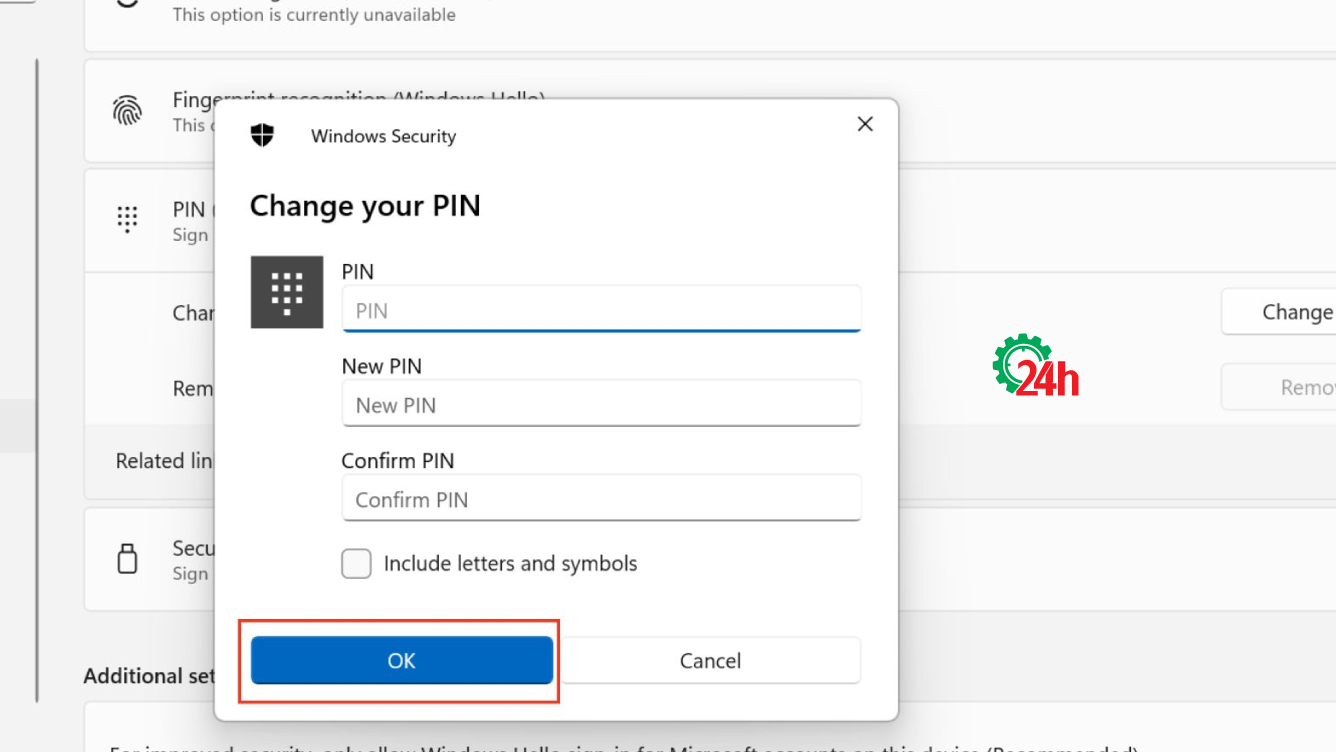
Dù có một số khác biệt nhỏ về giao diện giữa các phiên bản, quy trình cơ bản để đặt mật khẩu trên Windows vẫn khá tương đồng.
Các bước chung qua Settings (áp dụng cho Windows 10 & 11):
- Mở Cài đặt: Nhấn tổ hợp phím Windows + I để mở ứng dụng Settings (Cài đặt).
- Truy cập Tùy chọn đăng nhập: Chọn mục Accounts (Tài khoản) ở thanh bên trái, sau đó chọn Sign-in Options (Tùy chọn đăng nhập).
- Thêm hoặc Thay đổi mật khẩu: Tại phần “Ways to sign in” (Các cách đăng nhập), tìm và chọn Password (Mật khẩu). Nhấn nút Add (Thêm) nếu bạn chưa có mật khẩu, hoặc Change (Thay đổi) nếu muốn đổi mật khẩu hiện tại.
- Nhập thông tin mật khẩu:
- Current password (Mật khẩu hiện tại): Nhập mật khẩu bạn đang dùng (nếu có).
- New password (Mật khẩu mới): Nhập mật khẩu bạn muốn đặt.
- Confirm password (Xác nhận mật khẩu): Nhập lại mật khẩu mới một lần nữa.
- Password hint (Gợi ý mật khẩu): Nhập một gợi ý giúp bạn nhớ mật khẩu (tùy chọn).
- Hoàn tất: Nhấn Next (Tiếp theo) và sau đó Finish (Hoàn tất) để lưu cài đặt.
Các cách khác (áp dụng cho nhiều phiên bản Windows):
- Qua Control Panel: Mở “Control Panel”, chọn “User Accounts” (Tài khoản người dùng), sau đó tìm tùy chọn “Create a password” (Tạo mật khẩu) hoặc “Change the password” (Thay đổi mật khẩu) cho tài khoản của bạn.
- Qua tổ hợp phím Ctrl + Alt + Delete: Nhấn tổ hợp phím này, chọn “Change a password” (Thay đổi mật khẩu) và làm theo hướng dẫn.
2. Cài Đặt Mật Khẩu Máy Tính Trên macOS

Hệ điều hành macOS của Apple tập trung vào sự đơn giản trong quản lý người dùng thông qua System Settings (hoặc System Preferences trên các phiên bản cũ hơn).
- Mở Cài đặt hệ thống: Nhấp vào biểu tượng Apple (hình quả táo) ở góc trên bên trái màn hình, sau đó chọn System Settings (Cài đặt hệ thống) hoặc System Preferences (Tùy chọn hệ thống).
- Truy cập Người dùng & Nhóm: Trong cửa sổ cài đặt, tìm và nhấp vào mục Users & Groups (Người dùng & Nhóm).
- Thay đổi mật khẩu: Chọn tài khoản người dùng bạn muốn đặt hoặc thay đổi mật khẩu. Sau đó, nhấp vào nút Change Password (Thay đổi mật khẩu).
- Nhập mật khẩu mới: Điền mật khẩu mới vào ô New Password (Mật khẩu mới) và xác nhận lại ở ô Verify (Xác nhận). Nếu đây là lần đầu tiên bạn đặt mật khẩu, có thể bỏ trống hoặc nhấn phím Space ở mục Old Password (Mật khẩu cũ).
- Hoàn tất: Nhấn Change Password để lưu cài đặt.
Đặt thời gian khóa máy tự động (macOS):
Để tăng cường bảo mật, bạn nên cài đặt thời gian yêu cầu mật khẩu sau khi máy ở chế độ ngủ hoặc bảo vệ màn hình.
- Quay lại System Settings/Preferences và vào mục Security & Privacy (Bảo mật & Quyền riêng tư).
- Tại phần Require Password (Yêu cầu mật khẩu), chọn số phút tùy ý để thay đổi thời gian yêu cầu nhập lại mật khẩu sau khi mở máy. Sau đó, nhập mật khẩu để xác nhận thay đổi.
3. Các Tùy Chọn Đăng Nhập Nâng Cao (Windows Hello & Touch ID/Face ID)
Để tăng cường cả bảo mật và sự tiện lợi, bạn có thể sử dụng các phương thức xác thực hiện đại.
Windows Hello (trên Windows): Là bộ tính năng bảo mật tích hợp trong Windows 10 và 11, cho phép bạn đăng nhập bằng nhận diện khuôn mặt, vân tay, mã PIN hoặc khóa bảo mật.
- Nhận diện khuôn mặt/Vân tay: Yêu cầu máy tính có camera hồng ngoại hoặc cảm biến vân tay. Bạn thiết lập tại Settings > Accounts > Sign-in options và làm theo hướng dẫn.
- Mã PIN: Là một chuỗi số ngắn, dễ nhớ hơn mật khẩu. Thiết lập tại Settings > Accounts > Sign-in options.
- Khóa bảo mật: Thiết bị vật lý (USB, NFC, Bluetooth) dùng để xác thực. Quản lý tại Settings > Accounts > Sign-in options.
Touch ID/Face ID (trên macOS và thiết bị Apple):
- Touch ID (trên MacBook): Cho phép bạn dùng dấu vân tay để mở khóa máy, xác thực mua hàng và đăng nhập ứng dụng. Thiết lập tại Apple menu > System Settings > Touch ID & Password.
- Face ID: Chủ yếu trên iPhone và iPad để nhận diện khuôn mặt mở khóa thiết bị và xác thực giao dịch. Mặc dù không trực tiếp trên macOS, các thiết bị Apple thường yêu cầu mật khẩu khi khởi động lại hoặc thay đổi cài đặt bảo mật, ngay cả khi Face ID/Touch ID được sử dụng hàng ngày.
Xem thêm: Dịch vụ sửa chữa máy in tại nhà giá rẻ
Bí Quyết Tạo Mật Khẩu Mạnh và An Toàn Tuyệt Đối
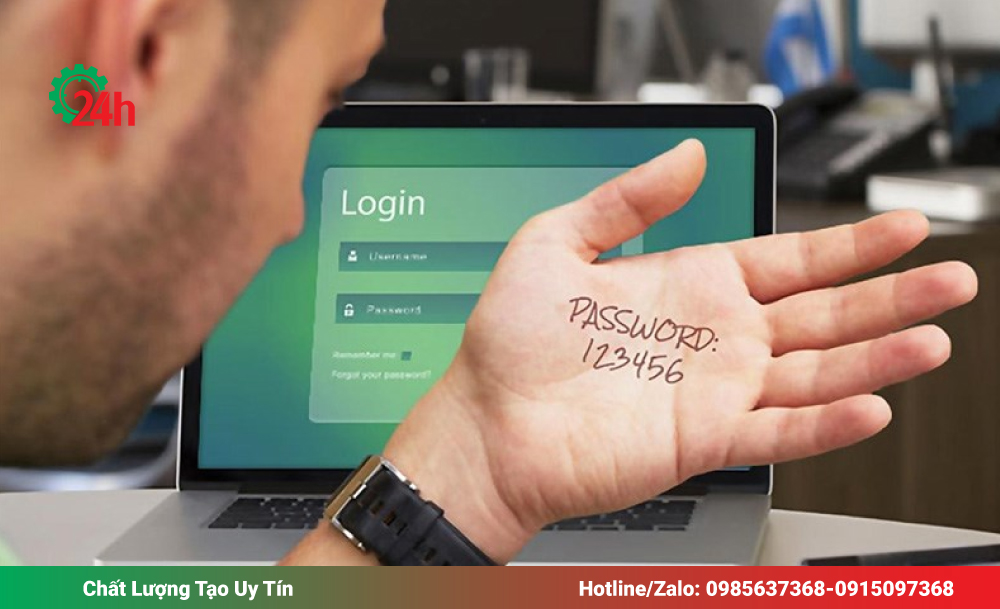
Tạo một mật khẩu mạnh là bước đầu tiên và quan trọng nhất để bảo vệ thông tin cá nhân và dữ liệu trên máy tính.
1. Đặc điểm của một mật khẩu mạnh
Theo khuyến nghị của Microsoft và các chuyên gia bảo mật, một mật khẩu mạnh cần đáp ứng các tiêu chí sau:
- Độ dài: Ít nhất 12 ký tự, lý tưởng nhất là từ 14 ký tự trở lên.
- Đa dạng ký tự: Kết hợp chữ hoa (A-Z), chữ thường (a-z), số (0-9) và các ký tự đặc biệt (!@#$%^&*…).
- Tính độc nhất: Không sử dụng mật khẩu trùng lặp cho nhiều tài khoản khác nhau.
- Không dễ đoán: Tránh thông tin cá nhân dễ đoán (tên, ngày sinh, số điện thoại) hoặc các từ có trong từ điển.
- Khác biệt đáng kể: Mật khẩu mới nên khác biệt so với các mật khẩu đã sử dụng trước đó.
2. Các mẹo tạo mật khẩu dễ nhớ nhưng khó đoán
Để tạo mật khẩu mạnh mà vẫn dễ nhớ, bạn có thể áp dụng các kỹ thuật sau:
- Sử dụng cụm từ dài: Chọn một câu nói, lời bài hát hoặc cụm từ ý nghĩa. Lấy chữ cái đầu của mỗi từ, kết hợp với số và ký tự đặc biệt. Ví dụ: “Hôm nay tôi đi học về sớm” có thể thành “Hntdhvs!7”.
- Thay thế ký tự: Thay thế một số chữ cái bằng các số hoặc ký tự đặc biệt có hình dạng tương tự. Ví dụ: ‘a’ thành ‘@’, ‘o’ thành ‘0’, ‘S’ thành ‘$’.
- Sơ đồ bàn phím: Dựa vào mô hình bàn phím, vẽ một hình ảnh hoặc chữ cái phức tạp và nhập lần lượt thứ tự các phím theo hình đó.
- Dùng thuật ngữ chuyên môn: Sử dụng các thuật ngữ chuyên môn quen thuộc và biến đổi chúng thành mật khẩu.
- Chia mật khẩu thành nhiều phần: Tách mật khẩu thành các phần nhỏ, mỗi phần có tính gợi nhớ đến phần còn lại.
3. Thực hành bảo mật mật khẩu
Tạo mật khẩu mạnh chỉ là một nửa. Việc quản lý và bảo vệ mật khẩu cũng quan trọng không kém:
- Không chia sẻ: Tuyệt đối không chia sẻ mật khẩu với bất kỳ ai.
- Sử dụng trình quản lý mật khẩu: Công cụ hữu ích để lưu trữ và quản lý mật khẩu một cách an toàn, được mã hóa.
- Bật xác thực đa yếu tố (MFA): Yêu cầu nhiều loại thông tin đăng nhập (ví dụ: mật khẩu và mã một lần gửi đến điện thoại) để đăng nhập, thêm một lớp bảo mật mạnh mẽ.
- Cảnh giác với lừa đảo (Phishing): Luôn cảnh giác với các yêu cầu cung cấp thông tin nhạy cảm. Không bao giờ nhập mật khẩu vào các liên kết đáng ngờ.
- Thay đổi mật khẩu định kỳ: Thay đổi mật khẩu ít nhất mỗi 3-6 tháng một lần để tăng cường bảo mật.
Xử Lý Các Vấn Đề Thường Gặp Với Mật Khẩu Máy Tính
Trong quá trình sử dụng, bạn có thể gặp phải một số vấn đề liên quan đến mật khẩu.
1. Lỗi “Nhập Đúng Mật Khẩu Nhưng Không Mở Được Laptop”
Tình trạng này gây hoang mang, nhưng thường có nguyên nhân rõ ràng:
Nguyên nhân: Gõ nhầm mật khẩu cũ, nút Caps Lock đang bật, mật khẩu tài khoản Microsoft không hoạt động (do không có internet), hoặc lỗi cấu hình Windows/cập nhật.
Cách khắc phục:
- Kiểm tra cẩn thận: Đảm bảo tắt Caps Lock, bật hiển thị mật khẩu để kiểm tra chính xác.
- Kết nối internet: Nếu dùng tài khoản Microsoft, đảm bảo máy có internet để đồng bộ mật khẩu.
- Khởi động lại: Một thủ thuật đơn giản nhưng thường hiệu quả để khắc phục lỗi tạm thời.
- Gỡ bản cập nhật Windows Update: Nếu lỗi xảy ra sau khi cập nhật, hãy gỡ bản cập nhật gần đây nhất.
- Chế độ an toàn (Safe Mode): Khởi động máy ở chế độ an toàn có thể giúp khắc phục sự cố đăng nhập.
- Đặt lại mật khẩu mới: Đối với tài khoản Microsoft, có thể đặt lại mật khẩu trực tuyến.
2. Lỗi “Không Đặt Được Mật Khẩu” (Không Có Quyền Admin)
Lỗi này thường xảy ra khi tài khoản bạn đang dùng không có quyền quản trị viên (Admin).
Cách khắc phục:
- Đăng nhập bằng tài khoản Admin khác: Nếu có tài khoản quản trị viên khác trên máy tính mà bạn nhớ mật khẩu, hãy đăng nhập vào tài khoản đó để thay đổi mật khẩu cho tài khoản bị lỗi.
- Thay đổi quyền người dùng qua Computer Management: Nhấp chuột phải vào “My Computer” (hoặc “This PC”) > “Management” > “Local Users and Groups” > “Users”. Bỏ dấu tích ở mục “User cannot change password” cho tài khoản của bạn.
- Thay đổi mật khẩu bằng Command Prompt: Mở Command Prompt với quyền quản trị viên và dùng lệnh net user username /Passwordchg:yes (thay “username” bằng tên người dùng thực tế).
- Thay đổi mật khẩu bằng Ctrl + Alt + Delete: Nhấn tổ hợp phím này, chọn “Change a password” và làm theo hướng dẫn.
Quên Mật Khẩu Máy Tính, Hướng Dẫn Khôi Phục Chi Tiết
Quên mật khẩu là vấn đề phổ biến nhất. May mắn thay, có nhiều phương pháp để khôi phục quyền truy cập.
1. Đối với Windows:
- Tài khoản Microsoft: Đặt lại mật khẩu trực tuyến qua trang web của Microsoft. Hệ thống sẽ yêu cầu xác minh danh tính qua email hoặc số điện thoại đã đăng ký.
- Local Account (Tài khoản cục bộ): Nếu đã thiết lập câu hỏi bảo mật, bạn có thể trả lời các câu hỏi này trên màn hình đăng nhập để đặt lại mật khẩu.
- Khởi động máy ở chế độ an toàn bằng Command Prompt: Khởi động máy ở chế độ an toàn (nhấn giữ Shift và chọn Restart từ màn hình đăng nhập), sau đó dùng lệnh net user <username> <newpassword> để đặt lại mật khẩu.
- Bỏ qua mật khẩu bằng USB với Utilman.exe (phương pháp nâng cao): Yêu cầu một USB bootable Windows. Phương pháp này liên quan đến việc thay thế tiện ích trợ năng bằng Command Prompt để chạy lệnh đổi mật khẩu từ màn hình đăng nhập.
- Truy cập bằng tài khoản Administrator ẩn/khác: Windows có một tài khoản Administrator ẩn, thường không có mật khẩu. Bạn có thể khởi động máy tính vào Safe Mode và đăng nhập bằng tài khoản này để thay đổi mật khẩu của các tài khoản khác.
- Sử dụng phần mềm hỗ trợ khôi phục mật khẩu: Có nhiều công cụ của bên thứ ba như Active@ Password Changer, DaRT của Microsoft, Ophcrack LiveCD, iSeePassword giúp đặt lại hoặc khôi phục mật khẩu Windows.
2. Đối với macOS:
- Sử dụng Apple ID: Trên màn hình đăng nhập, nếu nhập sai mật khẩu nhiều lần, hệ thống có thể hiển thị tùy chọn “Reset it using your Apple ID”. Bạn có thể dùng thông tin đăng nhập Apple ID để đặt lại mật khẩu tài khoản người dùng Mac.
- Chế độ Khôi phục (Recovery Mode): Khởi động lại máy Mac và giữ tổ hợp phím Command (⌘) + R để vào chế độ Khôi phục. Từ thanh menu, chọn Utilities > Terminal, gõ resetpassword và nhấn Return để mở cửa sổ đặt lại mật khẩu.
- Xóa máy Mac (lựa chọn cuối cùng): Đây là biện pháp cuối cùng khi tất cả các cách khác không hiệu quả. Việc này sẽ xóa vĩnh viễn tất cả tài khoản người dùng, mật khẩu và dữ liệu trên máy Mac. Sau khi xóa, bạn cần cài đặt lại macOS.
Khi Nào Bạn Cần Đến Dịch Vụ Sửa Chữa Máy Tính Chuyên Nghiệp?
Mặc dù các hướng dẫn trên cung cấp nhiều phương pháp tự khắc phục, nhưng có những trường hợp mà sự can thiệp của chuyên gia là không thể thiếu.
1. Các trường hợp cần sự can thiệp của chuyên gia
- Quên mật khẩu BIOS/UEFI: Mật khẩu này kiểm soát quyền truy cập vào cài đặt phần cứng của máy tính. Việc quên mật khẩu BIOS có thể ngăn chặn hoàn toàn việc khởi động hệ điều hành và đòi hỏi công cụ chuyên dụng để khôi phục.
- Quên mật khẩu mã hóa ổ cứng (BitLocker): BitLocker là tính năng mã hóa toàn bộ ổ đĩa của Windows. Nếu quên mật khẩu hoặc khóa khôi phục, dữ liệu trên ổ đĩa sẽ không thể truy cập được. Việc khôi phục đòi hỏi kỹ thuật cao để giải mã mà không làm mất dữ liệu.
- Lỗi phức tạp không tự khắc phục được: Sau khi đã thử tất cả các phương pháp hướng dẫn mà vẫn không thể truy cập hoặc cài đặt mật khẩu, hoặc khi máy tính gặp các lỗi hệ thống nghiêm trọng liên quan đến bảo mật.
- Lo ngại về mất dữ liệu: Một số phương pháp khôi phục mật khẩu có thể tiềm ẩn rủi ro mất dữ liệu nếu không được thực hiện chính xác. Khi bạn không tự tin về khả năng kỹ thuật của mình, việc giao phó cho chuyên gia sẽ đảm bảo an toàn tối đa cho dữ liệu quan trọng.
2. Lợi ích của việc sử dụng dịch vụ chuyên nghiệp
Việc lựa chọn dịch vụ sửa chữa máy tính chuyên nghiệp mang lại nhiều lợi ích vượt trội:
- Nhanh chóng và hiệu quả: Kỹ thuật viên có kinh nghiệm và công cụ chuyên dụng có thể chẩn đoán và khắc phục vấn đề nhanh chóng, tiết kiệm thời gian và công sức cho bạn.
- An toàn dữ liệu: Đội ngũ chuyên gia được đào tạo để xử lý các vấn đề mật khẩu mà không làm mất dữ liệu quan trọng của bạn.
- Chuyên môn sâu: Kỹ thuật viên có kiến thức và kinh nghiệm để giải quyết các tình huống phức tạp nhất, từ phá mật khẩu BIOS đến khôi phục BitLocker.
- Giải quyết triệt để: Dịch vụ chuyên nghiệp không chỉ khắc phục triệu chứng mà còn tìm ra nguyên nhân gốc rễ của vấn đề, đảm bảo giải pháp bền vững và tránh tái phát lỗi.
3. Dịch vụ Sửa Chữa Máy Tính Chuyên Nghiệp Tại Hà Nội
Nếu bạn đang gặp phải các vấn đề về mật khẩu máy tính mà không thể tự khắc phục, hoặc đơn giản là muốn đảm bảo an toàn tuyệt đối cho dữ liệu của mình, đừng ngần ngại tìm đến sự hỗ trợ từ các chuyên gia.
Trung tâm máy văn phòng 24h là đơn vị uy tín chuyên cung cấp dịch vụ phá mật khẩu Windows, reset pass máy tính, phá mật khẩu BIOS, và khôi phục mật khẩu BitLocker tại 126 xã phường Hà Nội. Với đội ngũ kỹ thuật viên được đào tạo chuyên sâu và trang bị công cụ hiện đại, 24H cam kết khôi phục quyền truy cập mà không làm mất dữ liệu của bạn.

Dịch vụ nổi bật:
- Phá mật khẩu Windows 10, 11, 8, 8.1, 7, XP, Server.
- Phá mật khẩu máy tính/PC/Laptop & Macbook.
- Phá mật khẩu BIOS PC & Laptop.
- Khôi phục mật khẩu mã khóa Bitlocker.
- Reset mật khẩu mạng Wifi.
- Cài lại Windows tận nơi.
Thông tin liên hệ trung tâm máy văn phòng 24H:
- Điện thoại:0985.637.368-0915.097.368
- Địa chỉ: Số 64 ngõ 172 Phú Diễn, Bắc Từ Liêm, Hà Nội
- Phạm vi dịch vụ: 126 xã, phường Hà Nội
Hãy để máy văn phòng 24H giúp bạn giải quyết mọi vấn đề về mật khẩu, đảm bảo máy tính của bạn luôn an toàn và hoạt động trơn tru.

Tôi là Lương Văn Hoài – Chuyên gia kỹ thuật máy văn phòng 24H, Với hơn 15 năm kinh nghiệm đổ mực, sữa chữa máy văn phòng (máy in, máy photo, máy tính…) tại nhà Hà Nội. Hy vọng những kiến thức, kinh nghiệm tôi chia sẻ sẽ giúp ích cho bạn.


 Zalo 1: 0985637368
 Hotline 1: 0985637368

Bài viết liên quan
Cách Sửa Máy In Canon MF3010 Không In Được Nhanh Chóng
Hướng Dẫn In 2 Mặt Máy In Canon MF3010 Đúng Cách Nhất
Cách Sửa Máy In Bị Đen Lề Đúng Kỹ Thuật Tại Nhà