

Máy in bill đột nhiên không thực hiện in được dù bạn đã thử nhiều cách khiến hoạt động kinh doanh bị gián đoạn nghiêm trọng? Đừng lo, bài viết này sẽ tổng hợp các lỗi và cách sửa máy in bill không in được đơn giản, nhanh chóng tại nhà giúp bạn tiết kiệm thời gian và chi phí.
Dấu Hiệu Nhận Biết Máy In Bill Không In Được
Để nhận biết máy in bill của bạn đang gặp sự cố, hãy chú ý đến những biểu hiện cụ thể dưới đây. Việc xác định đúng dấu hiệu sẽ giúp bạn dễ dàng hơn trong việc khắc phục vấn đề:
- Máy in không hoạt động: Máy in không nhận lệnh in từ phần mềm hoặc máy tính, không phát ra tiếng động, và đèn trạng thái không sáng hoặc không thay đổi.
- Đèn báo lỗi: Nếu đèn báo hiệu trên máy in (Error) sáng đỏ hoặc nhấp nháy liên tục, điều này cho thấy máy in đang gặp sự cố.
- Giấy in ra nhưng trống nội dung: Khi giấy in được đẩy ra nhưng không có nội dung hoặc chữ in bị mờ, đó là dấu hiệu của lỗi in hoặc đầu in nhiệt.
- Máy không kéo giấy: Giấy không được cuộn vào máy hoặc bị kẹt trong quá trình in là một trong những dấu hiệu thường gặp khi máy in hoạt động không đúng cách.
- Âm thanh bất thường: Nếu máy in phát ra tiếng động lớn hoặc âm thanh lạ, có thể đã xảy ra lỗi phần cứng hoặc kẹt giấy.
- Kết nối không thành công: Máy in không được nhận diện trong phần mềm hoặc hiển thị trạng thái “Offline” trên máy tính, báo hiệu lỗi kết nối.
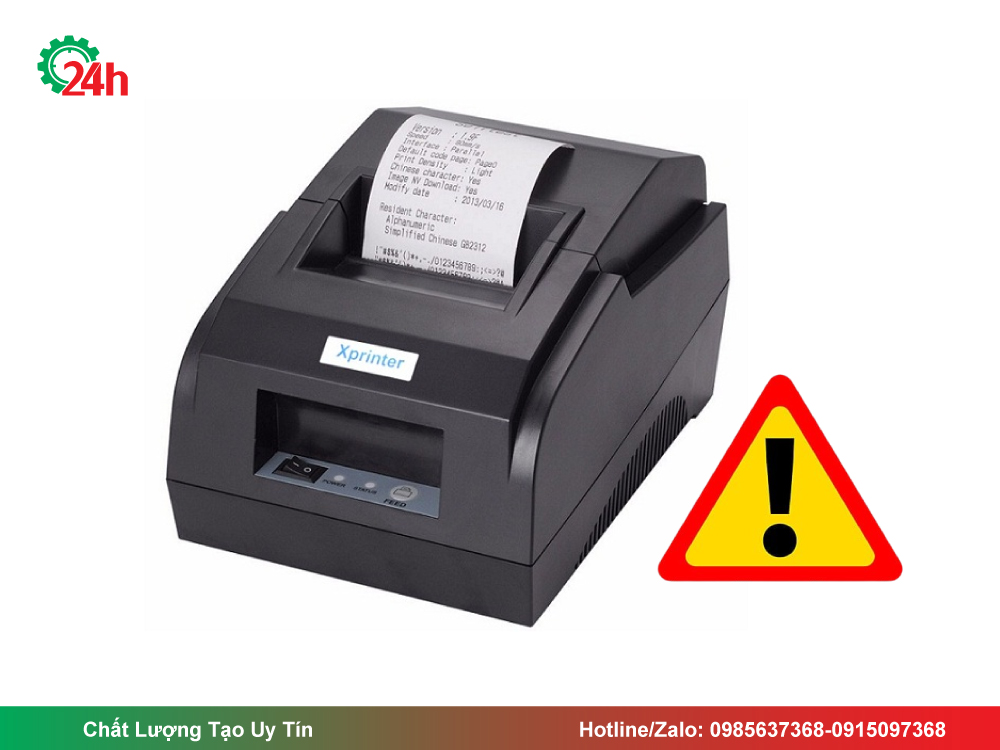
16 Cách Sửa Máy In Bill Không In Được Đúng Kỹ Thuật
Dưới đây là hướng dẫn từng bước chi tiết để khắc phục các lỗi máy in bill phổ biến nhất. Các cách này đơn giản và dễ dàng áp dụng ngay tại nhà hoặc nơi làm việc.
1. Máy in bill không nhận lệnh in
Nguyên nhân: Máy in có thể bị gián đoạn kết nối, chọn sai cổng giao tiếp, lỗi hàng đợi in hoặc chưa được cấu hình đúng trong phần mềm bán hàng.
Cách khắc phục chi tiết:
- Kiểm tra kết nối: Xác định máy đang kết nối bằng USB, cổng COM/Serial hay Ethernet. Kiểm tra dây cắm, đầu nối và trạng thái kết nối tương ứng. Chỉ kiểm tra Bluetooth hoặc Wi-Fi nếu model máy in có hỗ trợ.
- Kiểm tra nguồn và trạng thái máy: Đảm bảo máy in đã bật, có giấy, nắp đóng đúng vị trí và không báo lỗi.
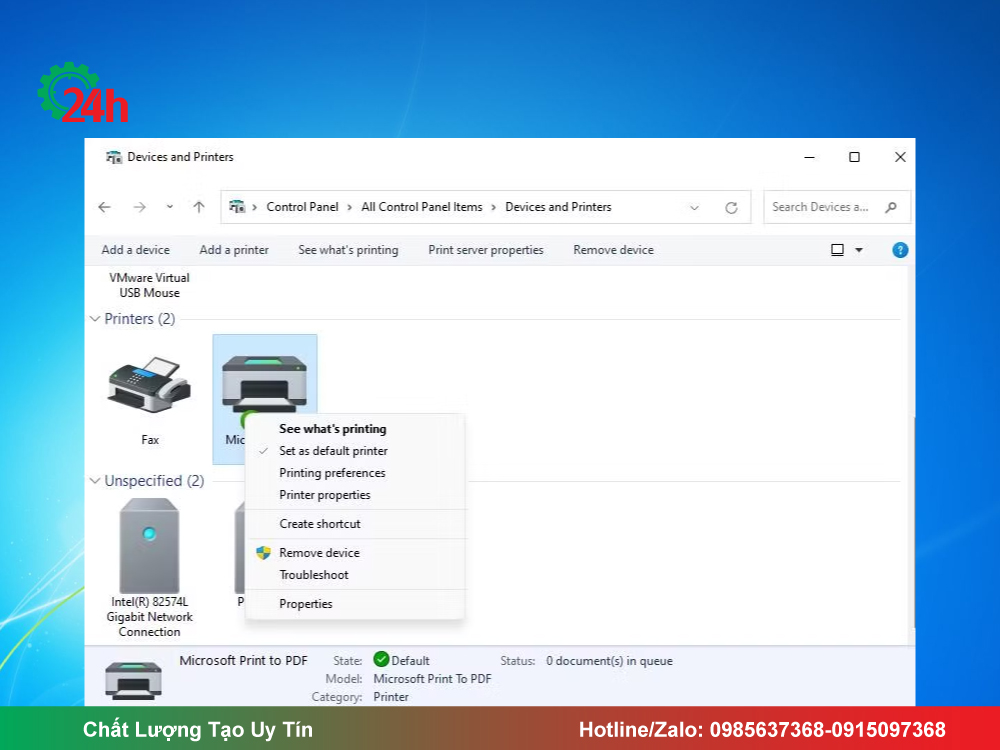
- Kiểm tra hàng đợi in: Trên Windows, mở danh sách máy in hoặc hàng đợi in để xem lệnh có bị treo hay không. Nếu có, thử hủy lệnh lỗi rồi gửi lại.
- Kiểm tra máy in trong phần mềm: Đảm bảo phần mềm bán hàng đang chọn đúng máy in và đúng cổng kết nối.
- In thử: Nếu máy hỗ trợ chức năng tự in kiểm tra, thực hiện theo hướng dẫn của nhà sản xuất. Nếu bản in thử thành công nhưng phần mềm vẫn không in được, cần kiểm tra cấu hình phần mềm và giao tiếp máy in.
2. Máy in bill báo đèn đỏ hoặc lỗi Error
Nguyên nhân: Đèn đỏ có thể báo hết giấy, nắp máy chưa đóng kín, giấy kẹt, lỗi dao cắt hoặc sự cố khác tùy theo từng model.
Cách khắc phục chi tiết:
- Kiểm tra giấy in: Đảm bảo cuộn giấy còn đủ, không bị kẹt và được đặt đúng vị trí.
- Kiểm tra nắp máy: Đóng nắp đúng khớp, không để giấy hoặc vật lạ cản trở cơ cấu đóng nắp.
- Quan sát đèn báo: Kiểm tra trạng thái đèn, màn hình hoặc thông báo trong phần mềm nếu có. Đối chiếu với hướng dẫn sử dụng của đúng model máy.
- Khởi động lại khi an toàn: Tắt máy, kiểm tra giấy và nắp máy rồi bật lại. Nếu nghi ngờ dao cắt bị kẹt, không dùng tay hoặc vật cứng để cố xoay dao.
- Liên hệ kỹ thuật: Nếu đèn lỗi vẫn sáng hoặc máy phát ra tiếng động bất thường, nên ngừng sử dụng và kiểm tra theo hướng dẫn của nhà sản xuất.
3. Máy in bill không ra giấy hoặc không kéo giấy
Nguyên nhân: Giấy đặt sai vị trí, giấy bị kẹt, đường dẫn giấy có vật cản hoặc cơ cấu kéo giấy gặp sự cố.
Cách khắc phục chi tiết:
- Kiểm tra cuộn giấy: Đảm bảo giấy đúng khổ, không bị nhàu, cong mép hoặc cuốn quá chặt.
- Kiểm tra đường dẫn giấy: Tắt máy và chờ đầu in nguội nếu vừa in liên tục. Mở nắp theo hướng dẫn, lấy giấy kẹt ra nhẹ nhàng, không giật mạnh.
- Đặt lại giấy: Đặt cuộn giấy ngay ngắn, để đầu giấy nằm đúng vị trí theo sơ đồ trong nắp máy rồi đóng nắp.
- Vệ sinh khu vực tiếp cận được: Dùng khăn mềm hoặc cọ phù hợp để loại bỏ bụi giấy ở khu vực người dùng được phép vệ sinh. Không thổi khí nén tùy tiện vào cảm biến, bo mạch hoặc cơ cấu bên trong.
- Kiểm tra lại: Bật máy và thử in. Nếu motor vẫn chạy nhưng giấy không di chuyển, cần kiểm tra cơ cấu kéo giấy hoặc bộ phận truyền động.
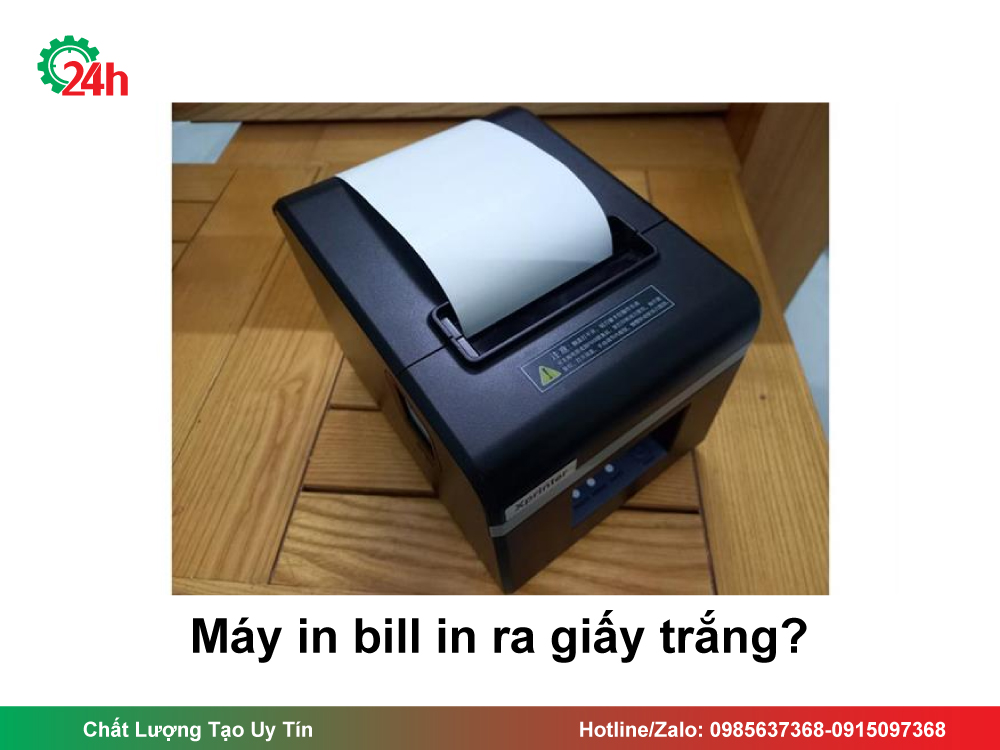
4. Máy in bill in ra giấy trắng, không có nội dung
Nguyên nhân: Với máy in nhiệt, nguyên nhân có thể là giấy đặt sai mặt, giấy không phù hợp hoặc đầu in nhiệt gặp sự cố. Với máy in kim, cần kiểm tra băng mực, đầu kim và đường truyền dữ liệu.
Cách khắc phục chi tiết:
- Kiểm tra loại giấy: Đảm bảo sử dụng đúng loại giấy theo yêu cầu của máy. Máy in nhiệt trực tiếp cần giấy có lớp cảm nhiệt; máy in kim thường sử dụng giấy phù hợp với cơ chế in và băng mực.
- Kiểm tra chiều giấy: Đặt lại cuộn giấy theo sơ đồ trên nắp hoặc hướng dẫn sử dụng. Không mặc định mặt cảm nhiệt luôn phải quay lên trên vì cách nạp giấy phụ thuộc thiết kế máy.
- Thử xác định mặt cảm nhiệt: Với giấy nhiệt, có thể cào nhẹ một góc giấy bằng móng tay để xem có xuất hiện vệt sẫm màu hay không. Thao tác này chỉ giúp nhận biết mặt cảm nhiệt, không thay thế việc kiểm tra giấy và máy in.
- Kiểm tra bản in thử: Nếu model hỗ trợ tự in kiểm tra, thực hiện theo hướng dẫn của hãng để xác định máy có tự tạo nội dung hay không.
- Vệ sinh đúng cách: Tắt nguồn, chờ đầu in nguội và chỉ vệ sinh theo hướng dẫn của nhà sản xuất. Chỉ sử dụng cồn isopropyl khi tài liệu của model cho phép.
- Gọi kỹ thuật khi cần: Nếu máy vẫn in trắng sau các bước trên, cần kiểm tra đầu in, băng mực hoặc mạch điều khiển tùy loại máy.
5. Máy in bill in chữ mờ, khó đọc
Nguyên nhân: Máy in nhiệt có thể sử dụng giấy kém chất lượng, đầu in bám bẩn hoặc bị suy giảm. Máy in kim có thể gặp tình trạng băng mực cũ, đầu kim mòn hoặc thiết lập in chưa phù hợp.
Cách khắc phục chi tiết:
- Kiểm tra giấy in nhiệt: Thử bằng cuộn giấy mới, đúng loại và được bảo quản tốt. Giấy ẩm hoặc chất lượng thấp có thể làm nội dung in không rõ.
- Vệ sinh đầu in nhiệt: Tắt máy, chờ đầu in nguội rồi vệ sinh nhẹ theo hướng dẫn của nhà sản xuất. Không dùng vật sắc hoặc chà mạnh lên bề mặt đầu in.
- Kiểm tra băng mực: Đối với máy in kim, kiểm tra băng mực có bị khô, hết mực hoặc lắp sai vị trí hay không; thay khi cần thiết.
- Kiểm tra thiết lập in: Nếu phần mềm hoặc driver có tùy chọn mật độ in, hãy điều chỉnh trong phạm vi được nhà sản xuất hỗ trợ.
- In thử lại: Nếu chữ vẫn mờ hoặc có dải trắng cố định, cần kiểm tra đầu in, băng mực và các bộ phận liên quan trước khi quyết định thay linh kiện.
6. Máy in bill phát ra tiếng động lạ
Nguyên nhân: Tiếng kêu bất thường có thể xuất hiện khi giấy bị kẹt, có vật lạ trong đường dẫn giấy, dao cắt gặp trở ngại hoặc cơ cấu truyền động bị mòn.
Cách khắc phục chi tiết:
- Ngừng in và tắt máy: Nếu có tiếng nghiến, va đập hoặc tiếng kêu lớn bất thường, hãy dừng lệnh in và tắt nguồn trước khi kiểm tra.
- Kiểm tra giấy và vật cản: Mở nắp theo hướng dẫn, quan sát giấy kẹt hoặc mảnh giấy còn sót lại. Không thò tay vào cơ cấu dao cắt khi máy đang hoạt động.
- Kiểm tra cách đặt giấy: Đảm bảo cuộn giấy được đặt đúng vị trí, không cản trở đường ra giấy.
- Không tự chỉnh cơ khí: Không tự tháo motor, bánh răng hoặc căn chỉnh linh kiện bằng tua vít nếu không có chuyên môn.
- Liên hệ kỹ thuật: Nếu tiếng động vẫn xuất hiện sau khi loại bỏ giấy kẹt và vật cản nhìn thấy được, nên ngừng sử dụng để tránh làm hư hỏng nặng hơn.
7. Máy in bill báo Offline
Nguyên nhân: Máy tính không giao tiếp được với máy in do kết nối bị gián đoạn, chọn sai cổng, lỗi driver hoặc phần mềm quản lý máy in.
Cách khắc phục chi tiết:
- Kiểm tra kết nối: Với USB hoặc COM, kiểm tra dây cáp và cổng đang sử dụng. Với Ethernet, kiểm tra kết nối mạng và địa chỉ IP nếu máy được cấu hình qua mạng.
- Kiểm tra nguồn và đèn báo: Đảm bảo máy in đang bật và không có cảnh báo lỗi giấy hoặc nắp máy.
- Kiểm tra trạng thái trên Windows: Mở danh sách máy in, chọn đúng thiết bị và kiểm tra trạng thái ngoại tuyến hoặc lệnh in đang bị treo. Tùy phiên bản Windows, tên mục cài đặt có thể khác nhau.
- Kiểm tra cổng và driver: Đảm bảo thiết bị đang sử dụng đúng cổng giao tiếp và driver tương thích với model.
- Thử in lại: Nếu máy in vẫn Offline, nhưng kết nối vật lý bình thường, hãy kiểm tra cấu hình phần mềm bán hàng hoặc nhờ kỹ thuật viên hỗ trợ.
8. Máy in bill bị kẹt giấy liên tục
Nguyên nhân: Giấy không đúng kích thước, cuộn giấy bị biến dạng, đường dẫn giấy có vật cản hoặc cơ cấu cấp giấy và dao cắt gặp sự cố.
Cách khắc phục chi tiết:
- Kiểm tra khổ giấy: Sử dụng cuộn giấy đúng chiều rộng và thông số mà máy hỗ trợ, chẳng hạn loại 58 mm hoặc 80 mm nếu phù hợp với model.
- Lấy giấy kẹt an toàn: Tắt máy, mở nắp theo hướng dẫn và lấy giấy ra nhẹ nhàng. Không kéo mạnh hoặc cố kéo ngược khi chưa rõ cơ cấu dẫn giấy.
- Kiểm tra dao cắt: Nếu giấy bị giữ ở khu vực dao cắt, không cố xoay hoặc tháo dao bằng tay. Tham khảo hướng dẫn của hãng hoặc gọi kỹ thuật.
- Vệ sinh khu vực giấy: Loại bỏ bụi giấy và mảnh giấy nhìn thấy được bằng dụng cụ phù hợp; không tự tháo các cụm cơ khí.
- Thử lại: Đặt cuộn giấy mới, đóng nắp đúng cách và in thử. Nếu máy vẫn kẹt tại cùng một vị trí, cần kiểm tra cơ cấu kéo giấy hoặc dao cắt.
9. Máy in bill in sai khổ giấy hoặc nội dung bị lệch
Nguyên nhân: Khổ giấy trong phần mềm chưa khớp với giấy thực tế, vùng in được cấu hình chưa đúng hoặc lệnh in sử dụng định dạng không phù hợp với máy.
Cách khắc phục chi tiết:
- Kiểm tra giấy thực tế: Xác định chiều rộng cuộn giấy mà máy hỗ trợ, không chỉ dựa vào khổ giấy được chọn trong phần mềm.
- Kiểm tra phần mềm bán hàng: Mở mục cài đặt máy in hóa đơn, kiểm tra chiều rộng giấy, lề, vùng in và chế độ cắt giấy nếu có.
- Kiểm tra driver: Với máy sử dụng driver Windows, kiểm tra khổ giấy và tùy chọn in trong phần thiết lập của driver. Một số máy in bill nhận lệnh ESC/POS trực tiếp nên cách cấu hình có thể khác.
- Kiểm tra mẫu hóa đơn: Nếu chữ bị tràn lề, xuống dòng bất thường hoặc mất nội dung bên phải, hãy kiểm tra chiều rộng ký tự, phông chữ và mẫu hóa đơn.
- In thử: Thử in một hóa đơn mẫu sau khi chỉnh sửa. Nếu lỗi chỉ xuất hiện trong một phần mềm, cần kiểm tra cấu hình của phần mềm đó trước khi kết luận máy bị hỏng.
10. Máy in bill báo hết giấy dù cuộn giấy vẫn còn
Nguyên nhân: Giấy chưa được đặt đúng, nắp máy chưa đóng kín, cảm biến hoặc cơ cấu phát hiện giấy gặp vấn đề. Nguyên nhân cụ thể phụ thuộc vào thiết kế của từng model.
Cách khắc phục chi tiết:
- Đặt lại cuộn giấy: Tắt máy nếu cần, mở nắp và đặt giấy theo đúng sơ đồ hướng dẫn.
- Kiểm tra nắp máy: Đảm bảo nắp đóng kín và không có giấy mắc tại vị trí đóng nắp.
- Kiểm tra giấy: Thử cuộn giấy khác đúng kích thước để loại trừ tình trạng giấy bị cong, biến dạng hoặc không phù hợp.
- Vệ sinh khu vực được phép tiếp cận: Chỉ làm sạch bụi giấy ở khu vực người dùng có thể tiếp cận an toàn. Không tự chọc dụng cụ vào cảm biến hoặc dùng khí nén thổi trực tiếp vào linh kiện điện tử.
- Kiểm tra lại: Nếu máy vẫn báo hết giấy, hãy tra cứu hướng dẫn của đúng model. Không nên kết luận cảm biến bị hỏng hoặc tự thay cảm biến khi chưa xác định nguyên nhân.
11. Máy tính không nhận driver máy in bill
Nguyên nhân: Driver chưa được cài đặt, không tương thích với hệ điều hành, cài sai model hoặc máy in sử dụng phương thức giao tiếp không cần driver Windows thông thường.
Cách khắc phục chi tiết:
- Xác định model và cổng kết nối: Kiểm tra tem máy để xác định chính xác model, đồng thời xác định máy đang dùng USB, COM/Serial hay Ethernet.
- Kiểm tra phương thức in: Một số máy in bill sử dụng driver của nhà sản xuất; một số phần mềm có thể giao tiếp trực tiếp với máy in thông qua ESC/POS hoặc cổng đã cấu hình.
- Tải phần mềm phù hợp: Truy cập trang hỗ trợ chính thức của nhà sản xuất, tìm đúng model và phiên bản hệ điều hành trước khi tải driver.
- Cài đặt theo hướng dẫn: Thực hiện đúng quy trình của hãng. Chỉ gỡ driver cũ khi xác định driver hiện tại bị lỗi hoặc xung đột và đã có phương án cài lại phù hợp.
- Kiểm tra sau cài đặt: Xác nhận đúng cổng kết nối, thiết bị được nhận diện và thực hiện in thử bằng công cụ phù hợp. Nếu vẫn không hoạt động, kiểm tra lại cấu hình phần mềm bán hàng.
12. Máy in bill không kết nối được qua Bluetooth
Nguyên nhân: Máy in không hỗ trợ Bluetooth, chức năng kết nối chưa được bật, thiết bị chưa ghép nối đúng hoặc phần mềm không hỗ trợ phương thức kết nối đang sử dụng.
Cách khắc phục chi tiết:
- Xác nhận khả năng hỗ trợ: Kiểm tra thông số của đúng model để biết máy có Bluetooth hay không. Không phải tất cả máy in bill đều có chức năng này.
- Kiểm tra trạng thái thiết bị: Đảm bảo máy in đã bật, không báo lỗi và Bluetooth trên thiết bị kết nối đang hoạt động.
- Xóa kết nối cũ khi cần: Nếu đã ghép nối nhưng không sử dụng được, thử xóa thiết bị khỏi danh sách Bluetooth rồi ghép nối lại theo hướng dẫn của hãng.
- Kiểm tra ứng dụng in: Đảm bảo phần mềm bán hàng hỗ trợ in qua Bluetooth và đã chọn đúng máy in.
- Thử in hóa đơn: Nếu đã kết nối nhưng không in, cần kiểm tra quyền truy cập, cấu hình giao tiếp và khả năng tương thích của phần mềm thay vì liên tục ghép nối lại.
13. Máy in bill không nhận hóa đơn từ phần mềm bán hàng
Nguyên nhân: Phần mềm chọn sai máy in, sai cổng giao tiếp, cấu hình khổ giấy không phù hợp hoặc lệnh in không tương thích với thiết bị.
Cách khắc phục chi tiết:
- Kiểm tra máy in được chọn: Mở phần cài đặt của phần mềm bán hàng và xác nhận đúng máy in hóa đơn đang sử dụng.
- Kiểm tra giao tiếp: Đối chiếu cổng USB, COM/Serial hoặc địa chỉ mạng với cấu hình thực tế. Nếu phần mềm sử dụng ESC/POS, cần đảm bảo thiết lập giao tiếp phù hợp với máy.
- Kiểm tra khổ giấy và mẫu hóa đơn: Xác nhận chiều rộng giấy, vùng in, phông chữ và mẫu hóa đơn được thiết lập đúng.
- Thử in ngoài phần mềm: Nếu máy hỗ trợ tự in kiểm tra, hãy thực hiện để xác định khả năng hoạt động của máy. Bản in thử thành công là dấu hiệu hữu ích cho thấy cần kiểm tra thêm phần mềm hoặc cấu hình kết nối.
- Cấu hình lại khi cần: Chỉ xóa và thêm lại máy in trong phần mềm khi đã ghi nhận các thông số cần thiết và biết cách khôi phục.
- Liên hệ hỗ trợ: Nếu máy vẫn không nhận hóa đơn, cung cấp model máy in, tên phần mềm và loại kết nối để kỹ thuật viên kiểm tra chính xác hơn.
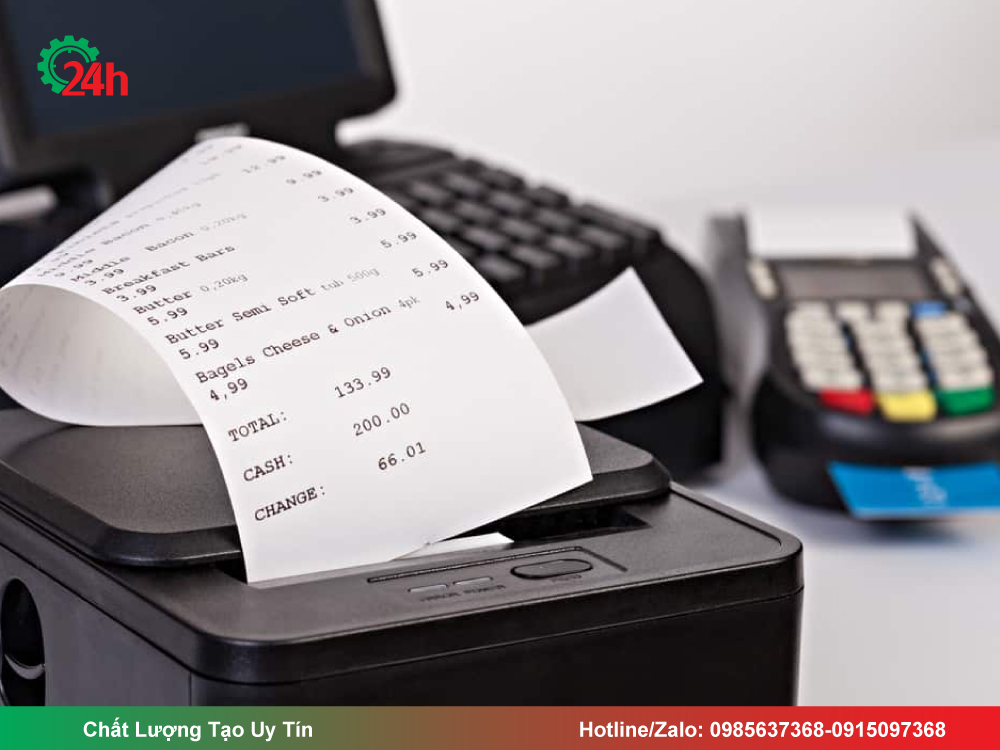
14. Máy in nhiệt bị mất nét hoặc xuất hiện đường trắng trên hóa đơn
Nguyên nhân: Bề mặt đầu in nhiệt có thể bị bám bẩn hoặc suy giảm; giấy nhiệt không đồng đều cũng có thể làm xuất hiện những vùng không in được. Nếu lỗi kéo dài tại cùng một vị trí, cần kiểm tra thêm đầu in và mạch điều khiển.
Cách khắc phục chi tiết:
- Kiểm tra cuộn giấy: Thử bằng giấy nhiệt mới, đúng loại và được bảo quản tốt để loại trừ lỗi do giấy.
- Vệ sinh đầu in: Tắt máy, chờ đầu in nguội và vệ sinh nhẹ theo hướng dẫn của nhà sản xuất. Chỉ sử dụng dung dịch vệ sinh được hãng cho phép.
- In thử: Thực hiện bản in kiểm tra nếu model hỗ trợ để xem đường trắng có tiếp tục xuất hiện hay không.
- Không tự căn chỉnh bằng tua vít: Không tự tháo hoặc chỉnh vị trí đầu in nếu hướng dẫn sử dụng không dành cho người dùng thực hiện.
- Kiểm tra chuyên sâu: Nếu vẫn mất nét sau khi đổi giấy và vệ sinh đúng cách, kỹ thuật viên cần kiểm tra đầu in, tiếp điểm và mạch điều khiển trước khi quyết định sửa chữa hoặc thay linh kiện.
15. Máy in bill không bật nguồn
Nguyên nhân: Ổ điện không có nguồn, dây nguồn hoặc bộ đổi nguồn bị lỗi, công tắc chưa bật hoặc mạch nguồn bên trong gặp sự cố.
Cách khắc phục chi tiết:
- Kiểm tra ổ cắm: Thử ổ điện bằng một thiết bị phù hợp khác để xác nhận nguồn điện hoạt động bình thường.
- Kiểm tra dây và bộ đổi nguồn: Đảm bảo đầu cắm chắc chắn, sử dụng đúng bộ đổi nguồn theo thông số của nhà sản xuất. Không dùng bộ nguồn khác chỉ vì đầu cắm vừa khít.
- Kiểm tra công tắc: Xác nhận công tắc nguồn đã bật và dây nguồn được kết nối đúng.
- Khởi động lại an toàn: Ngắt nguồn trong một khoảng thời gian ngắn rồi kết nối lại nếu không có dấu hiệu cháy, mùi khét hoặc quá nhiệt.
- Ngừng sử dụng khi có dấu hiệu nguy hiểm: Nếu xuất hiện mùi khét, tia lửa hoặc bộ nguồn nóng bất thường, hãy ngắt điện và không tiếp tục thử bật máy.
- Liên hệ kỹ thuật: Nếu máy vẫn không lên nguồn, cần kiểm tra bộ đổi nguồn hoặc mạch nguồn. Không tự mở bộ nguồn hay bo mạch khi không có chuyên môn.
16. Máy in bill không in được do lỗi phần cứng
Nguyên nhân: Sự cố có thể liên quan đến đầu in, cơ cấu kéo giấy, dao cắt, motor, bộ nguồn hoặc bo mạch điều khiển. Tuy nhiên, cần loại trừ lỗi giấy, kết nối và cấu hình trước khi kết luận hỏng phần cứng.
Cách khắc phục chi tiết:
- Quan sát trạng thái máy: Ghi nhận đèn báo, thông báo lỗi, tiếng động bất thường và thời điểm máy dừng hoạt động.
- Kiểm tra các yếu tố cơ bản: Xác nhận nguồn điện, giấy in, nắp máy và dây kết nối bình thường. Không tự tháo linh kiện để kiểm tra.
- Thực hiện bản in thử nếu hỗ trợ: Làm theo hướng dẫn của nhà sản xuất để kiểm tra khả năng tự in của máy. Không áp dụng tổ hợp phím hoặc quy trình kiểm tra của model khác.
- Ngừng sử dụng nếu máy có dấu hiệu bất thường: Nếu motor kêu lớn, dao cắt bị kẹt, máy có mùi khét hoặc nguồn chập chờn, hãy tắt máy và ngắt điện an toàn.
- Nhờ kỹ thuật viên kiểm tra: Việc sửa motor, đầu in, dao cắt, bộ nguồn hoặc bo mạch cần được thực hiện bởi người có chuyên môn. Chỉ thay linh kiện sau khi đã xác định đúng nguyên nhân và linh kiện tương thích.
Lưu ý khi tự kiểm tra máy in bill: Trước khi mở nắp hoặc lấy giấy kẹt, hãy tắt máy và chờ đầu in nguội. Không dùng vật sắc để cạo đầu in, không tự căn chỉnh linh kiện cơ khí và không tháo bo mạch khi chưa có chuyên môn. Nếu máy vẫn lỗi sau các bước kiểm tra cơ bản, nên cung cấp model máy in, biểu hiện lỗi và cách kết nối để được hướng dẫn chính xác hơn.
Xem thêm: Sửa máy in tại nhà Hà Nội nhận ngay ƯU ĐÃI 50% cho khách hàng đầu liên liên hệ Hotline: 0985 63 7368 – 0915 09 7368
Kết Luận về cách sửa máy in bill không in được tại nhà
Qua bài viết trên, hi vọng bạn đã có thể khắc phục lỗi máy in bill không in được đơn giản và hiệu quả tại nhà. Nếu bạn đã thử những cách trên nhưng máy in bill vẫn không in được hãy liên hệ ngay sửa chữa máy in 24H theo số Hotline: 0985 63 7368 hoặc 0915 09 7368 để nhận ngay lên đến 20%, chúng tôi phục vụ khách hàng tất cả các ngày trong tuần, kể cả các ngày lễ tết và ngoài giờ hành chính.

Tôi là Lương Văn Hoài – Chuyên gia kỹ thuật máy văn phòng 24H, Với hơn 15 năm kinh nghiệm đổ mực, sữa chữa máy văn phòng (máy in, máy photo, máy tính…) tại nhà Hà Nội. Hy vọng những kiến thức, kinh nghiệm tôi chia sẻ sẽ giúp ích cho bạn.


 Zalo 1: 0985637368
 Hotline 1: 0985637368

Bài viết liên quan
Cách Sửa Máy In Canon MF3010 Không In Được Nhanh Chóng
Hướng Dẫn In 2 Mặt Máy In Canon MF3010 Đúng Cách Nhất
Cách Sửa Máy In Bị Đen Lề Đúng Kỹ Thuật Tại Nhà