

Lỗi “Printer Not Responding” xảy ra khi máy tính không thể giao tiếp thành công với máy in. Điều này không nhất thiết có nghĩa máy in bị hỏng, mà là hệ điều hành hoặc thiết bị đang gặp vấn đề kết nối, phần mềm, dịch vụ hệ thống hoặc cài đặt driver.
Phân tích nguyên nhân kỹ thuật gây lỗi Printer Not Responding
- Máy in không ở trạng thái sẵn sàng. Máy in đang tắt nguồn, bị tạm dừng (Pause) hoặc chuyển sang Offline nên máy tính không thể gửi lệnh in.
- Lỗi kết nối USB hoặc mạng. Dây USB bị lỏng, đứt ngầm, cổng USB không hoạt động. Với máy in mạng, máy in và máy tính không cùng mạng, sai địa chỉ IP hoặc mất kết nối LAN/Wi-Fi.
- Driver máy in bị lỗi hoặc không phù hợp. Driver cũ, cài sai model, sai phiên bản Windows hoặc bị lỗi sau khi cập nhật hệ điều hành khiến máy tính không giao tiếp được với máy in.
- Dịch vụ Print Spooler gặp sự cố. Print Spooler bị treo, không khởi động hoặc lỗi dữ liệu in làm máy in không nhận lệnh mới.
- Hàng đợi in bị kẹt. Một lệnh in lỗi bị kẹt trong hàng chờ sẽ chặn các lệnh in tiếp theo, khiến máy in không phản hồi.
- Lỗi cơ bản từ máy in. Máy in có thể đang kẹt giấy, hết mực, lỗi hộp mực hoặc lỗi cảm biến. Khi trạng thái này không được đồng bộ về máy tính, hệ thống sẽ báo Printer Not Responding.

Quy trình sửa lỗi Printer Not Responding theo chuẩn kỹ thuật
Việc xử lý lỗi cần tuân thủ đúng trình tự kỹ thuật, đi từ kiểm tra cơ bản, kiểm tra hệ thống, xử lý phần mềm, đến kiểm tra và xử lý nâng cao, nhằm tránh bỏ sót nguyên nhân và hạn chế phát sinh lỗi không cần thiết.
1. Kiểm tra trạng thái hoạt động của máy in
Đảm bảo máy in đã được cấp nguồn đầy đủ, khởi động ổn định và không hiển thị lỗi trên bảng điều khiển.
Kiểm tra trong hệ điều hành Windows để chắc chắn máy in không bị đặt ở trạng thái Offline hoặc Pause Printing.
2. Kiểm tra kết nối vật lý và kết nối mạng
Đối với máy in sử dụng cáp USB, tháo và cắm lại dây kết nối, thử cổng USB khác trên máy tính và không sử dụng USB Hub trung gian.
Đối với máy in sử dụng mạng LAN hoặc Wi-Fi, xác nhận máy in và máy tính đang cùng dải mạng, địa chỉ IP của máy in hợp lệ và không bị thay đổi trong quá trình sử dụng.
3. Kiểm tra và làm mới dịch vụ Print Spooler
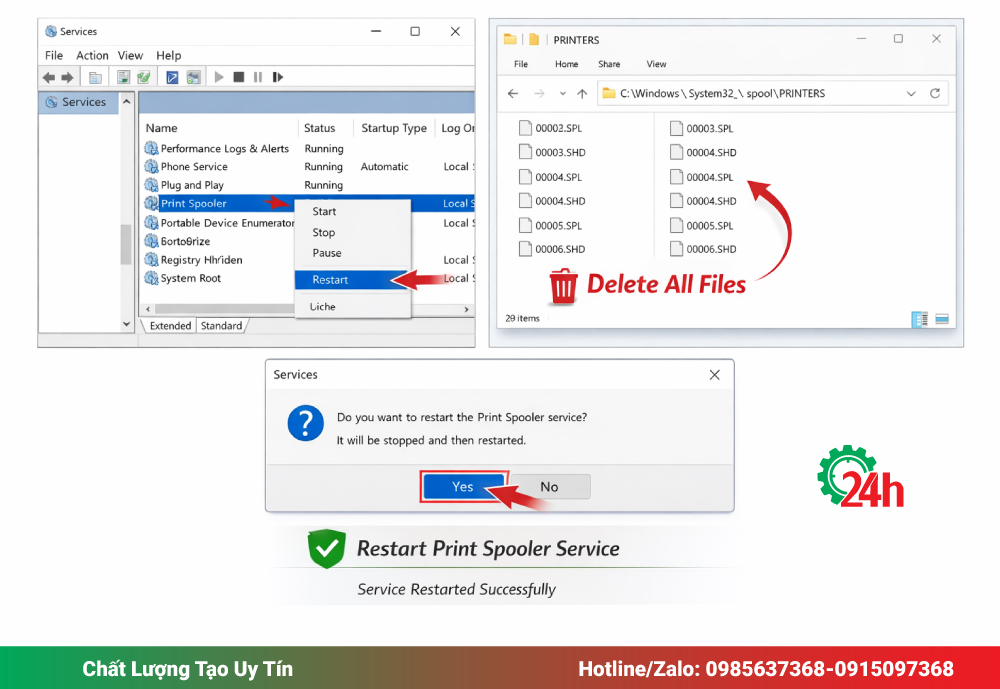
Mở cửa sổ Services trong Windows, tìm dịch vụ Print Spooler và thực hiện khởi động lại dịch vụ.
Trong trường hợp dịch vụ vẫn hoạt động không ổn định, dừng Print Spooler, xóa toàn bộ dữ liệu in tồn đọng trong thư mục hệ thống C:\Windows\System32\spool\PRINTERS
Sau đó khởi động lại dịch vụ để hệ thống nhận lệnh in mới.
4. Xóa và thiết lập lại hàng đợi in
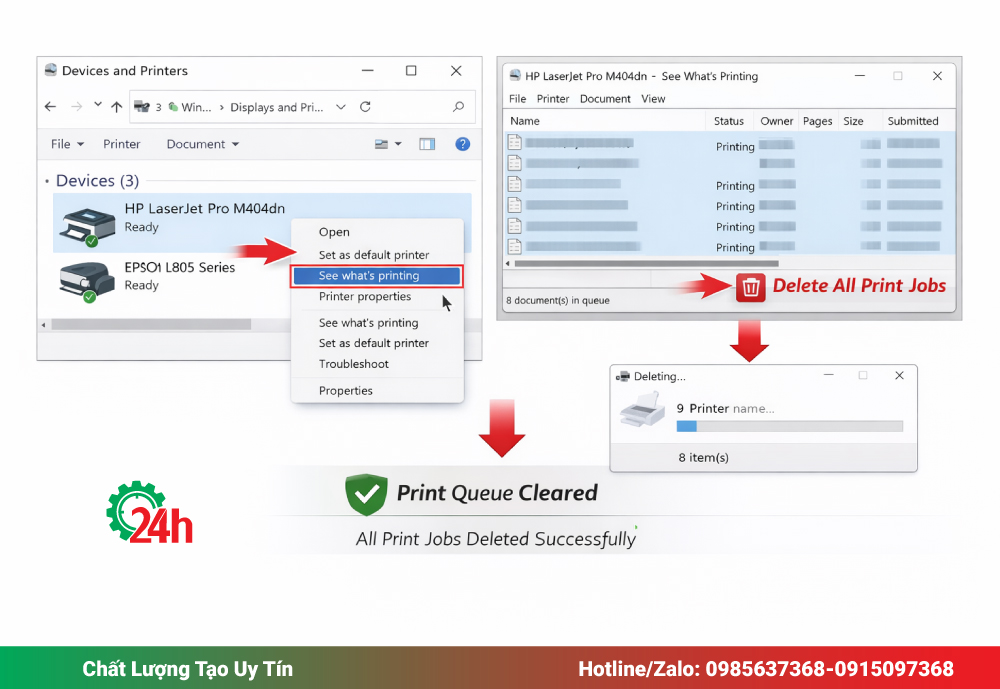
Truy cập hàng đợi in (Print Queue) của máy in và xóa toàn bộ các lệnh in đang chờ xử lý.
Đảm bảo không còn lệnh in bị kẹt, vì đây là nguyên nhân thường xuyên khiến máy in không tiếp nhận lệnh mới.
5. Cập nhật hoặc cài đặt lại driver máy in
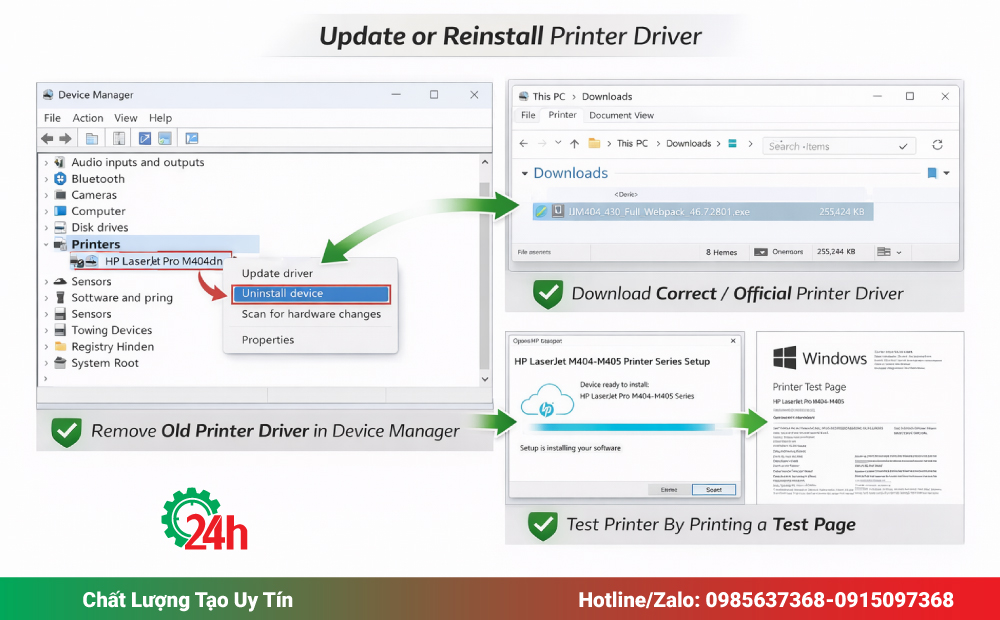
Gỡ bỏ driver máy in hiện tại trong Device Manager hoặc mục Printers & Scanners của Windows.
Tải và cài đặt driver chính hãng, đúng model và đúng phiên bản hệ điều hành đang sử dụng.
Sau khi hoàn tất cài đặt, tiến hành in thử để kiểm tra kết quả.
6. Sử dụng công cụ khắc phục sự cố của Windows
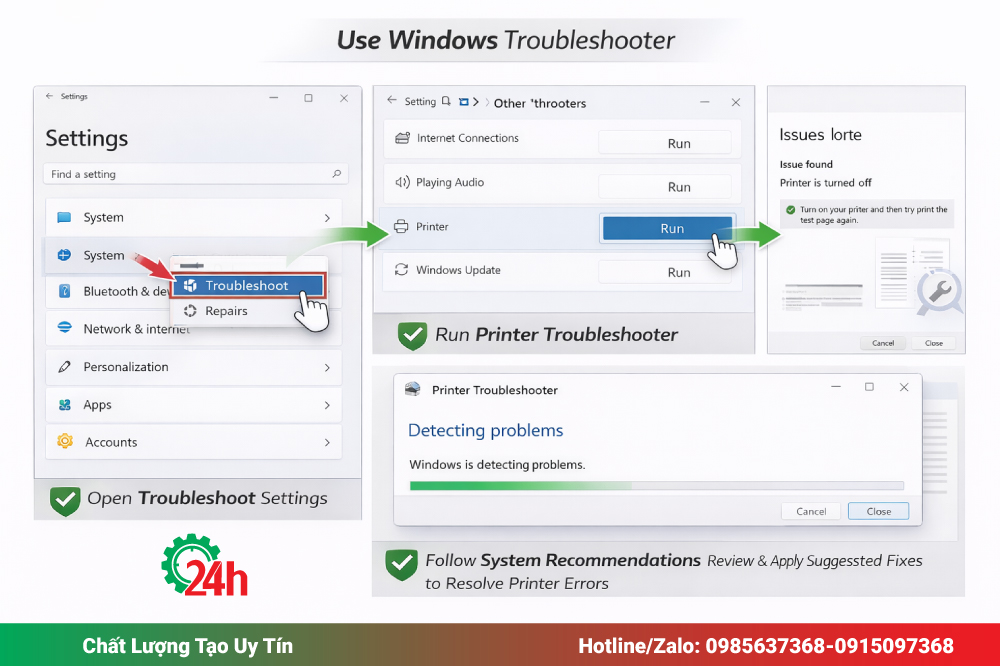
Sử dụng trình khắc phục lỗi in ấn tích hợp sẵn trong Windows bằng cách truy cập Settings, vào mục Troubleshoot, chọn Other troubleshooters và chạy công cụ Printer Troubleshooter.
Theo dõi báo cáo của hệ thống để xác định và xử lý các lỗi được phát hiện.
7. Kiểm tra các cảnh báo phần cứng cơ bản trên máy in
Quan sát bảng điều khiển hoặc màn hình hiển thị của máy in để kiểm tra các lỗi thường gặp như kẹt giấy, hết giấy, hết mực hoặc toner, cảm biến giấy bẩn hoặc lỗi cơ khí cơ bản.
Nếu phát hiện lỗi, xử lý theo đúng hướng dẫn của nhà sản xuất trước khi thực hiện in lại.
Xử lý nâng cao khi các bước cơ bản không hiệu quả
Khi đã thực hiện đầy đủ các bước kiểm tra và xử lý cơ bản nhưng lỗi vẫn còn, cần tiến hành các bước xử lý nâng cao để khoanh vùng nguyên nhân chính xác hơn.
Trước tiên, kiểm tra các thiết lập tường lửa và phần mềm diệt virus trên máy tính, đảm bảo chúng không chặn cổng giao tiếp hoặc dịch vụ in ấn giữa hệ điều hành và máy in.
Đối với máy in sử dụng mạng LAN hoặc Wi-Fi, cần kiểm tra lại cấu hình mạng của máy in, bao gồm địa chỉ IP, các thiết lập liên quan đến WINS và DNS (nếu được sử dụng), đồng thời xác nhận kết nối mạng ổn định và không bị thay đổi cấu hình trong quá trình vận hành.
Trong trường hợp nhà sản xuất cung cấp bản cập nhật firmware, có thể cân nhắc nâng cấp firmware máy in để khắc phục các lỗi giao tiếp hoặc lỗi phần mềm nội bộ đã được ghi nhận.
Nếu vẫn nghi ngờ lỗi xuất phát từ phần cứng, cần thử kết nối và in từ một máy tính khác đã cài driver chuẩn. Việc này giúp phân lập chính xác nguyên nhân nằm ở máy tính hay bản thân máy in, từ đó đưa ra phương án xử lý phù hợp.
Xem thêm: Dịch vụ sửa máy in tại nhà siêu ưu đãi.
Lưu ý kỹ thuật khi xử lý lỗi Printer Not Responding
- Không nên cài đè driver máy in khi xảy ra lỗi. Cần gỡ bỏ hoàn toàn driver cũ và cài đặt lại driver mới đúng model, đúng phiên bản hệ điều hành để tránh xung đột phần mềm.
- Luôn kiểm tra kỹ tình trạng cổng kết nối và dây tín hiệu, vì đây là nguyên nhân rất phổ biến trong quá trình sửa chữa máy in thực tế, đặc biệt với các dòng máy in sử dụng kết nối USB.
- Đối với máy in sử dụng mạng LAN hoặc Wi-Fi, sau khi thay đổi địa chỉ IP hoặc cấu hình mạng, cần khởi động lại máy in để hệ thống nhận cấu hình mới và tránh tình trạng mất kết nối với máy tính.
Nếu bạn thử các cách trên mà chưa xử lý được, hãy liên hệ với trung tâm máy văn phòng 24h qua hotline/zalo: 0985.637.368-0915.097.368 (Trực 24/7) để được hỗ trợ nhanh nhất.

Tôi là Lương Văn Hoài – Chuyên gia kỹ thuật máy văn phòng 24H, Với hơn 15 năm kinh nghiệm đổ mực, sữa chữa máy văn phòng (máy in, máy photo, máy tính…) tại nhà Hà Nội. Hy vọng những kiến thức, kinh nghiệm tôi chia sẻ sẽ giúp ích cho bạn.


 Zalo 1: 0985637368
 Hotline 1: 0985637368

Bài viết liên quan
Cách Sửa Máy In Canon MF3010 Không In Được Nhanh Chóng
Hướng Dẫn In 2 Mặt Máy In Canon MF3010 Đúng Cách Nhất
Cách Sửa Máy In Bị Đen Lề Đúng Kỹ Thuật Tại Nhà