

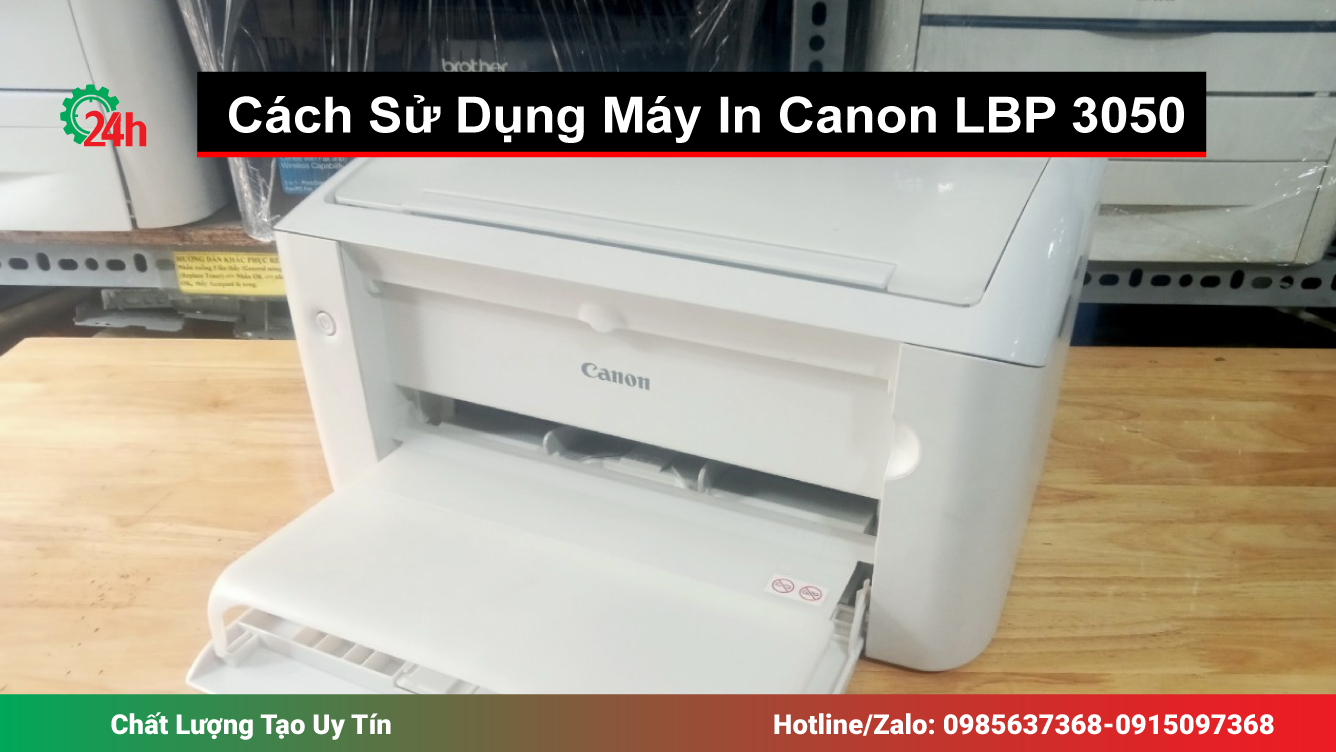
Cách Sử Dụng Máy In Canon LBP 3050 bao gồm: Hướng dẫn cài driver CAPT Win 11, in A5 và bí quyết vượt qua cảnh báo mực (CRG 312/325) để in tối đa số trang.
Cài Đặt Driver Chuẩn và Kết Nối Máy In
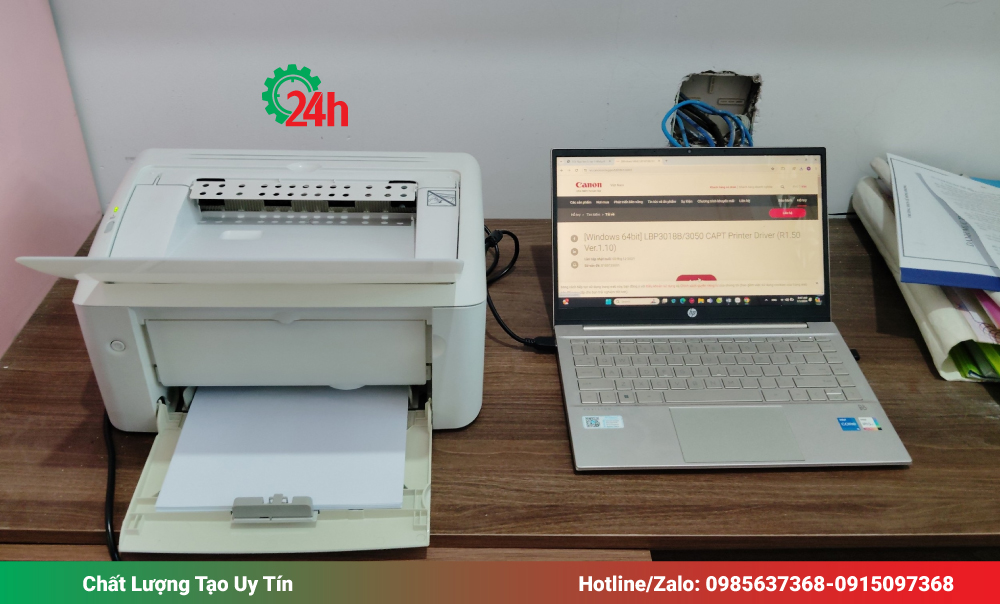
Vấn đề lớn nhất của LBP 3050 là việc cài đặt driver CAPT (cần 2MB RAM) phải tuân thủ trình tự nghiêm ngặt, nếu không máy sẽ không nhận lệnh in (lỗi Offline).
1. Tính Tương Thích Driver (CAPT)
Canon LBP 3050 có driver hỗ trợ hầu hết các hệ điều hành phổ biến hiện nay :
- Windows: Hỗ trợ đầy đủ các phiên bản 32-bit và 64-bit, từ Windows XP đến Windows 11.
- macOS: Tương thích từ Mac OS X v10.5 đến các phiên bản mới nhất như macOS V15 (Sequoia).
Lưu ý quan trọng: Luôn tải phiên bản driver CAPT 64-bit mới nhất, ví dụ: R1.50 Ver. 1.10, để đảm bảo tính ổn định trên các hệ thống 64-bit hiện đại.

2. Quy Trình 3 Bước Cài Đặt Driver Windows
Thứ tự này là chìa khóa để driver CAPT hoạt động chính xác:
- Chuẩn bị (Tải và Ngắt kết nối): Tải file driver CAPT 64-bit (tên file thường có dạng …W64_…exe). Quan trọng: Ngắt kết nối cáp USB giữa máy tính và máy in trước khi chạy file cài đặt.
- Cài đặt: Chạy file .exe đã tải xuống và làm theo hướng dẫn trên màn hình (Có thể tham khảo thêm qua các hướng dẫn dạng video hướng dẫn chi tiết cài đặt).
- Kết nối và Khởi động lại (Power Cycle): Khi phần mềm yêu cầu, cắm cáp USB vào máy tính. Ngay sau đó, tiến hành tắt nguồn và bật lại (Power Cycle) máy in LBP 3050. Thao tác này giúp Windows nhận diện lại cổng USB và tự động liên kết với driver vừa cài đặt.
3. Khắc phục Lỗi Kết Nối Phổ Biến (Không nhận máy in)
Nếu máy tính vẫn không nhận lệnh in hoặc báo lỗi Offline, hãy thực hiện các bước kiểm tra sau theo thứ tự ưu tiên:
- Kiểm tra cáp USB: Đây là nguyên nhân thường gặp nhất. Hãy thay thế sợi cáp USB đang dùng bằng một sợi cáp tương tự mới, có chất lượng tốt để xác định lỗi có phải do cáp truyền dữ liệu hay không.
- Khởi động lại dịch vụ Print Spooler (Windows): Nếu máy in báo Offline dù đã cắm cáp, dịch vụ in ấn có thể bị treo. Hãy vào Services trên Windows, tìm đến dịch vụ Print Spooler, xóa tất cả lệnh in đang chờ và khởi động lại dịch vụ này.
- Kiểm tra Cổng USB trên Mac (macOS): Nếu máy Mac không nhận máy in, hãy thử cổng USB khác trên máy Mac và tránh sử dụng USB Hub (thiết bị chia cổng USB). Nếu vẫn không thấy máy in, mở System Profiler (System Information) và kiểm tra mục USB để xác nhận máy in có được hệ thống nhận diện ở cấp độ vật lý hay không.
- Đặt làm máy in mặc định: Cuối cùng, sau khi máy tính nhận diện thành công, hãy vào danh sách thiết bị và máy in, kích chuột phải vào Canon LBP 3050 và chọn Set as default printer để hoàn tất thiết lập.
Kỹ Thuật In Ấn Nâng Cao và In Khổ Giấy Đặc Thù
Sau khi nắm được cách cài đặt driver, bước tiếp theo trong cách sử dụng máy in Canon LBP 3050 là làm chủ các thiết lập in nâng cao để tối ưu hóa hiệu quả sử dụng.
1. Hướng Dẫn In Khổ Giấy A5 Chuẩn Xác
In giấy A5 (đã cắt rời) trên Canon LBP 3050 thường gặp lỗi mất lề hoặc lệch giấy. Nguyên nhân là do sự không đồng bộ giữa phần mềm và thiết lập vật lý:
- Thiết lập Phần mềm: Trong tài liệu (Word, Excel), vào mục Page Setup hoặc Print Preferences và chắc chắn rằng khổ giấy đang được chọn là A5.
- Thiết lập Vật lý: Đặt giấy A5 vào khay nạp của máy in. Bắt buộc phải điều chỉnh hai thanh dẫn hướng giấy (Paper Guides) sao cho vừa khít với khổ giấy A5. Việc điều chỉnh khít này đảm bảo giấy được nạp thẳng, không bị xô lệch và khớp với thiết lập trên máy tính.
2. Tối Ưu Hóa Đầu Ra: In Đảo Mặt Thủ Công và Tiết Kiệm Giấy
Máy in LBP 3050, mặc dù là dòng cơ bản, nhưng driver CAPT vẫn cung cấp các tính năng giúp tối ưu hóa việc sử dụng giấy và mực, đặc biệt hữu ích khi in tài liệu nội bộ hoặc bản nháp.
2.1. In Đảo Mặt (Duplex) Thủ Công
Canon LBP 3050 không có tính năng in hai mặt tự động mà sử dụng in thủ công. Bạn có thể kích hoạt tính năng này trong driver CAPT:
- Vào hộp thoại Print, chọn Print Preferences (Tùy chọn In).
- Chọn tùy chọn [In 2 mặt] (Duplex Printing).
- Driver sẽ in mặt lẻ trước, sau đó hướng dẫn bạn cách lật giấy đúng chiều để in mặt chẵn còn lại.
2.2. In Tiết Kiệm Giấy (N-up và In Tập Sách)
Để tối đa hóa số lượng tài liệu trên mỗi tờ giấy, hãy tận dụng các tính năng sắp xếp bố cục trang trong driver CAPT:
- In Nhiều Trang Trên Một Tờ (N-up Printing): Tính năng này cho phép bạn gom nhiều trang tài liệu (ví dụ: 2-up, 4-up) lên một mặt giấy vật lý. Điều này giúp tiết kiệm đáng kể giấy và thời gian in.
- In Tập Sách (Booklet Printing): Nếu bạn cần in một cuốn sách nhỏ, driver CAPT hỗ trợ chế độ In Tập Sách. Tính năng này tự động sắp xếp thứ tự các trang in để khi gấp lại, các trang sẽ theo đúng thứ tự đọc.
Bí Quyết Khắc Phục Lỗi Mực và Kẹt Giấy
Để hoàn thiện cách sử dụng máy in Canon LBP 3050 chuyên nghiệp, bạn cần nắm vững quy trình quản lý mực và xử lý kẹt giấy.
1. Quản Lý Hộp Mực và Quy Trình Thay Thế
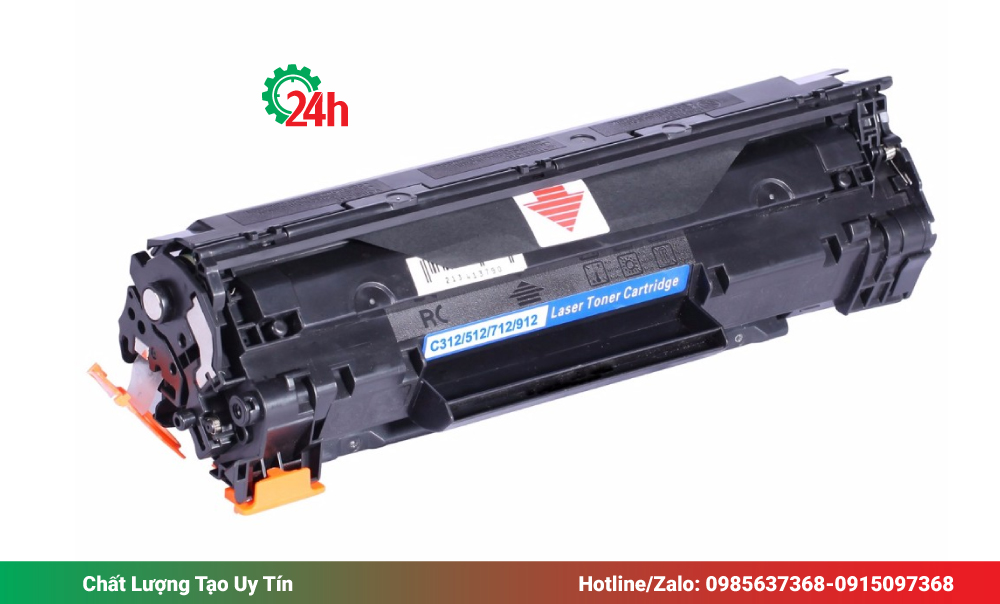
Máy in Canon LBP 3050 sử dụng hộp mực tích hợp cả mực bột (Toner) và trống từ (Drum) trong cùng một khối.
- Mã mực chính hãng: Canon CRG 312.
- Mã mực tương thích phổ biến: CRG 325, 35A, 85A.
- Dung lượng: Trung bình 1.600 – 1.800 trang (độ phủ 5%).
Quy trình Thay Hộp Mực Nhanh:
- Tắt nguồn: Tắt nguồn và rút dây điện máy in.
- Tháo lắp: Mở nắp máy, tháo hộp mực cũ ra.
- Chuẩn bị mực mới: Lắc hộp mực mới theo chiều ngang 5-7 lần để phân bổ mực bột đều, sau đó rút seal bảo vệ (nếu có).
- Lắp và khởi động: Lắp hộp mực mới vào, đóng nắp và bật nguồn.
2. Bí Quyết Vượt Qua Cảnh Báo Mực Thấp (Toner Low)
Các dòng máy laser như LBP 3050 thường báo “Toner Supply Low” sớm hơn thực tế, giúp người dùng chuẩn bị mực mới. Tuy nhiên, để tận dụng tối đa lượng mực còn lại (tối đa hóa 1.800 trang in), bạn có thể vượt qua cảnh báo này bằng cách thiết lập lại trên bảng điều khiển máy in:
Quy trình Override “Toner Supply Low” :
- Truy cập Menu: Nhấn nút <Menu> trên bảng điều khiển máy in.
- Chọn Cài đặt FAX (dù không dùng Fax): Sử dụng phím mũi tên để tìm và chọn mục ****.
- Chọn Cài đặt Nhận: Tiếp tục chọn ****.
- Tìm Cảnh báo Mực: Tìm và chọn tùy chọn ****.
- Thiết lập Vượt qua: Thay đổi cài đặt từ **** (lưu fax vào bộ nhớ) sang **** (tiếp tục in).
- Lưu: Nhấn <Set> để lưu lại và nhấn <Stop/Reset> để quay lại chế độ chờ. Sau thao tác này, máy in sẽ tiếp tục in cho đến khi mực thật sự hết.
Cảnh báo Chuyên gia về Reset Mực: LBP 3050 là máy laser. Tuyệt đối KHÔNG sử dụng các phần mềm Service Tool (ví dụ: V5103) dùng để reset lỗi tràn mực thải (5B00) của máy in phun màu (Inkjet) Canon MG3050. Việc này không hiệu quả và có thể gây lỗi hệ thống.
3. Xử Lý Lỗi Kẹt Giấy An Toàn (Paper Jam)
Kẹt giấy thường xảy ra tại khay nạp hoặc bộ sấy (nơi nhiệt độ cao).
- Ngắt Nguồn: Tắt máy và rút dây nguồn ngay lập tức để ngắt nhiệt độ tại bộ sấy và đảm bảo an toàn.
- Tiếp cận: Mở nắp máy in và tháo hộp mực (Cartridge) ra.
- Gỡ giấy: Kéo giấy kẹt ra khỏi đường đi một cách chậm rãi, nhẹ nhàng và luôn theo chiều đi tự nhiên của giấy (hướng đi ra ngoài). Tuyệt đối không kéo ngược chiều để tránh làm hỏng các lô kéo và bánh răng.
- Kiểm tra: Đảm bảo không còn mảnh vụn giấy nhỏ nào sót lại. Nếu giấy bị rách, phải loại bỏ hết các mảnh vụn còn sót lại trong đường đi của giấy.

Kết Luận Và Lời Khuyên Kỹ Thuật
Tóm lại, chìa khóa để nắm vững cách sử dụng máy in Canon LBP 3050 hiệu quả và bền vững nằm ở ba điểm cốt lõi:
- Cài driver: Luôn Power Cycle (Tắt/Bật lại máy in) sau khi cài đặt driver để hệ thống Windows/macOS nhận diện máy in.
- In A5: Luôn đồng bộ cài đặt phần mềm và vị trí đặt giấy vật lý.
- Quản lý mực: Áp dụng kỹ thuật để tận dụng tối đa hộp mực 312/325.
Nếu bạn đang tìm giải pháp in ấn bền vững cho văn phòng nhỏ, hãy xem xét khả năng nâng cấp LBP 3050 thành máy in mạng tùy chọn thông qua máy chủ in ngoài (Print Server) như AXIS 1650, giúp chia sẻ tài nguyên và kéo dài tuổi thọ thiết bị.
Nếu trong quá trình sử dụng máy in Canon LBP 3050 bạn cần đổ mực máy in hay sửa máy in tại nhà. Hãy liên hệ với 24h qua hotline để nhận ưu đãi và được hỗ trợ sớm nhất.

Tôi là Lương Văn Hoài – Chuyên gia kỹ thuật máy văn phòng 24H, Với hơn 15 năm kinh nghiệm đổ mực, sữa chữa máy văn phòng (máy in, máy photo, máy tính…) tại nhà Hà Nội. Hy vọng những kiến thức, kinh nghiệm tôi chia sẻ sẽ giúp ích cho bạn.


 Zalo 1: 0985637368
 Hotline 1: 0985637368

Bài viết liên quan
Hướng Dẫn In 2 Mặt Máy In Canon MF3010 Đúng Cách Nhất
Cách Sửa Máy In Bị Đen Lề Đúng Kỹ Thuật Tại Nhà
Nguyên Nhân và Cách Sửa Máy Photocopy Bị Vệt Đen Đơn Giản