

Máy in Brother DCP-B7535DW là một trong những dòng máy in đa năng được ưa chuộng nhờ tính năng hiện đại và tiện ích. Trong bài viết này, chúng tôi sẽ hướng dẫn bạn chi tiết cách scan 2 mặt máy Brother DCP-B7535DW và cách in 2 mặt máy in Brother DCP-B7535DW một cách dễ dàng và nhanh chóng.

Cách scan 2 mặt máy Brother DCP-B7535DW
Scan 2 mặt là tính năng hữu ích giúp bạn tiết kiệm thời gian khi cần số hóa tài liệu hai mặt. Dưới đây là các bước thực hiện:
Bước 1: Chuẩn bị tài liệu
– Đảm bảo tài liệu của bạn được sắp xếp gọn gàng và không bị nhàu nát.
– Nếu tài liệu dày, hãy tháo ghim hoặc bấm lỗ để tránh kẹt giấy.
Bước 2: Đặt tài liệu vào khay nạp giấy tự động (ADF)
– Mở khay nạp giấy tự động trên máy.
– Đặt tài liệu vào khay với mặt cần scan đầu tiên hướng lên trên.
– Điều chỉnh thanh chặn giấy để phù hợp với kích thước tài liệu.
Bước 3: Thiết lập chế độ scan 2 mặt
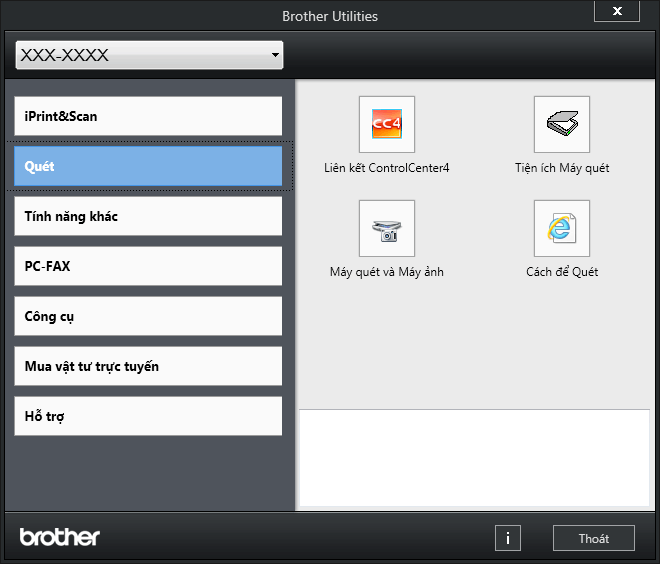
– Trên màn hình điều khiển của máy, chọn Scan
– Chọn 2-Sided Scan (Scan 2 mặt).
– Lựa chọn định dạng file đầu ra (PDF, JPEG, v.v.) và độ phân giải phù hợp.
Bước 4: Bắt đầu scan
– Nhấn nút Start để bắt đầu quá trình scan.
– Máy sẽ tự động lật và scan mặt thứ hai của tài liệu.
Bước 5: Lưu file scan
– Sau khi scan hoàn tất, file sẽ được lưu vào thư mục bạn chỉ định trên máy tính hoặc USB.
Cách in 2 mặt máy in Brother DCP-B7535DW
In 2 mặt là tính năng giúp tiết kiệm giấy và tạo ra tài liệu chuyên nghiệp hơn. Dưới đây là hướng dẫn chi tiết:
Bước 1: Thiết lập tài liệu in
– Mở tài liệu cần in trên máy tính.
– Nhấn tổ hợp phím Ctrl + P để mở hộp thoại in.
Bước 2: Chọn máy in Brother DCP-B7535DW
– Trong hộp thoại in, chọn máy in Brother DCP-B7535DW từ danh sách máy in.
Bước 3: Thiết lập chế độ in 2 mặt
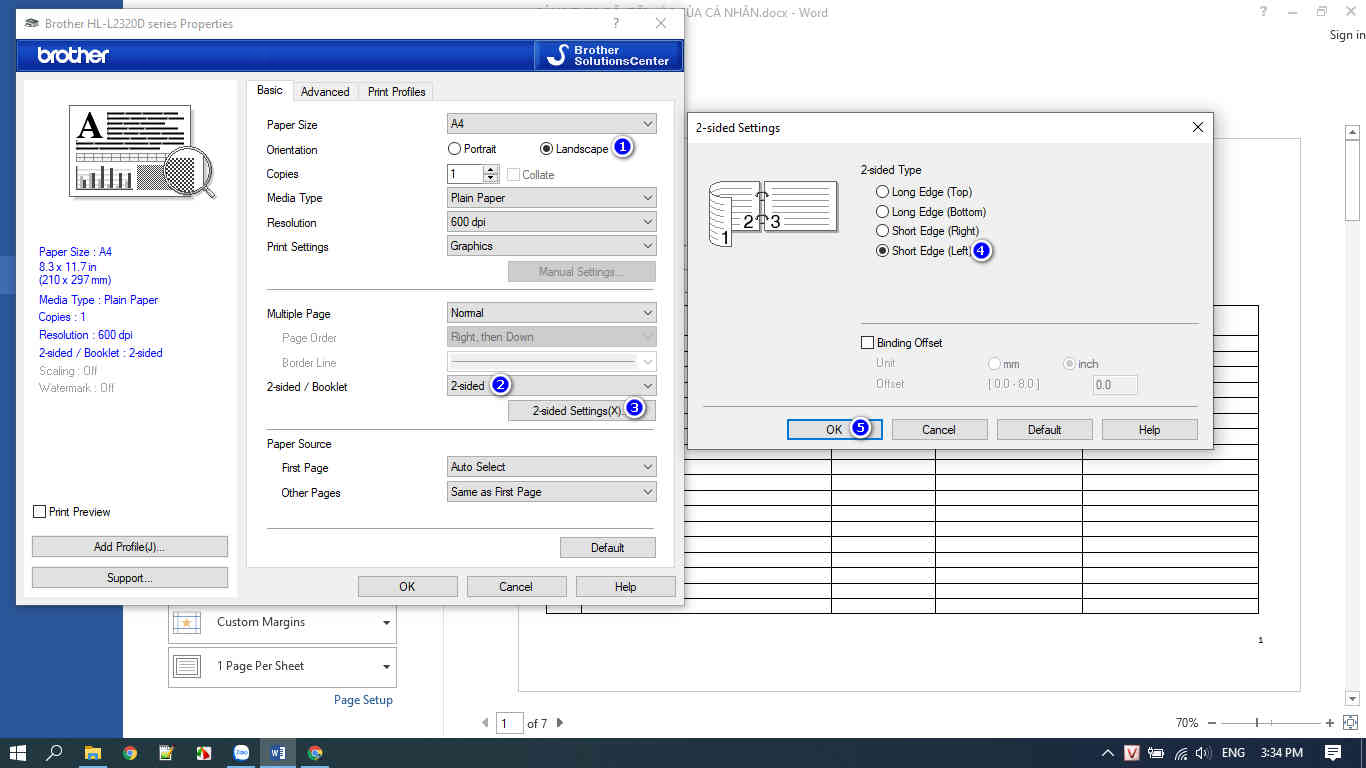
– Tìm và chọn Properties hoặc Printer Properties
– Trong tab Layout, chọn 2-Sided Printing (In 2 mặt).
– Lựa chọn kiểu lật giấy: Long Edge (lật dọc) hoặc Short Edge (lật ngang).
Bước 4: Kiểm tra và in
– Nhấn OK để xác nhận thiết lập.
– Nhấn Print để bắt đầu quá trình in.
Bước 5: Lấy tài liệu
– Máy sẽ tự động in mặt thứ nhất, sau đó yêu cầu bạn lật giấy để in mặt thứ hai (nếu chọn chế độ in thủ công).
– Nếu máy hỗ trợ in 2 mặt tự động, tài liệu sẽ được in hoàn chỉnh mà không cần thao tác thêm.
Xem thêm: Dịch vụ đổ mực máy in tại Hà Nội – Chỉ với 80k
Lưu ý khi scan và in 2 mặt trên máy Brother DCP-B7535DW
Đảm bảo máy in được kết nối với máy tính hoặc mạng ổn định.
– Sử dụng giấy có chất lượng tốt để tránh kẹt giấy.
– Thường xuyên vệ sinh máy in để đảm bảo hiệu suất hoạt động.
– Cập nhật driver và phần mềm mới nhất từ trang chủ Brother để tận dụng tối đa tính năng của máy.
Tại sao nên chọn máy in Brother DCP-B7535DW?
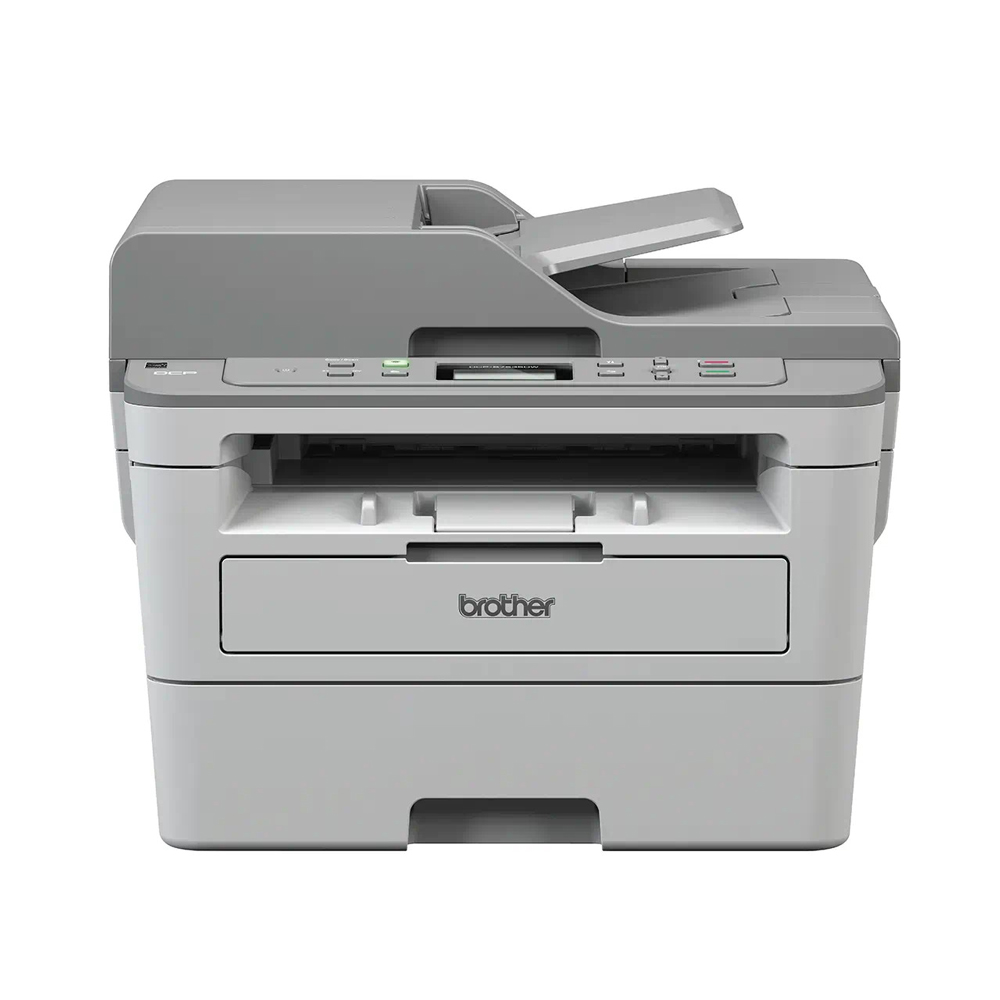
– Đa chức năng: In, scan, copy, fax.
– Tốc độ cao: In lên đến 36 trang/phút.
– Tiết kiệm mực: Công nghệ mực tiết kiệm, chi phí vận hành thấp.
– Kết nối đa dạng: Hỗ trợ in qua Wi-Fi, LAN, USB, và ứng dụng di động.
Kết luận
Với hướng dẫn chi tiết trên, bạn đã có thể dễ dàng thực hiện cách scan 2 mặt máy Brother DCP-B7535DW và cách in 2 mặt máy in Brother DCP-B7535DW. Hy vọng bài viết này sẽ giúp bạn tận dụng tối đa tính năng của máy in Brother và nâng cao hiệu suất công việc. Nếu có thắc mắc, hãy để lại bình luận bên dưới để được hỗ trợ!

Tôi là Lương Văn Hoài – Chuyên gia kỹ thuật máy văn phòng 24H, Với hơn 15 năm kinh nghiệm đổ mực, sữa chữa máy văn phòng (máy in, máy photo, máy tính…) tại nhà Hà Nội. Hy vọng những kiến thức, kinh nghiệm tôi chia sẻ sẽ giúp ích cho bạn.


 Zalo 1: 0985637368
 Hotline 1: 0985637368

Bài viết liên quan
Cách Sửa Máy In Canon MF3010 Không In Được Nhanh Chóng
Hướng Dẫn In 2 Mặt Máy In Canon MF3010 Đúng Cách Nhất
Cách Sửa Máy In Bị Đen Lề Đúng Kỹ Thuật Tại Nhà