

Nếu bạn thường xuyên phải in tài liệu từ các file PDF, Word hay Excel, việc biết cách in 2 mặt PDF đúng cách là điều không thể thiếu. Trong bài viết này, chúng tôi sẽ hướng dẫn bạn cách in 2 mặt từ các định dạng phổ biến như PDF, Word và Excel một cách nhanh chóng, dễ dàng, giúp bạn tiết kiệm thời gian và chi phí.
Cách kiểm tra máy in có hỗ trợ in 2 mặt hay không trong PDF.
Có nhiều loại máy in hỗ trợ chức năng in 2 mặt PDF.
- Máy in Laser Brother HL L2321D
- Máy in Laser Brother DCP-L2520D
- Máy in Laser Brother HL-L2366DW có kết nối Wifi
- Máy in Laser Canon MF241d
- Máy in Laser Canon LBP214dw có kết nối Wifi
- Máy in Canon PIXMA TS6370 có kết nối Wifi
- Máy in Canon PIXMA GM2070 có kết nối Wifi.
Hướng dẫn nhanh
Mở tài liệu PDF > Chọn In (chèn biểu tượng) > Tại góc phải của hộp thoại In > Đánh dấu vào In hai mặt > Nếu có thể đánh dấu thì máy in hỗ trợ chức năng in 2 mặt PDF, nếu không thì ngược lại.
Hướng dẫn chi tiết
Bước 1: Khởi động file PDF bằng phần mềm Foxit Reader > Nhấn chọn Print
Nếu bạn chưa cài đặt phần mềm Foxit Reader, bạn có thể tìm hiểu thêm thông tin.
Khởi động file PDF qua phần mềm Foxit Reader > Nhấn chọn Print.
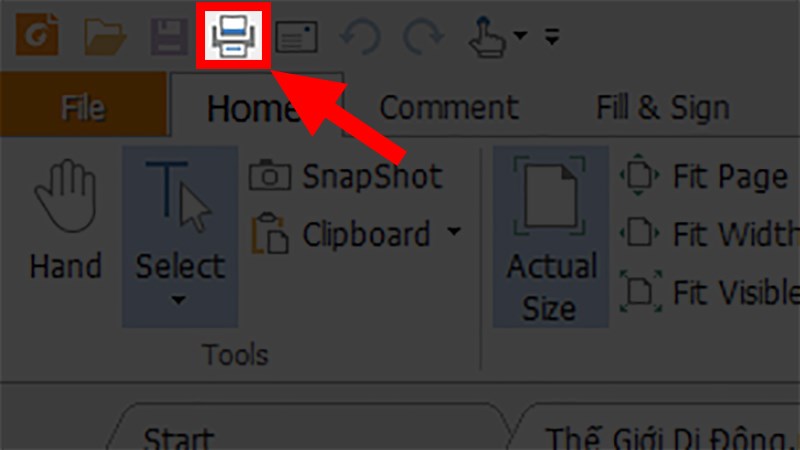
Bước 2: Tại góc bên phải của hộp thoại Print > Đánh dấu chọn vào Print on both sides.
Tại góc bên phải của hộp thoại Print > Đánh dấu chọn vào Print on both sides.
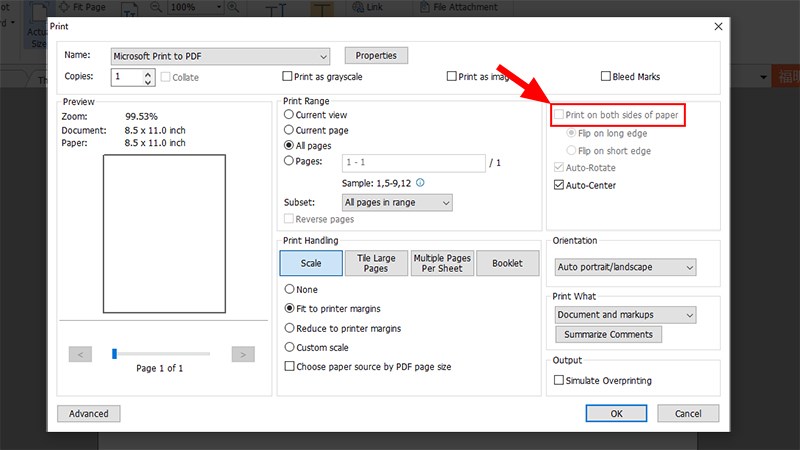
Bước 3: Nếu bạn có thể đánh dấu chọn thì máy in của bạn hỗ trợ in 2 mặt PDF và ngược lại.
- Nếu máy in của bạn hỗ trợ in 2 mặt PDF, bạn chỉ cần đánh dấu chọn vào Print on both sides và tiến hành in.
- Nếu máy in của bạn không hỗ trợ in 2 mặt PDF, hãy tiếp tục tham khảo bài viết để được hướng dẫn cách in hai mặt thủ công trong PDF nhé!
Cách in 2 mặt thủ công trong PDF.
Phương pháp này sẽ cho phép bạn in hai mặt của tài liệu PDF mà không cần sử dụng máy in hỗ trợ in hai mặt, bằng cách in các trang chẵn và lẻ xen kẽ nhau.
Hướng dẫn nhanh.
Mở tài liệu PDF cần in hai mặt > Chọn In
> Trong hộp thoại hiện ra, tìm đến mục Phạm vi in > Nhấn vào Tất cả các trang trong phạm vi > Chọn Chỉ các trang lẻ > Bấm OK > Sau khi in xong, lật giấy lại > Chọn Chỉ các trang chẵn > Bấm OK.
Hướng dẫn chi tiết.
Bước 1: Mở tài liệu PDF mà bạn muốn in hai mặt > Chọn In
Mở tài liệu PDF cần in hai mặt > Chọn In
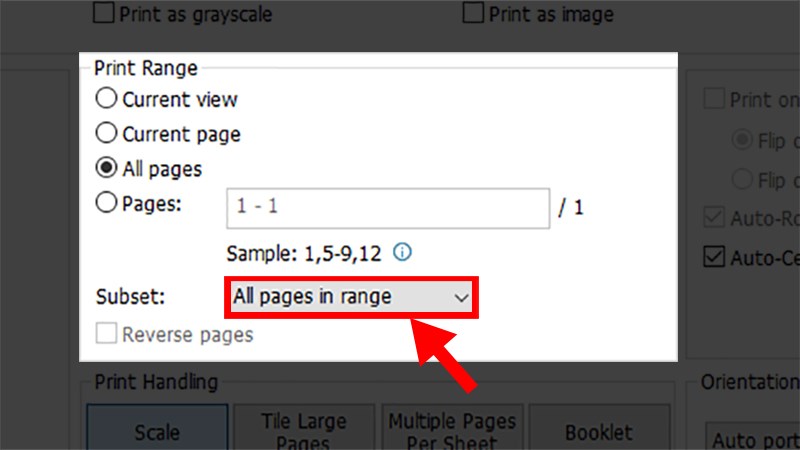
Bước 2: Trong hộp thoại xuất hiện, tìm đến mục Phạm vi in > Nhấn vào Tất cả các trang trong phạm vi.
Trong hộp thoại xuất hiện, tìm đến mục Phạm vi in > Nhấn vào Tất cả các trang trong phạm vi
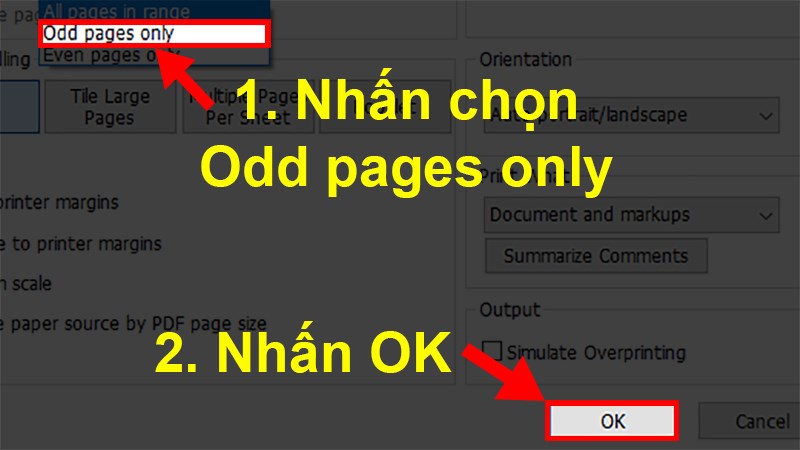
Bước 3: Chọn Chỉ in trang lẻ > Nhấn OK.
Chọn Chỉ in trang lẻ > Nhấn OK
Bước 4: Sau khi in xong, hãy lật giấy lại.
Bước 5: Chọn Chỉ in trang chẵn > Nhấn OK.
Chọn Chỉ in trang chẵn > Nhấn OK.

Cách in 2 mặt trong PDF bằng Word.
Để in 2 mặt PDF bằng Word, bạn sẽ thực hiện tất cả các bước cần thiết trên Word, bao gồm việc chỉnh sửa, thiết lập và tiến hành in ấn.
Cách mở file PDF trên Word.
Để in một file PDF bằng Word, trước tiên bạn cần mở file PDF trong Word theo các bước sau:
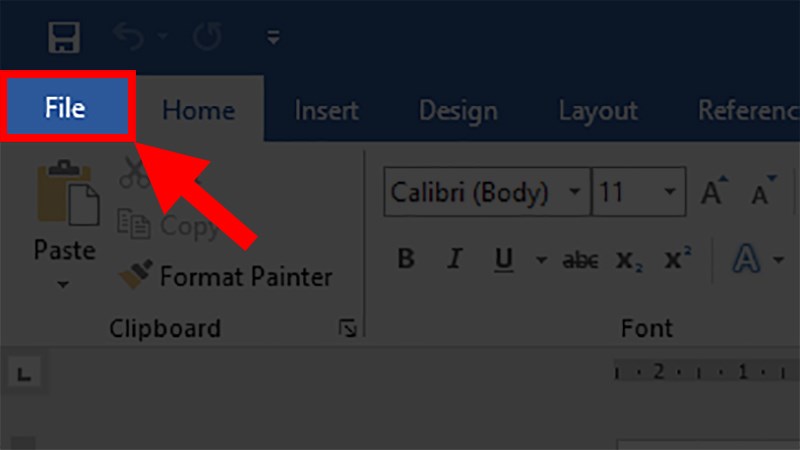
Bước 1: Tạo một file Word mới và chọn thẻ File.
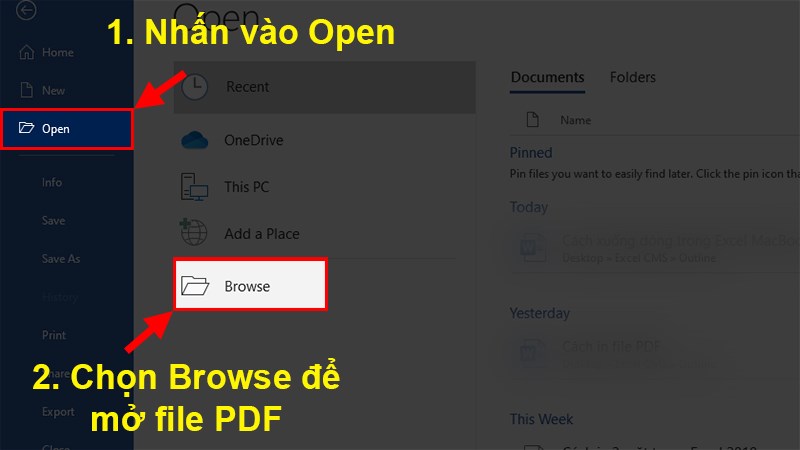
Bước 2: Nhấn vào Open và sau đó chọn Browse.
Bước 3: Lựa chọn file PDF mà bạn muốn in và nhấn Open.
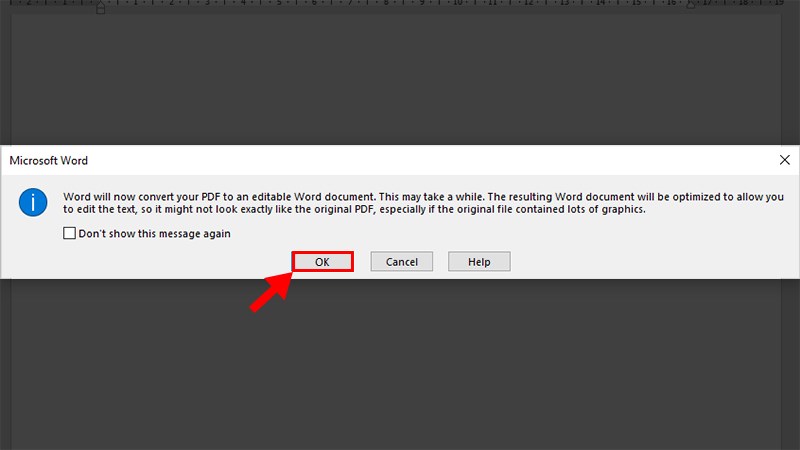
Bước 4: Một hộp thoại sẽ xuất hiện hỏi bạn có muốn chuyển đổi file PDF thành file Word hay không, hãy nhấn OK.
Bước 5: Tiến hành thực hiện các chỉnh sửa cho file PDF ngay trên file Word.
Cách in 2 mặt trong PDF bằng Word.
Để in 2 mặt trong PDF bằng Word, bạn có thể làm theo các bước sau:
- Mở tài liệu Word mà bạn muốn in.
- Chọn tab “File” trên thanh công cụ.
- Nhấn vào “Print” để mở cửa sổ in.
- Trong phần “Settings”, tìm tùy chọn “Print on Both Sides” hoặc “Duplex Printing”.
- Chọn tùy chọn này để in cả hai mặt của trang.
- Cuối cùng, nhấn nút “Print” để bắt đầu quá trình in.
Sau khi bạn đã mở thành công file PDF trong Word, bước tiếp theo là thực hiện các thiết lập cần thiết để in 2 mặt PDF.
Xem thêm: Cách in 2 mặt trên máy in 1 mặt
Các lỗi thường xuất hiện và cách khắc phục khi in 2 mặt trong PDF.
Dưới đây là những lỗi thường gặp khi thực hiện in 2 mặt PDF. Nếu bạn biết thêm bất kỳ lỗi nào liên quan đến việc in hai mặt trong PDF, xin vui lòng chia sẻ để tôi có thể cập nhật thêm thông tin.
1. Lỗi chỉ lưu file PDF sau khi nhấn OK
Lỗi này xảy ra khi bạn chỉ có thể lưu file PDF sau khi nhấn nút OK. Để khắc phục, bạn cần kiểm tra cài đặt của phần mềm đang sử dụng. Ngoài ra, hãy đảm bảo rằng bạn đã cập nhật phiên bản mới nhất của phần mềm. Nếu vấn đề vẫn tiếp diễn, thử khởi động lại máy tính hoặc phần mềm. Cuối cùng, nếu không giải quyết được, hãy liên hệ với bộ phận hỗ trợ kỹ thuật.
Lỗi này thường gặp khi bạn in 2 mặt PDF.
- Nguyên nhân: Chưa thiết lập kết nối với máy in.
- Cách khắc phục: Bạn chỉ cần kết nối với máy in hoặc lưu lại file đã chỉnh sửa để có thể in khi máy in sẵn sàng.
2. Lỗi chỉ lưu file PDF khi in bằng Word
Lỗi này xảy ra khi bạn cố gắng in tài liệu từ Word và chỉ nhận được file PDF. Để khắc phục vấn đề này, bạn có thể thử một số bước sau đây.
Lỗi này có thể xảy ra thường xuyên khi bạn thực hiện việc in ấn trên Word.
- Nguyên nhân: Chưa thiết lập kết nối với máy in.
- Cách khắc phục: Bạn chỉ cần kết nối với máy in hoặc lưu lại tài liệu đã chỉnh sửa cho đến khi có máy in, lúc đó chỉ cần tiến hành in.
3. Lỗi không in được mặt sau của tài liệu.
Cách khắc phục: Kiểm tra cài đặt máy in để đảm bảo chế độ in hai mặt đã được bật.
- Tài liệu bị lệch khi in hai mặt.
Cách khắc phục: Điều chỉnh lề và căn chỉnh trang trong phần mềm PDF trước khi in.
- Mực in bị nhòe hoặc không đều.
Cách khắc phục: Thay mực in mới hoặc vệ sinh đầu in của máy in.
- Trang in ra không đúng thứ tự.
Cách khắc phục: Kiểm tra lại cài đặt in và lựa chọn in theo thứ tự đúng.
- Kích thước trang in không chính xác.
Cách khắc phục: Đảm bảo rằng kích thước trang trong PDF phù hợp với kích thước giấy của máy in.
- Không thể in tài liệu PDF.
Cách khắc phục: Kiểm tra xem file PDF có bị khóa hay không, nếu có hãy mở khóa trước khi in.
Trên đây là các cách in 2 mặt PDF, nếu trong quá trình sử dụng máy in mà gặp phải sự cố hoặc hết mực. Hãy liên hệ ngay với 24h qua hotline: 0985.637.368-0915.097.368 để được hỗ trợ nhanh chóng, phục vụ 24/7 kể cả các ngày lễ tết.

Tôi là Lương Văn Hoài – Chuyên gia kỹ thuật máy văn phòng 24H, Với hơn 15 năm kinh nghiệm đổ mực, sữa chữa máy văn phòng (máy in, máy photo, máy tính…) tại nhà Hà Nội. Hy vọng những kiến thức, kinh nghiệm tôi chia sẻ sẽ giúp ích cho bạn.


 Zalo 1: 0985637368
 Hotline 1: 0985637368

Bài viết liên quan
Cách Sửa Máy In Canon MF3010 Không In Được Nhanh Chóng
Hướng Dẫn In 2 Mặt Máy In Canon MF3010 Đúng Cách Nhất
Cách Sửa Máy In Bị Đen Lề Đúng Kỹ Thuật Tại Nhà