

Nếu bạn đang tìm cách in 2 mặt máy in HP LaserJet Pro 402D, đây là hướng dẫn chi tiết giúp bạn thực hiện nhanh và đúng cách. HP LaserJet Pro M402d (402D) hỗ trợ in hai mặt tự động, máy có thể tự đảo giấy mà không cần lật thủ công. Bài viết hướng dẫn cách bật in 2 mặt trên Windows, macOS, chọn Long Edge/Short Edge và xử lý các lỗi thường gặp khi in hai mặt.
Máy In HP LaserJet Pro 402D Có Hỗ Trợ In 2 Mặt Không?
Câu trả lời là Có.
HP LaserJet Pro 402D được thiết kế với bộ đảo giấy tự động Duplex, cho phép in trên cả hai mặt của tờ giấy mà không cần người dùng lấy giấy ra để lật lại. Khi bật chức năng Print on Both Sides, máy sẽ tự động in mặt đầu tiên, đưa giấy quay lại bên trong cụm Duplex rồi tiếp tục in mặt còn lại.
Đây là tính năng rất hữu ích đối với văn phòng thường xuyên in hợp đồng, tài liệu họp, giáo trình hoặc hồ sơ nhiều trang vì giúp tiết kiệm giấy và thao tác nhanh hơn.
Tuy nhiên, để in đúng chiều, bạn vẫn cần lựa chọn chính xác kiểu lật giấy là Long Edge hoặc Short Edge.

Cách In 2 Mặt Máy In HP LaserJet Pro 402D Trên Windows
Với HP LaserJet Pro 402D, bạn có thể in 2 mặt tự động trên Windows mà không cần lấy giấy ra đảo thủ công. Thực hiện lần lượt như sau:
Bước 1: Mở tài liệu cần in
- Mở file Word, Excel, PDF hoặc tài liệu cần in.
- Nhấn Ctrl + P để mở giao diện in.
- Kiểm tra lại nội dung và số trang trước khi thực hiện.
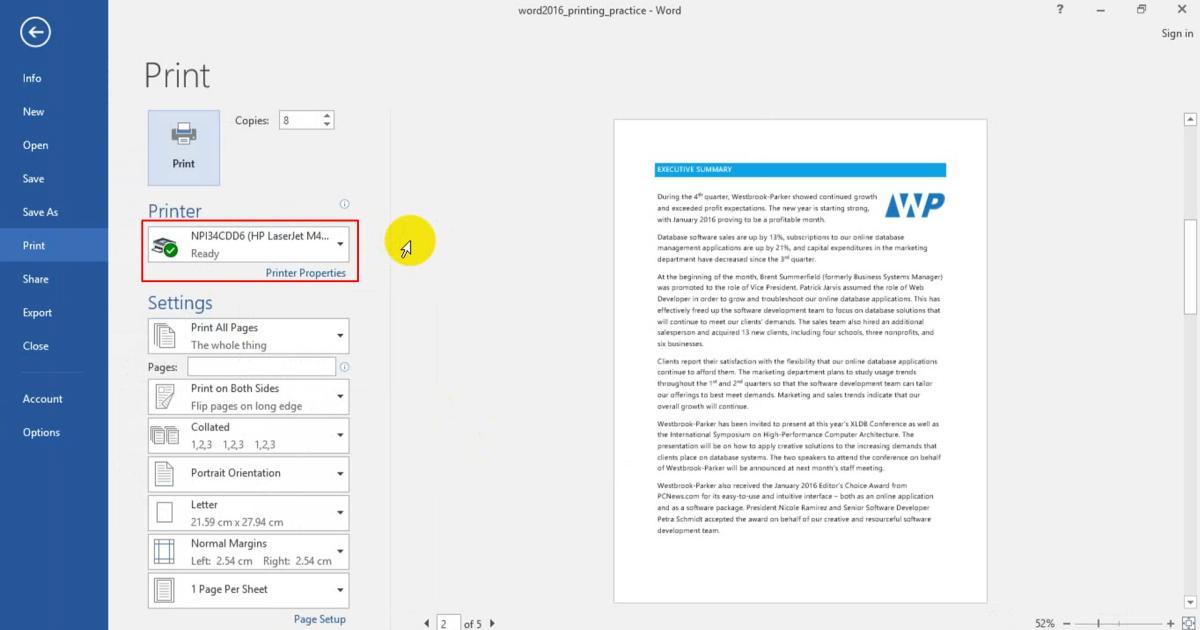
Bước 2: Chọn đúng máy in
- Tại mục Printer, chọn HP LaserJet Pro 402D.
- Nếu máy tính đang kết nối nhiều máy in, cần kiểm tra đúng model.
- Việc này giúp tránh gửi nhầm lệnh sang máy in khác.
Bước 3: Chọn chế độ in 2 mặt
- Tìm tùy chọn Print on Both Sides, Two-Sided Printing hoặc Duplex Printing.
- Chọn chế độ in hai mặt tự động.
- Tên tùy chọn có thể khác nhau tùy phiên bản Windows và driver.

Bước 4: Chọn chiều lật giấy
- Flip on Long Edge: Lật theo cạnh dài, phù hợp với tài liệu A4 thông thường.
- Flip on Short Edge: Lật theo cạnh ngắn, phù hợp với một số tài liệu ngang hoặc kiểu trình bày đặc biệt.
- Với tài liệu A4 dọc như Word, hợp đồng hoặc báo cáo, nên chọn Flip on Long Edge.

Bước 5: Kiểm tra và bắt đầu in
- Kiểm tra số trang, số bản in, khổ giấy và chiều lật.
- Xem trước bản in nếu phần mềm có Preview.
- Nhấn Print để bắt đầu.
- Máy sẽ tự động in mặt thứ nhất, đảo giấy qua bộ Duplex và tiếp tục in mặt thứ hai.
Lưu ý: Nếu mặt sau bị ngược đầu, hãy kiểm tra lại Long Edge/Short Edge trước khi in toàn bộ tài liệu.
Cách Chọn Long Edge Và Short Edge Khi In 2 Mặt HP LaserJet Pro 402D
Khi thực hiện cách in 2 mặt máy in HP LaserJet Pro 402D, việc chọn đúng chiều lật giấy rất quan trọng. Nếu chọn sai, máy vẫn in bình thường nhưng mặt sau có thể bị ngược đầu.
Flip on Long Edge – Lật theo cạnh dài
- Flip on Long Edge nghĩa là giấy được đảo theo cạnh dài.
- Phù hợp với tài liệu A4 in dọc như: Word, Hợp đồng, Báo cáo, Hồ sơ, Tài liệu đọc như sách.
- Khi lật trang sang trái hoặc phải, hai mặt tài liệu sẽ cùng chiều đọc.
Đây thường là lựa chọn phù hợp nhất khi in tài liệu A4 thông thường.
Flip on Short Edge – Lật theo cạnh ngắn
- Flip on Short Edge nghĩa là giấy được đảo theo cạnh ngắn.
- Phù hợp với một số tài liệu có cách trình bày đặc biệt như: Tài liệu dạng lịch, Tài liệu cần lật từ dưới lên, Một số tài liệu A4 nằm ngang.
- Nếu sử dụng sai thiết lập, nội dung mặt sau có thể bị xoay ngược 180 độ.
Nên chọn chế độ nào?
- Tài liệu A4 dọc thông thường: chọn Flip on Long Edge.
- Tài liệu cần lật theo cạnh ngắn: chọn Flip on Short Edge.
- Nếu chưa chắc chắn, nên in thử 1–2 tờ trước khi in toàn bộ tài liệu.
Cách thử này giúp xác định chính xác chiều lật giấy và tránh phải in lại cả tập tài liệu.
Xem thêm: Đổ mực máy in tại Hà Nội siêu ưu đãi, gọi thợ 10 phút tới nơi.
HP LaserJet Pro 402D Không Thấy Tùy Chọn In 2 Mặt
Nếu máy hỗ trợ Duplex nhưng trên máy tính không thấy tùy chọn in hai mặt, nguyên nhân thường nằm ở phần cài đặt.
Bạn nên kiểm tra:
- Đã chọn đúng máy HP LaserJet Pro 402D chưa.
- Driver có đúng phiên bản không.
- Máy in có đang dùng driver Generic không.
- Chức năng Duplex có bị tắt trong Printer Properties không.
- Windows có nhận đúng model máy in không.
Một số trường hợp máy vẫn in bình thường nhưng Windows chỉ nhận driver cơ bản nên không hiển thị đầy đủ tính năng.
Khi đó, nên cài lại đúng driver của máy.
Máy In HP LaserJet Pro 402D In 2 Mặt Bị Kẹt Giấy
Nếu máy bị kẹt khi đang in hai mặt, hãy kiểm tra:
- Giấy có bị ẩm không.
- Giấy có bị cong hoặc nhăn không.
- Có nạp quá nhiều giấy không.
- Giấy có bị dính nhiều tờ không.
- Có mảnh giấy cũ còn trong đường giấy không.
- Bộ phận kéo giấy có bám bụi không.
In hai mặt khiến giấy di chuyển qua hệ thống lâu hơn so với in một mặt, vì vậy giấy quá mỏng, quá ẩm hoặc đã bị cong có thể dễ gây lỗi hơn.
Nếu máy thường xuyên kẹt giấy ngay cả khi in một mặt, nên kiểm tra hệ thống kéo giấy và đường dẫn giấy.

Mẹo In 2 Mặt HP LaserJet Pro 402D Ít Lỗi
Để quá trình in ổn định hơn, bạn nên:
- Sử dụng giấy khô, phẳng.
- Không nạp giấy quá đầy khay.
- Không sử dụng giấy nhăn hoặc đã bị ẩm.
- Điều chỉnh thanh dẫn giấy đúng kích thước.
- Kiểm tra Preview trước khi in.
- In thử trước khi in số lượng lớn.
- Chọn đúng Long Edge hoặc Short Edge.
- Vệ sinh máy định kỳ.
Nếu máy có dấu hiệu kéo giấy yếu, kéo nhiều tờ hoặc phát tiếng kêu bất thường, nên kiểm tra sớm thay vì tiếp tục sử dụng.
Kết Luận về cách in 2 mặt máy in hp laserjet pro 402d
Cách in 2 mặt máy in HP LaserJet Pro 402D khá đơn giản vì máy hỗ trợ chức năng đảo mặt tự động. Người dùng chỉ cần chọn đúng chế độ Print on Both Sides và thiết lập chiều lật giấy phù hợp.
Nếu tài liệu sau khi in bị ngược, kẹt giấy hoặc máy không tự đảo mặt, nên kiểm tra lại cài đặt Duplex, driver và hệ thống đường giấy trước khi can thiệp sâu vào phần cứng.
Nếu bạn gặp sự cố trong quá trình sử dụng, có thể liên hệ Trung tâm Máy Văn Phòng 24H qua hotline 0985.637.368 – 0915.097.368 để được hỗ trợ kiểm tra và xử lý.

Tôi là Lương Văn Hoài – Chuyên gia kỹ thuật máy văn phòng 24H, Với hơn 15 năm kinh nghiệm đổ mực, sữa chữa máy văn phòng (máy in, máy photo, máy tính…) tại nhà Hà Nội. Hy vọng những kiến thức, kinh nghiệm tôi chia sẻ sẽ giúp ích cho bạn.


 Zalo 1: 0985637368
 Hotline 1: 0985637368

Bài viết liên quan
Cách Sửa Máy In Canon MF3010 Không In Được Nhanh Chóng
Hướng Dẫn In 2 Mặt Máy In Canon MF3010 Đúng Cách Nhất
Cách Sửa Máy In Bị Đen Lề Đúng Kỹ Thuật Tại Nhà