

In hai mặt (duplex) là tính năng tiện lợi giúp tiết kiệm giấy và tài nguyên. Tuy nhiên, không phải ai cũng biết cách thực hiện trên máy in Brother HL-2130. Bài viết này sẽ hướng dẫn bạn cách in 2 mặt máy in Brother HL 2130 một cách chi tiết nhất, bao gồm cả cách in thủ công và cài đặt tự động (nếu máy hỗ trợ).
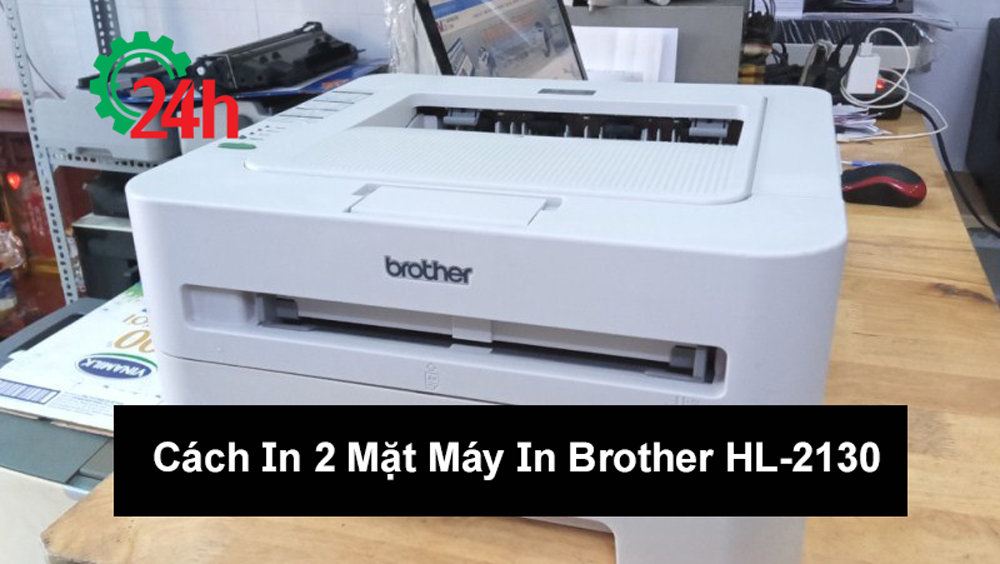
1. Máy In Brother HL-2130 Có Hỗ Trợ In 2 Mặt Tự Động Không?
Máy in Brother HL-2130 không hỗ trợ in 2 mặt tự động (auto duplex). Tuy nhiên, bạn vẫn có thể in hai mặt thủ công bằng cách lật giấy và in mặt thứ hai theo hướng dẫn dưới đây.
2. Cách In 2 Mặt Thủ Công Trên Máy In Brother HL-2130
Bước 1: Cài Đặt Máy In Trên Máy Tính
- Mở tài liệu cần in (Word, PDF, Excel…).
- Nhấn Ctrl + P (Windows) hoặc Command + P (Mac) để mở hộp thoại in.
- Chọn máy in Brother HL-2130.
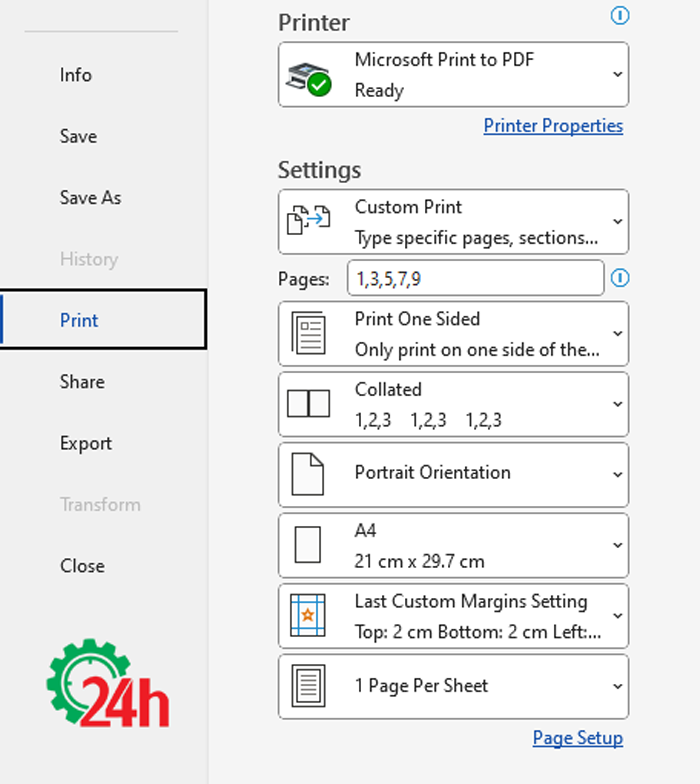
Bước 2: Thiết Lập In Một Mặt (Chỉ In Trang Lẻ)
Trong phần Settings, tìm mục Print on Both Sides (In hai mặt):
- Nếu dùng Microsoft Word: Chọn Print One Sided > Only Print Odd Pages (Chỉ in trang lẻ: 1, 3, 5…).
- Nếu dùng Adobe PDF: Chọn Subset > Odd Pages only.
Bước 3: In Mặt Thứ Nhất (Trang Lẻ)
- Nhấn Print để in các trang lẻ.
- Sau khi in xong, lật lại giấy (đầu giấy xuống dưới hoặc theo hướng dẫn của máy in).
Bước 4: In Mặt Thứ Hai (Trang Chẵn)
- Quay lại hộp thoại in, chọn Only Print Even Pages (Chỉ in trang chẵn: 2, 4, 6…).
- Đảm bảo giấy được lật đúng chiều để mặt thứ hai in chính xác.
3. Cách Kiểm Tra Hướng Lật Giấy Đúng
Một số máy in Brother yêu cầu lật giấy theo hướng cụ thể để tránh in ngược:
- Đối với Brother HL-2130: Thường lật giấy theo chiều dọc, mặt vừa in úp xuống, đầu giấy hướng vào máy in.
- Cách thử nghiệm: In một trang test, đánh dấu mặt in và lật lại để kiểm tra.
4. Cách Cài Đặt Driver Hỗ Trợ In 2 Mặt (Nếu Có)
Nếu bạn sử dụng phiên bản driver mới hoặc phần mềm in nâng cao, có thể thử:
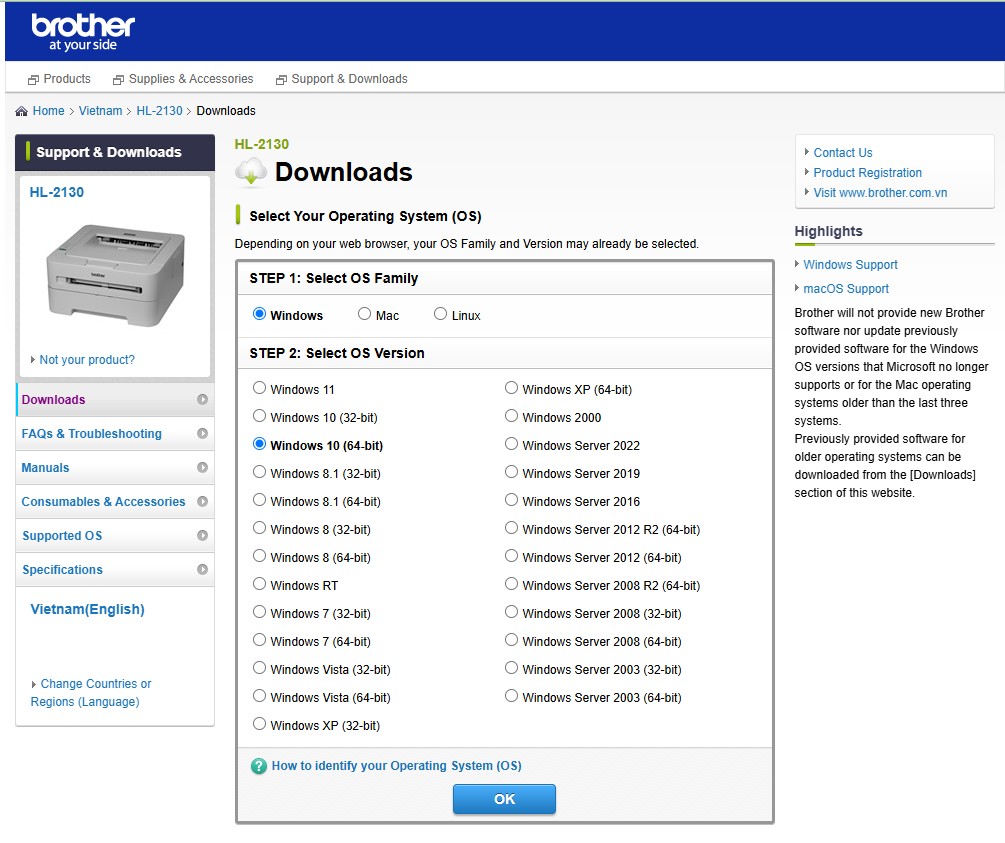
- Tải driver mới nhất từ trang chủ Brother
- Trong phần Printer Properties, kiểm tra xem có tùy chọn Manual Duplex không.
- Nếu có, kích hoạt và làm theo hướng dẫn.

5. Lỗi Thường Gặp Khi In 2 Mặt Và Cách Khắc Phục
Lỗi 1: Giấy Bị Kẹt Khi Lật
- Nguyên nhân: Giấy quá dày/mỏng hoặc đặt sai khay.
- Cách sửa: Dùng giấy tiêu chuẩn (80gsm) và đặt thẳng hàng.
Lỗi 2: In Ngược Mặt Sau
- Nguyên nhân: Lật giấy sai chiều.
- Cách sửa: Thử in bản test và điều chỉnh hướng giấy.
Lỗi 3: Máy Không Nhận Lệnh In Trang Chẵn/Lẻ
- Nguyên nhân: Do cài đặt phần mềm.
- Cách sửa: Reset máy in hoặc cài lại driver.
Xem thêm: Dịch vụ sửa máy in tại nhà Hà Nội ưu đãi 50% cho 5 khách hàng sử dụng dịch vụ lần đầu
6. Mẹo In 2 Mặt Nhanh & Hiệu Quả
- Dùng tính năng Booklet (nếu có): Một số phần mềm hỗ trợ in sách nhỏ tự động.
- In thử 1-2 trang trước: Tránh lãng phí giấy khi in số lượng lớn.
- Dùng giấy chất lượng: Giấy quá mỏng dễ bị nhàu khi lật.
7. Câu Hỏi Thường Gặp (FAQ)
1. Máy in Brother HL-2130 có in 2 mặt được không?
- Có, nhưng phải làm thủ công vì máy không hỗ trợ tự động.
2. Tại sao in 2 mặt bị ngược?
- Do lật giấy sai chiều, cần kiểm tra hướng giấy trước khi in.
3. Có phần mềm nào hỗ trợ in 2 mặt không?
- Một số phần mềm như FinePrint hoặc PDFill có thể giúp tự động hóa quy trình.
Kết Luận cách in 2 mặt máy in brother hl 2130
Trên đây là toàn bộ hướng dẫn cách in 2 mặt máy in Brother HL-2130 chi tiết nhất. Dù máy không hỗ trợ in tự động, bạn vẫn có thể thực hiện thủ công dễ dàng. Nếu gặp khó khăn, hãy liên hệ với chúng tôi qua hotline: 0985.637.368-0915.097.368 (24/7).

Tôi là Lương Văn Hoài – Chuyên gia kỹ thuật máy văn phòng 24H, Với hơn 15 năm kinh nghiệm đổ mực, sữa chữa máy văn phòng (máy in, máy photo, máy tính…) tại nhà Hà Nội. Hy vọng những kiến thức, kinh nghiệm tôi chia sẻ sẽ giúp ích cho bạn.


 Zalo 1: 0985637368
 Hotline 1: 0985637368

Bài viết liên quan
Cách Sửa Máy In Canon MF3010 Không In Được Nhanh Chóng
Hướng Dẫn In 2 Mặt Máy In Canon MF3010 Đúng Cách Nhất
Cách Sửa Máy In Bị Đen Lề Đúng Kỹ Thuật Tại Nhà