

Nguyên nhân và cách khắc phục lỗi máy in bị Pause
Máy in được biết đến là thiết bị được sử dụng rộng rãi tại nhiều văn phòng, doanh nghiệp, cá nhân. Tuy nhiên, trong quá trình sử dụng mọi người sẽ gặp phải tình trạng máy in bị Pause, đây là một vấn đề thường gặp mà nhiều người dùng gặp phải. Tình trạng này có thể gây ra sự bất tiện và làm gián đoạn quá trình in ấn. bài viết hôm nay Trung tâm sửa chữa máy in 24h sẽ cùng mọi người tìm hiểu nguyên nhân và cách khắc phục tình trạng máy in bị Pause, cùng tìm hiểu ngay!
Xem thêm: Sửa máy in tại nhà Hà Nội nhận ngay ƯU ĐÃI 20% đối với 5 khách hàng đầu tiên liên hệ Hotline: 0985 63 7368 – 0915 09 7368 Bấm Gọi Ngay
Máy in bị Pause là sao?
Máy in bị “pause” đề cập đến tình trạng mà quá trình in ấn của máy in tạm thời bị ngừng hoặc dừng lại mà không hoàn thành việc in tài liệu. Trong trạng thái này, máy in không tiếp tục đẩy giấy và sản xuất bất kỳ đầu ra nào. Tình trạng “pause” có thể xuất hiện trên màn hình điều khiển của máy in hoặc thông qua phần mềm máy tính khi bạn cố gắng thực hiện một tác vụ in ấn.
Nguyên nhân máy in bị Pause
Nguyên nhân gây ra tình trạng máy in bị Pause rất đa dạng có thể bao gồm:
- Hết giấy hoặc mực in: Máy in có thể bị tạm dừng nếu nó cảm nhận rằng giấy trong khay đã hết hoặc mực in đã cạn.
- Lỗi kết nối: Nếu máy tính và máy in mất kết nối hoặc không thể giao tiếp được, tình trạng “pause” có thể xảy ra.
- Lỗi phần mềm: Đôi khi, lỗi trong phần mềm điều khiển máy in hoặc phần mềm in từ xa có thể gây ra tình trạng này.
- Xung đột hàng đợi in: Nếu có nhiều tác vụ in ấn cùng lúc hoặc tệp in gặp xung đột, máy in có thể bị tạm dừng.
- Các vấn đề khác về phần cứng: Một số sự cố về phần cứng như cảm biến giấy bị hỏng, cửa máy in chưa đóng chặt, hay các lỗi phần cứng khác cũng có thể dẫn đến tình trạng máy in bị pause.
Video hướng dẫn đổ mực máy in tại nhà Hà Nội
Cách khắc phục tình trạng máy in bị Pause
Đội ngũ kỹ thuật tại Trung tâm sửa chữa máy in 24h với nhiều năm kinh nghiệm trong việc sửa chữa và cài đặt máy in xin chia sẻ tới mọi người các cách khắc phục tình trạng máy in bị Pause đơn giản và hiệu quả:
Ấn nhầm vào nút tạm dừng
Với trường hợp này bạn chỉ cần thực hiện thao thác đơn giản như sau:
- Nhấp vào biểu tượng của máy in ở phía góc phải trên màn hình máy tính, chọn Open Devices and Printers
- Chọn tiếp Print.
- Cuối cùng là bỏ chọn Pause Printing. Chỉ cần vài thao tác đơn giản này là bạn có thể giúp máy in hoạt động trở lại bình thường.
Cáp kết nối bị hỏng
Nếu bạn nghi ngờ rằng cáp kết nối giữa máy tính và máy in bị hỏng, bạn có thể thực hiện các bước sau để xác minh và xử lý vấn đề:
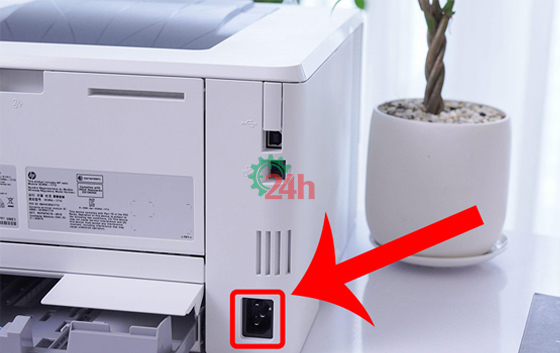
- Kiểm tra cáp kết nối: Đảm bảo rằng cáp kết nối giữa máy tính và máy in được kết nối chặt và không bị lỏng hoặc hỏng hóc ở bất kỳ điểm nào. Đôi khi, cáp có thể bị nắm vào hoặc uốn cong, gây ảnh hưởng đến kết nối.
- Thay thế cáp: Nếu bạn nghi ngờ rằng cáp kết nối đã bị hỏng, thử thay thế bằng một cáp khác. Điều này giúp bạn xác định xem vấn đề có phải do cáp hay không.
Bị lỗi lệnh in
Để xác định chính xác máy in có bị lỗi lệnh in hay không các bạn thực hiện mở biểu tượng máy in ở phần thanh Taskbar > chọn Cancel hủy đi lệnh in.
Sau khi hủy lệnh in bạn thực hiện thao tác khởi động lại dịch vụ của máy in theo cách sau:
- Nhấn đồng thời Windows + R mở hộp thoại Run.
- Nhập services.msc vào Open > sau đó nhấn Ok.
- Tìm mục Print Spooler > chọn Restart.
Thực hiện khởi động lại máy in
Khởi động lại máy in là một biện pháp đơn giản và hiệu quả để giải quyết một số vấn đề, bao gồm cả khi máy in bị Pause hoặc gặp các lỗi khác. Đây là cách thực hiện khởi động lại máy in:
- Trên màn hình máy tính, nhấn vào biểu tượng Start hoặc Menu ứng dụng (tuỳ thuộc vào hệ điều hành của bạn).
- Tìm và chọn Windows Powershell (Admin).
- Nhập lệnh “net Stop Spooler” vào giao diện của Windows Powershell để dừng máy in lại.
- Nếu thấy hiển thị The Print Spooler service was Stopped successfully có nghĩa là bạn đã thành công thực hiện lệnh dừng.
- Sau đó nhập “net Start Spooler“, rồi nhấn Enter để mở lại tiến trình của máy in. Sau khi khởi động lại máy in thì bạn tiến hành sử dụng lại như bình thường.
Tìm hiểu thêm: Hướng dẫn kết nối và cài đặt máy in không dây. Tại đây!
Trên đây là những chia sẻ từ Trung tâm sửa chữa máy in 24h về nguyên nhân và cách khắc phục tình trạng máy in bị Pause một cách đơn giản và hiệu quả. Hy vọng với kiến thức trên sẽ giúp mọi người thực hiện thành công nhằm mang lại kết quả tốt nhất trong quá trình in ấn.
Trong quá trình khắc phục lỗi hoặc sử dụng máy in nếu có gặp những khó khăn cần đến sự hỗ trợ của kỹ thuật vui lòng liên hệ theo Hotline: 0985 63 7368 – 0915 09 7368 để nhận ƯU ĐÃI 20% sửa máy in ngay hôm nay. Liên hệ ngay! Các kỹ thuật viên sẽ trợ giúp bạn bất cứ lúc nào để khắc phục hoặc chúng tôi có thể hỗ trợ trực tuyến qua phần mềm

Tôi là Lương Văn Hoài – Chuyên gia kỹ thuật máy văn phòng 24H, Với hơn 15 năm kinh nghiệm đổ mực, sữa chữa máy văn phòng (máy in, máy photo, máy tính…) tại nhà Hà Nội. Hy vọng những kiến thức, kinh nghiệm tôi chia sẻ sẽ giúp ích cho bạn.


 Zalo 1: 0985637368
 Hotline 1: 0985637368

Bài viết liên quan
Cách Sửa Máy In Canon MF3010 Không In Được Nhanh Chóng
Hướng Dẫn In 2 Mặt Máy In Canon MF3010 Đúng Cách Nhất
Cách Sửa Máy In Bị Đen Lề Đúng Kỹ Thuật Tại Nhà