

Với tính năng in ấn đáp ứng được khối lượng công việc lớn thì chiếc máy in Brother DCP-L2520d là sự lựa chọn phù hợp bởi nhu cầu in ấn số lượng lớn. Bạn mới mua về chưa biết cách cài đặt như nào? Bài viết hôm nay Trung tâm máy in 24h sẽ hướng dẫn mọi người cài đặt máy in Brother DCP-L2520d đơn giản và hiệu quả.
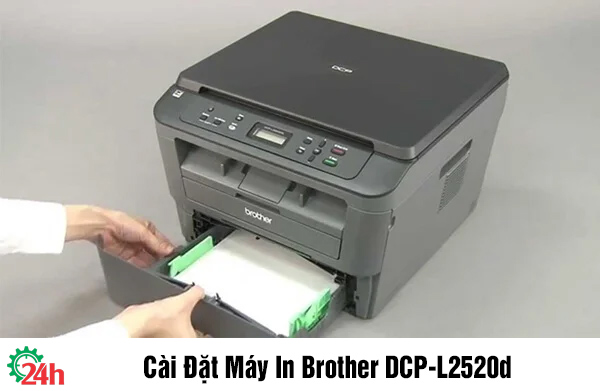
Hướng dẫn cài đặt máy in brother DCP-L2520d
Trước khi tiến hành cài đặt bạn gỡ hết seal máy in và hộp mực ra nhé. Đó là những mẩu nhựa màu cam và giấy dán bảo vệ màu cam, bạn cần đảm bảo không để sót mẫu nào. Sau đó hãy tiến hành theo các bước dưới đây để cài đặt máy in Brother DCP-L2520d
- Bước 1: Tải Driver máy in Brother DCP-L2520D. Tại đây!
- Bước 2: Kích đúp vào File cài đặt được giải nén > chờ giải nén xong và cài đặt máy in Brother DCP-L2520D
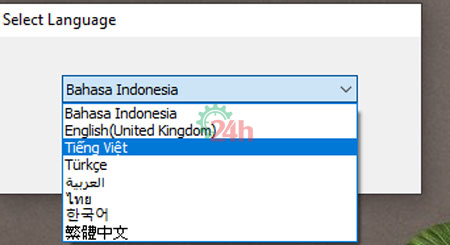
- Bước 3: Khi giao diện cài đặt xuất hiện mọi người cần tiến hành chọn ngôn ngữ cài đặt, thông thường chúng ta chọn ngôn ngữ Tiếng Việt, tuy nhiên một số công ty hoặc văn phòng đại diện của Công ty nước ngoài đặt tại Việt Nam thì chúng ta cài đặt theo ngôn ngữ khách hàng yêu cầu, ngôn ngữ English hoặc ngôn ngữ khách đang sử dụng.
- Bước 4: Kích vào Yes để tiếp tục quá trình cài đặt.
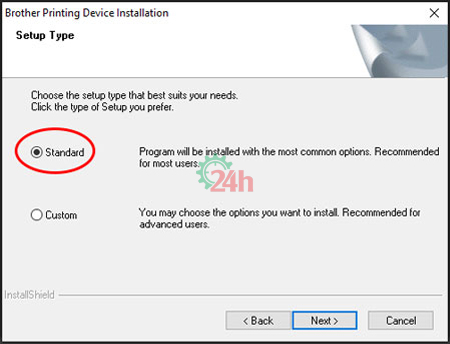
- Bước 5: Ở bước này có 2 tùy chọn Standard và Custom, đối với dòng máy in Brother 2520D chỉ có 1 chuẩn kết nối là cáp USB 2.0 nên chúng ta giữ nguyên chọn Standard sau đó nhấn next để phần mềm tiếp tục cài đặt máy in Brother DCP-L2520D vào máy tính.
- Bước 6: Chờ đợi trong chốc lác để quá trình cài đặt hoàn tất.
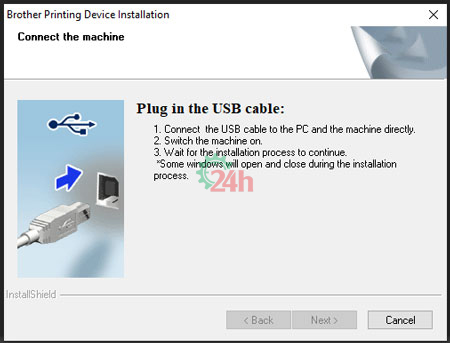
- Bước 7: Chương trình cài đặt yêu cầu gắn cáp usb 2.0 để tiếp tục cài đặt, trong trường hợp bạn đã gắn cáp rồi những vẫn hiện thông báo này thì bạn kiểm tra lại mình đã gắn sát chưa, nếu đã gắng chặt và sát rồi mà chương trình vẫn thông báo lỗi trên thì bạn kiểm tra lại cáp USB. Nếu bạn kết nối thành công thì biểu tưởng Next sẽ nổi sáng thì chúng ta kích vào để tiếp tục cài đặt bước tiếp theo.
- Bước 8: Tiếp tục chọn Next để cài đặt bước tiếp theo.
- Bước 9: Ở bước này có 2 tùy chọn
- Enable Status Monitor On Startup: Nếu tích chọn mục này bạn sẽ nhận thông báo trên màn hình máy tính mỗi lần máy in Brother DCP-L2520D hết mực hoặc gặp lỗi gì đó. (bạn có thể bỏ qua tùy chọn này vì hầu hết máy in ở Việt Nam đều bơm mực để tiếp tục sử dụng chứ không mua hộp mực mới, nên máy in thường báo lỗi sắp hết mực và hiển thị thông báo lỗi trên màn hình máy tính)
- Set as Default Printer: Mặc định máy in Brother DCP-L2520D cho các phần mềm in ấn.
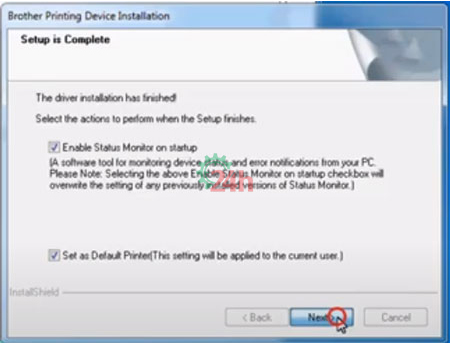
- Bước 10: Nhấn Finish để hoàn thành cài đặt.
Xem thêm: Sửa máy in tại Hà Nội nhận ngay ƯU ĐÃI 50% đối với 5 khách hàng đầu tiên liên hệ Hotline: 0985 63 7368 – 0915 09 7368
Hy vọng rằng với hướng dẫn cài đặt máy in Brother DCP-L2520d từ Trung tâm sửa chữa máy in 24h các bạn có thể tự cài đặt nhanh chóng, các bước cài đặt đã có kèm hình ảnh hướng dẫn chi tiết nên hãy đọc kỹ và làm theo các bước là được nhé.
Trong quá trình tìm hiểu, cài đặt và sử dụng máy in nếu có gặp bất kỳ khó khăn nào cần hỗ vui lòng liên hệ với đội ngũ kỹ thuật của Trung tâm sửa chữa máy in 24h của chúng tôi theo số Hotline: 0985 63 7368 – 0915 09 7368 để nhận ƯU ĐÃI 20% đổ mực máy in ngay hôm nay.

Tôi là Lương Văn Hoài – Chuyên gia kỹ thuật máy văn phòng 24H, Với hơn 15 năm kinh nghiệm đổ mực, sữa chữa máy văn phòng (máy in, máy photo, máy tính…) tại nhà Hà Nội. Hy vọng những kiến thức, kinh nghiệm tôi chia sẻ sẽ giúp ích cho bạn.


 Zalo 1: 0985637368
 Hotline 1: 0985637368

Bài viết liên quan
Cách Sửa Máy In Canon MF3010 Không In Được Nhanh Chóng
Hướng Dẫn In 2 Mặt Máy In Canon MF3010 Đúng Cách Nhất
Cách Sửa Máy In Bị Đen Lề Đúng Kỹ Thuật Tại Nhà