

In hai mặt (duplex) là tính năng hữu ích giúp tiết kiệm giấy, giảm chi phí và bảo vệ môi trường. Nếu bạn đang sử dụng máy in HP LaserJet Pro M203DN và muốn tận dụng tính năng in hai mặt tự động, bài viết này sẽ hướng dẫn bạn cách in 2 mặt máy in HP LaserJet Pro M203DN từng bước chi tiết, kèm theo các mẹo khắc phục sự cố thường gặp.
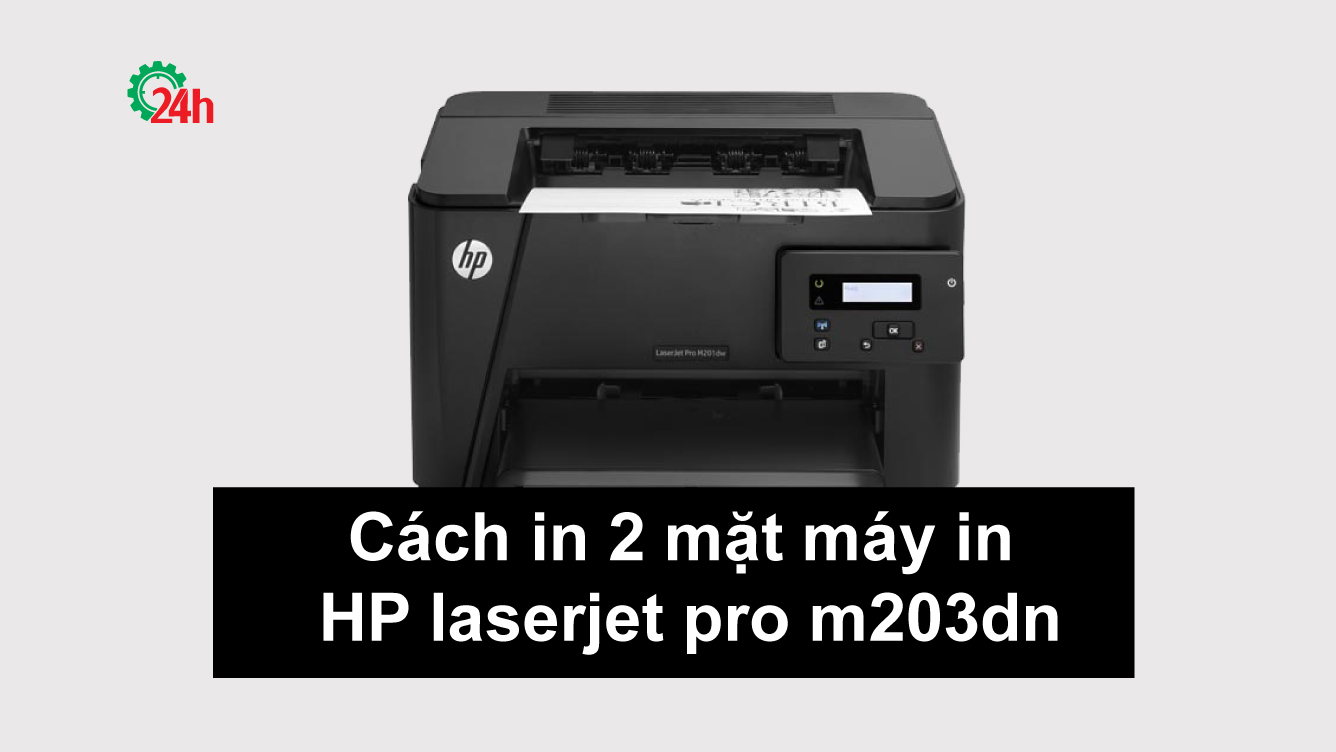
1. Giới Thiệu Về Máy In HP LaserJet Pro M203DN
Máy in HP LaserJet Pro M203DN là dòng máy in laser đen trắng cao cấp, hỗ trợ in hai mặt tự động (duplex), tốc độ in lên đến 28 trang/phút, độ phân giải 1200 x 1200 dpi, và kết nối qua USB 2.0, mạng LAN (RJ45). Đây là lựa chọn lý tưởng cho văn phòng nhỏ và doanh nghiệp nhờ khả năng in nhanh, tiết kiệm mực và dễ dàng sử dụng.
Tính năng nổi bật:
-
In hai mặt tự động (Duplex) giúp tiết kiệm giấy.
-
Kết nối mạng LAN cho phép nhiều người dùng in từ xa.
-
Tương thích với nhiều hệ điều hành (Windows, macOS, Linux).
-
Hỗ trợ in từ điện thoại thông qua HP ePrint, AirPrint, Google Cloud Print.
2. Cách In 2 Mặt Máy In HP Laserjet Pro M203DN Tự Động
Bước 1: Kiểm Tra Máy In Có Hỗ Trợ In 2 Mặt
Trước khi thực hiện, bạn cần xác nhận rằng máy in của bạn đã được kích hoạt chức năng in hai mặt tự động. Bạn có thể kiểm tra bằng cách:
-
Mở tài liệu cần in (Word, PDF, Excel…).
-
Nhấn Ctrl + P hoặc vào File → Print.
-
Trong phần Settings, tìm mục Print on Both Sides hoặc Duplex Printing.
Nếu có tùy chọn này, máy in của bạn đã hỗ trợ in hai mặt tự động.
Bước 2: Cài Đặt In 2 Mặt Trong Driver Máy In
Nếu máy in chưa tự động in hai mặt, bạn cần điều chỉnh trong Printer Properties:
-
Mở Control Panel → Devices and Printers.
-
Nhấp chuột phải vào máy in HP LaserJet Pro M203DN → Printer Properties.
-
Chọn tab Device Settings, tìm mục Duplex Unit và đổi từ “Not Installed” thành “Installed”.
-
Nhấn Apply → OK để lưu cài đặt.
Bước 3: Thực Hiện In 2 Mặt
-
Mở tài liệu cần in (Word, Excel, PDF…).
-
Nhấn Ctrl + P hoặc vào File → Print.
-
Chọn HP LaserJet Pro M203DN trong danh sách máy in.
-
Trong Print Properties, tìm mục EcoSMART Settings hoặc Finishing:
- No: In 1 mặt (mặc định).
- Yes, flip over: In 2 mặt, lật giấy theo chiều dọc.
- Yes, flip up: In 2 mặt, lật giấy theo chiều ngang.
=> Nhấn OK → Print để bắt đầu in.

(Ảnh M404 – M405 minh họa)
Xem thêm: Dịch vụ đổ mực máy in tại nhà
3. Khắc Phục Sự Cố Khi In 2 Mặt Không Hoạt Động
Nếu máy in HP LaserJet Pro M203DN không in được hai mặt, bạn có thể thử các cách sau:
1. Kiểm Tra Driver Máy In
-
Gỡ và cài lại driver từ trang chủ HP.
-
Đảm bảo chọn đúng phiên bản driver hỗ trợ duplex printing.
2. Cài Đặt Lại Duplex Unit
-
Vào Control Panel → Devices and Printers.
-
Nhấp chuột phải vào máy in → Printer Properties → Device Settings.
-
Đảm bảo Duplex Unit được đặt là “Installed”.
3. Kiểm Tra Khay Giấy
-
Đảm bảo giấy được đặt đúng hướng (A4, Letter).
-
Không sử dụng giấy quá dày hoặc bị cong.
Xem thêm: Dịch vụ sửa máy in tại nhà – Ưu đãi 50% khi gọi hotline
4. In Thủ Công Nếu Máy Không Hỗ Trợ Tự Động
Nếu không có tùy chọn in hai mặt tự động, bạn có thể in thủ công:
-
In trang lẻ trước (1, 3, 5…).
-
Sau khi in xong, lật giấy và đặt lại vào khay.
-
Tiếp tục in trang chẵn (2, 4, 6…).
4. Lợi Ích Của In 2 Mặt Trên HP LaserJet Pro M203DN
-
Tiết kiệm 50% giấy, giảm chi phí in ấn.
-
Bảo vệ môi trường bằng cách giảm lượng giấy tiêu thụ.
-
Tài liệu chuyên nghiệp hơn, phù hợp cho báo cáo, hợp đồng.
-
Tốc độ in nhanh (28 trang/phút) giúp tăng hiệu suất công việc.
Giới thiệu trung tâm máy in 24h – Dịch vụ số 1 tại nhà
Trung tâm sửa chữa máy in 24h
Với 15 năm phát triển, chúng tôi tự hào là đơn vị chuyên nghiệp và uy tín trong lĩnh vực này, phục vụ khách hàng tại 12 quận nội thành Hà Nội. Đến thời điểm hiện tại chúng tôi đã phục vụ hơn 90.000 khách hàng
5. Kết Luận
Máy in HP LaserJet Pro M203DN là một trong những dòng máy in laser đen trắng tốt nhất hiện nay, đặc biệt với tính năng in hai mặt tự động giúp tối ưu hiệu suất công việc. Bằng cách làm theo hướng dẫn trên, bạn có thể dễ dàng thiết lập và sử dụng chức năng này một cách hiệu quả.

Tôi là Lương Văn Hoài – Chuyên gia kỹ thuật máy văn phòng 24H, Với hơn 15 năm kinh nghiệm đổ mực, sữa chữa máy văn phòng (máy in, máy photo, máy tính…) tại nhà Hà Nội. Hy vọng những kiến thức, kinh nghiệm tôi chia sẻ sẽ giúp ích cho bạn.


 Zalo 1: 0985637368
 Hotline 1: 0985637368

Bài viết liên quan
Cách Sửa Máy In Canon MF3010 Không In Được Nhanh Chóng
Hướng Dẫn In 2 Mặt Máy In Canon MF3010 Đúng Cách Nhất
Cách Sửa Máy In Bị Đen Lề Đúng Kỹ Thuật Tại Nhà