

Tìm hiểu Cách Scan Trên Máy In Brother chi tiết A-Z, từ chuyên gia kỹ thuật 15 năm kinh nghiệm. Hướng dẫn toàn diện mọi phương pháp quét: Scan từ máy tính (Pull Scan), Scan trực tiếp (Push Scan), và Scan 2 mặt tự động. Đồng thời, chúng tôi cung cấp giải pháp khắc phục dứt điểm lỗi driver và lỗi tường lửa (UDP 54925) để Scan to PC hoạt động ổn định nhất.
Chuẩn Bị Kỹ Thuật: Driver, Kết Nối và Cấu Hình Scan Brother Tối Ưu
Trước khi bắt đầu quét, việc cài đặt phần mềm và đảm bảo kết nối là bước bắt buộc để tránh lỗi phát sinh.

1. Driver và Phần Mềm Quan Trọng
Máy tính cần có Trình điều khiển TWAIN/WIA để giao tiếp với máy in Brother. Cách tối ưu nhất là cài đặt Bộ Cài Đặt Trọn Gói (Full Driver & Software Package) từ trang hỗ trợ của Brother, vì nó bao gồm cả driver và các tiện ích cần thiết.
- Cập nhật Firmware: Luôn kiểm tra và cập nhật firmware của máy in (thông qua bảng điều khiển hoặc ứng dụng Mobile Connect) để giải quyết các lỗi tương thích mạng và tối ưu hóa hiệu suất quét mới nhất.
- Lưu ý về ControlCenter4 (CC4): CC4 là phần mềm cũ và thường gây lỗi, đặc biệt trên Windows 11. Khuyến nghị chuyên môn: Sau khi cài Full Driver, hãy sử dụng Brother iPrint&Scan (phiên bản hiện đại hơn) thay cho CC4.
- Kiểm tra Kết nối: Máy in Brother phải được bật và kết nối qua USB hoặc cùng mạng LAN/Wi-Fi với máy tính.

2. Tối Ưu Hóa Thiết Lập DPI khi Scan Máy In Brother
Chất lượng và tốc độ quét phụ thuộc vào độ phân giải (DPI) và định dạng tệp. Độ phân giải quá cao là nguyên nhân hàng đầu gây chậm tốc độ quét.
| Mục Đích Quét | DPI Khuyến Nghị | Chế Độ Màu | Định Dạng Tệp | Ghi Chú Kỹ Thuật |
| Văn bản OCR/Lưu trữ | 200 – 300 dpi | Monochrome/B&W | PDF (Searchable) | 300 dpi thường đủ cho độ chính xác OCR cao. |
| Tài liệu Văn phòng Tổng hợp | 300 dpi | 24-bit Color hoặc Auto | PDF (Auto) | Cân bằng tốt nhất giữa chất lượng và kích thước. |
| Ảnh / Chi tiết Cao | 600 dpi trở lên | 24-bit Color | JPEG/PNG/TIFF | Định dạng TIFF hỗ trợ nén (Compressed/Uncompressed). |
Hướng Dẫn Cách Scan Trên Máy In Brother (Pull Scan và Push Scan)
Có nhiều cách scan máy in Brother đa chức năng. Bài viết này sẽ hướng dẫn bạn hai cách scan tài liệu đơn giản trên máy in Brother, sử dụng phần mềm ControlCenter4 được tích hợp sẵn trong bộ driver của máy in.
Hai phương pháp scan bao gồm:
- Scan bằng ControlCenter4 trên máy tính (Pull Scan).
- Scan trực tiếp trên máy in Brother (Push Scan).
Trước khi bắt đầu, bạn cần chuẩn bị:
- Cài đặt đầy đủ driver máy in Brother trên máy tính.
- Kết nối máy tính với máy in thông qua cổng USB, Wifi hoặc mạng LAN.
1. Cách Scan Từ Máy Tính Bằng ControlCenter4
ControlCenter4 là phần mềm scan Brother được tích hợp sẵn trong driver máy in Brother. Phần mềm này cung cấp giao diện trực quan, giúp bạn dễ dàng thiết lập các tùy chọn scan và quản lý tài liệu sau khi scan. Với ControlCenter4, việc scan tài liệu trở nên đơn giản và thuận tiện hơn bao giờ hết.
Sau đây là các bước scan máy in Brother bằng ControlCenter4.
Bước 1: Mở ControlCenter4 và Chọn Chế Độ
Hoàn tất cài đặt driver máy scan, bạn sẽ thấy giao diện ControlCenter 4 với hai chế độ: Home Mode và Advanced Mode.
Cách mở ControlCenter4 trên máy tính Windows:
- Với Windows 7: Click vào nút Start → Chọn All Programs → Brother → Brother Utilities.
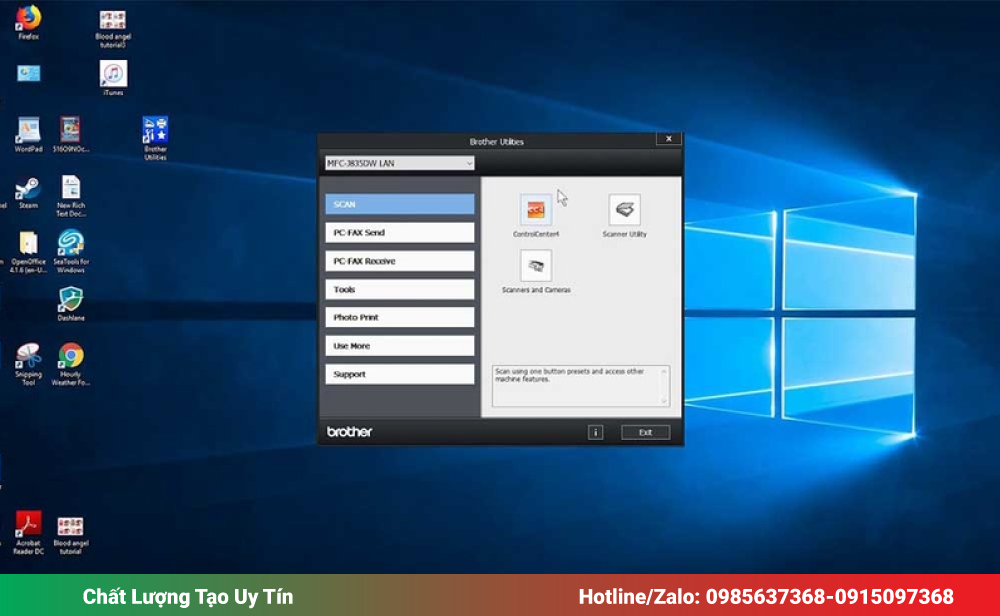
- Với Windows 8, Windows 10/11: Nhập Brother Utilities vào thanh tìm kiếm → Chọn Brother Utilities từ kết quả tìm kiếm. Sau khi hộp thoại Brother Utilities xuất hiện, click vào mũi tên xuống và chọn tên máy in Brother bạn đang sử dụng. Tiếp theo, chọn Scan và ControlCenter4.

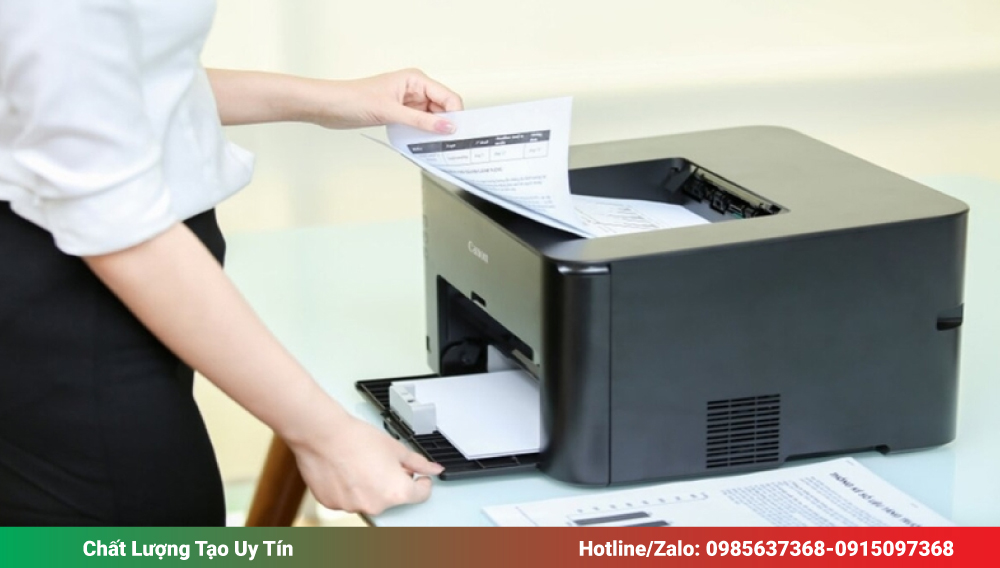
Bước 2: Nạp Giấy, Tài Liệu, Hình Ảnh
Trước khi scan, bạn cần đặt tài liệu cần scan vào đúng vị trí trên máy in Brother:
- Nếu muốn scan nhiều trang tài liệu vào cùng một file, hãy sử dụng khay nạp giấy tự động ADF (mặt cần scan hướng lên trên). Khay ADF thường có trên các dòng máy in Brother MFC.
- Nếu chỉ scan một trang tài liệu hoặc hình ảnh, bạn có thể đặt trực tiếp lên mặt kính scan (Flatbed). Các dòng máy in Brother DCP thường chỉ có mặt kính scan.
Bước 3: Lựa Chọn Kiểu Scan
Trên giao diện ControlCenter4, chọn tab Scan. Cửa sổ Scan hiện ra, bạn có thể lựa chọn chế độ scan phù hợp với nhu cầu:
- Chọn File để scan tài liệu thành file PDF (đa trang).
- Chọn Image để scan tài liệu dưới dạng hình ảnh (JPEG, PNG).
Bước 4: Thiết Lập và Tiến Hành Scan
Tại mục điều chỉnh, bạn có thể thay đổi các tùy chọn quan trọng sau:
- Loại tập tin: Chọn định dạng file cho bản scan (JPG, PNG, PDF).
- Vị trí lưu file: Chọn thư mục để lưu bản scan.
- Độ phân giải: Điều chỉnh độ phân giải của bản scan (mặc định là 300 DPI, có thể tăng lên 600 DPI hoặc 1200 DPI để bản scan rõ nét hơn).

Sau khi hoàn tất các thiết lập, bạn nhấn nút Scan, đặt tên cho file và chọn Save để lưu lại. Chỉ với 4 bước đơn giản, bạn đã có thể scan tài liệu dễ dàng bằng ControlCenter4.

2. Cách Scan Bằng Nút Scan Trực Tiếp Trên Máy In Brother (Push Scan)
Phương pháp này cho phép bạn bắt đầu thao tác scan Brother trực tiếp từ bảng điều khiển của máy in và gửi tệp đến máy tính (Scan to PC).
Trước khi thực hiện, bạn cần kiểm tra:
- Driver máy in: Đảm bảo rằng máy tính đã được cài đặt đầy đủ phiên bản driver mới nhất của máy in Brother.
- Kết nối: Xác nhận kết nối giữa máy tính và máy in (thông qua cổng USB hoặc Wifi) đã được thiết lập và ổn định.
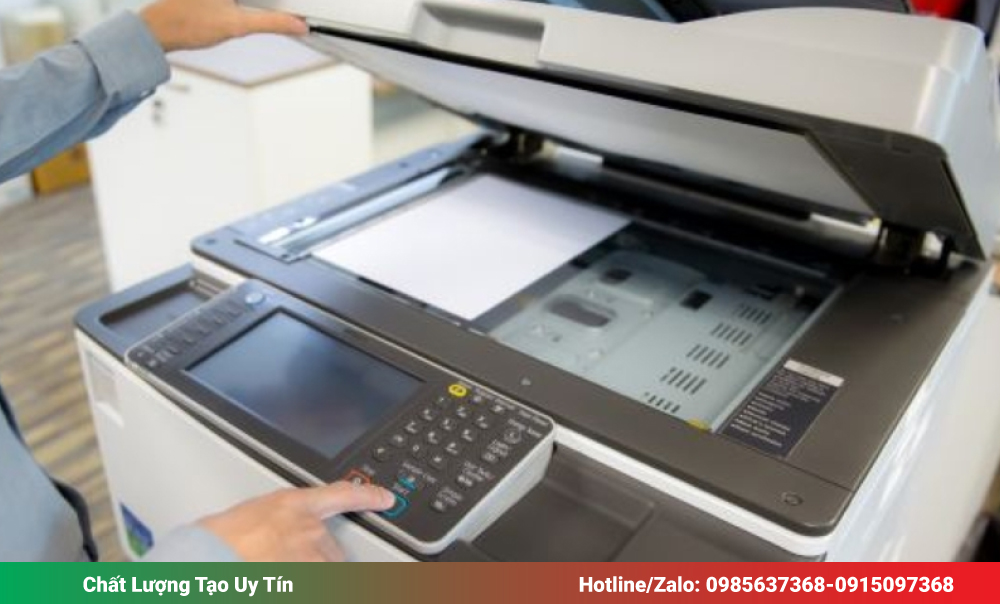
Bước 1: Đặt Tài Liệu Cần Scan
- Nếu muốn scan nhiều trang cùng lúc, hãy sử dụng khay ADF (mặt cần scan hướng lên trên).
- Nếu chỉ scan một trang, bạn có thể đặt tài liệu lên mặt kính scan.
Bước 2: Thực Hiện Scan to PC
Thực hiện các thao tác sau trên máy in:
- Nhấn nút Scan.
- Sử dụng phím mũi tên lên/xuống để chọn Scan to PC và nhấn OK.
- Chọn File (để scan ra file PDF/đa trang) hoặc Image (để scan ra hình ảnh).
- Dùng phím mũi tên để chọn máy tính đã kết nối và nhấn OK.
- Nhấn Start để bắt đầu scan.
Như vậy, chỉ với hai bước đơn giản, bạn đã hoàn thành việc scan tài liệu trên máy in Brother đa năng.
Các Tính Năng Scan Brother Nâng Cao và Chuyên Biệt
Để tối ưu hóa quy trình làm việc, máy Brother hỗ trợ nhiều phương thức quét chuyên sâu, yêu cầu cấu hình mạng hoặc thiết bị ngoài.
1. Cách Scan 2 Mặt Máy Brother Tự Động (Duplex Scanning)
Tính năng scan 2 mặt này yêu cầu máy in phải có ADF hỗ trợ tự động đảo mặt.
- Cấu hình qua Phần mềm: Mở ControlCenter → tab Scan → Custom Settings → đánh dấu chọn 2-sided Scanning.
- Chọn Gáy Sách: Xác định Long-edge binding (lật dọc) hoặc Short-edge binding (lật ngang) cho kết quả chính xác.
2. Scan Đến Thư Mục Mạng (SMB) và Email Server
- Scan to Network (SMB): Yêu cầu thiết lập profile trên giao diện web của máy in (nhập địa chỉ IP). Bạn cần khai báo chính xác địa chỉ IP/hostname của thư mục chia sẻ và cung cấp quyền ghi (Write) cho người dùng/guest.
- Scan to Email Server: Cần cấu hình thông số máy chủ SMTP (Host, Port 587/465, TLS/SSL) trên giao diện quản lý web của máy in.
3. Scan Trực Tiếp Vào USB (USB Host)
Nếu máy in của bạn có cổng USB Host, bạn có thể scan Brother trực tiếp mà không cần PC.
- Lưu ý kỹ thuật: Ổ đĩa USB thường cần được định dạng FAT32 để máy in Brother nhận diện và ghi tệp thành công.
- Thao tác: Cắm USB → Chọn Scan → USB trên bảng điều khiển → Chọn loại file và độ phân giải → Scan.
Xem thêm: Hướng Dẫn Scan Bằng Máy In Canon, Máy Photo Canon từng bước chi tiết.
Khắc Phục Sự Cố Lỗi Máy In Brother Không Scan Được
Nếu máy in vẫn In được nhưng không Scan được, 90% lỗi là do phần mềm hoặc tường lửa.
1. Lỗi Tường Lửa và Kết Nối khi Scan to PC Brother (Quan trọng nhất)
Lỗi “Scan to PC” không hoạt động là do Tường lửa Windows chặn cổng mạng cần thiết cho chức năng Push Scan.
Giải pháp kỹ thuật (Quy trình chuẩn):
- Gỡ CC4 và Cài iPrint&Scan: Gỡ cài đặt toàn bộ driver Brother (dùng Brother Utility). Khi cài lại Full Driver & Software Package, chọn Tùy chỉnh và bỏ chọn ControlCenter4. Sau đó cài ứng dụng Brother iPrint&Scan.
- Mở Cổng Tường Lửa: Mở Tường lửa Windows Defender và cấp quyền cho các ứng dụng Brother (BrLouncher, Brother Network Scanner, Brother Utilities).
- Mở Cổng UDP: Thêm các quy tắc cho phép (Inbound/Outbound Rules) cho các cổng sau:
- UDP Port 54925: Cổng thiết yếu cho việc quét mạng (đặc biệt cho Scan to PC Brother).
- UDP Port 137 và 161: Các cổng bổ sung để đảm bảo kết nối mạng ổn định hơn.
Xem thêm: Đổ mực máy in tại Hà Nội siêu nét, ưu đãi, 10 phút thợ có mặt
2. Khắc Phục Lỗi Tốc Độ và Chất Lượng Quét
| Sự Cố | Nguyên Nhân | Giải Pháp Khắc Phục Chi Tiết |
| Tốc độ Quét chậm | DPI quá cao (trên 300). Cáp USB không tương thích (nên dùng USB 3.0 Micro nếu máy hỗ trợ). | Giảm DPI xuống 200–300. Thay cáp USB chuẩn. |
| Bản Quét bị méo (Skewed) | Thanh dẫn giấy không sát. Tài liệu bị cong. | Điều chỉnh thanh dẫn giấy sát với khổ tài liệu. Kích hoạt tính năng ADF Auto Deskew. |
| Kẹt Giấy/Không nạp tài liệu | Bụi giấy bám con lăn. Tài liệu quá mỏng/dày hoặc bị quăn. | Vệ sinh con lăn nạp giấy (Pick Up Roller/Brake Roller). Duỗi thẳng tài liệu bị quăn. |
| Scan to Network lỗi Permission | Thiếu quyền ghi (Write) trên thư mục đích. | Kiểm tra và cấp quyền ghi cho người dùng/guest trên thư mục chia sẻ. |
Tóm Tắt Cách Scan Trên Máy In Brother
Để thành thạo cách scan trên máy in Brother và duy trì hiệu suất ổn định, hãy tuân thủ nguyên tắc: Cài Full Driver (bỏ CC4), ưu tiên iPrint&Scan, và luôn kiểm tra Tường lửa (UDP 54925) khi Scan Brother qua mạng.
Nếu bạn đã thực hiện mọi bước khắc phục sự cố kỹ thuật phức tạp nhất mà máy in vẫn không thể scan được, có thể thiết bị đang gặp lỗi phần cứng nghiêm trọng. Đừng ngần ngại liên hệ với chúng tôi qua hotline/zalo: 0985.637.368-0915.097.368 (Trực 24/7) để được hỗ trợ sớm nhất.

Tôi là Lương Văn Hoài – Chuyên gia kỹ thuật máy văn phòng 24H, Với hơn 15 năm kinh nghiệm đổ mực, sữa chữa máy văn phòng (máy in, máy photo, máy tính…) tại nhà Hà Nội. Hy vọng những kiến thức, kinh nghiệm tôi chia sẻ sẽ giúp ích cho bạn.


 Zalo 1: 0985637368
 Hotline 1: 0985637368

Bài viết liên quan
Cách Sửa Máy Photo Toshiba Bị Sọc Đen Đúng Kỹ Thuật, Nhanh
Cách Sửa Lỗi Máy Photo Toshiba Bị Kẹt Giấy Đơn giản, Nhanh
Cách Xử Lý Khi Máy Photo Bị Kẹt Giấy Đơn Giản, Dễ Hiểu